
In dit artikel bespreken we hoe je facturen kunt bewerken in Pabau.
Stap 1: Ga naar de klantkaart
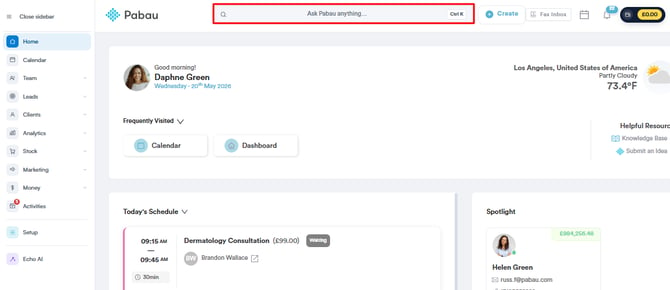
Begin met inloggen op je Pabau-account en ga naar de klantkaart van de gewenste klant via de zoekbalk bovenaan het scherm.
Stap 2: Ga naar Financieel
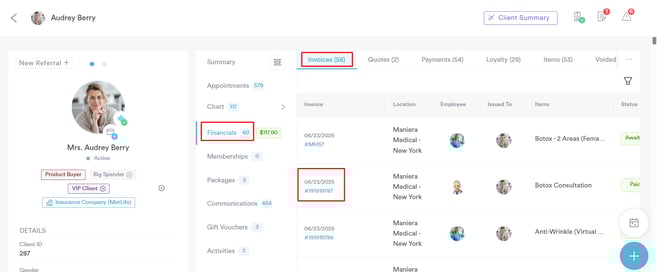
Open het tabblad Financieel en klik onder Facturen op het factuurnummer van de factuur die je wilt bewerken.
Stap 3: Bewerk de factuur
In de modal Factuur bewerken vind je tabbladen voor Details, Items en Betalingen.
Onder het tabblad Details kun je het factuurnummer wijzigen, koppelen aan een afspraak, de factuurdatum of locatie aanpassen en de factuurnotitie bewerken.
Als de factuur gedeeltelijk betaald is, vind je onder de sectie Betaallink een link die de klant kan gebruiken om de betaling online af te ronden.
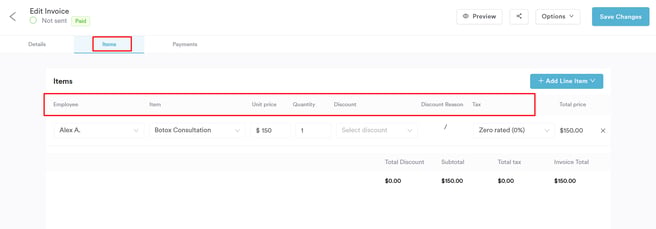
Onder het tabblad Items vind je een volledig overzicht van alle items op de factuur, met de eenheidsprijs, hoeveelheid en eventuele toegepaste kortingen of belastingen.
Je kunt handmatig wijzigingen aanbrengen in factuurregels, waaronder:
-
Het item zelf (diensten, producten of pakketten)
-
De eenheidsprijs
-
Eventuele korting
-
De hoeveelheid
- BTW
- De medewerker die aan de dienst of het product is toegewezen
LET OP: Als je de medewerker op een factuuritem wijzigt, waarschuwt het systeem je als de geselecteerde medewerker geen commissiestructuur heeft. Er verschijnt een waarschuwing dat er geen commissie wordt toegekend, zodat verwarring wordt voorkomen en je op de hoogte bent van de wijziging voordat je verdergaat.
Deze wijzigingen worden automatisch bijgewerkt in:
-
Het totaalbedrag van de factuur
-
Eventuele toegepaste belastingen, kortingen en subtotalen
-
Gerelateerde rapporten
-
Voor producten worden de voorraadniveaus dienovereenkomstig aangepast
Het tabblad Betalingen weerspiegelt ook eventuele updates — als het nieuwe factuurtotaal bijvoorbeeld hoger is, toont de factuur een openstaand saldo totdat deze volledig is betaald.
Er zijn een aantal belangrijke regels waarmee je rekening moet houden bij het bewerken van factuuritems:
-
Items kunnen alleen worden vervangen binnen dezelfde categorie (bijv. een dienst door een andere dienst, niet door een product).
-
Eenheidsprijs en hoeveelheid kunnen niet op negatieve waarden worden ingesteld.
-
Facturen die aan een creditnota zijn gekoppeld, kunnen niet worden bewerkt.
-
Items kunnen niet meer worden bewerkt zodra de factuur is verwerkt.
-
Alle wijzigingen moeten handmatig worden opgeslagen — aanpassingen worden pas toegepast nadat je op Opslaan klikt.
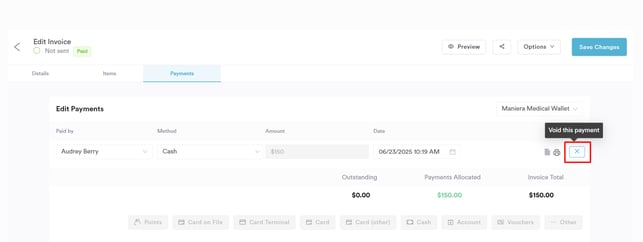
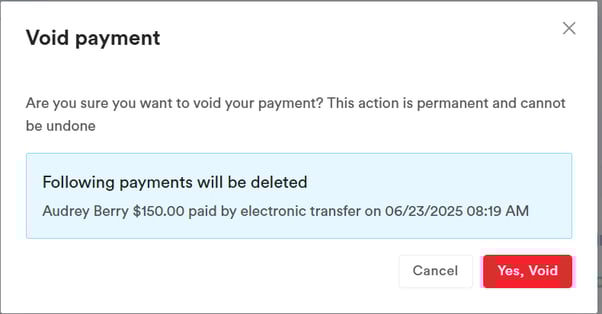
Op het tabblad Betalingen kun je de betalingen bekijken die aan de factuur zijn gekoppeld, inclusief de datum, betaler en eventuele openstaande bedragen. Bij openstaande betalingen kun je een betaalmethode selecteren en de transactie verwerken.
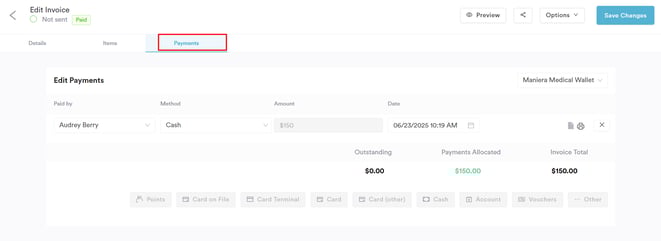
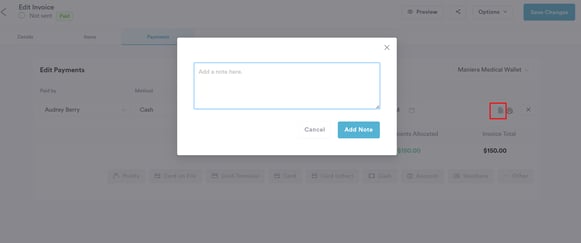
- Een notitie toevoegen aan een betaling door op het notitie-icoon naast de betaling te klikken.
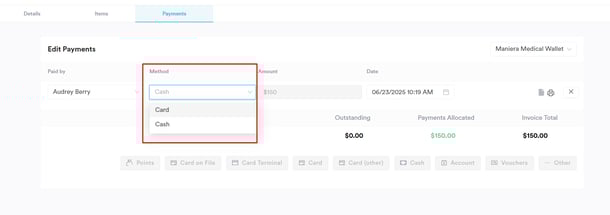
- De betaalmethode wijzigen door een andere te selecteren uit de vervolgkeuzelijst (bijv. kaart, contant, bankoverschrijving).
 Als je liever geen echte kaart gebruikt om te testen, kun je de testkaarten van Stripe gebruiken door de instructies
hier te volgen.
Als je klaar bent, kun je de factuur eerst bekijken of, als je tevreden bent, de wijzigingen opslaan.
Als je liever geen echte kaart gebruikt om te testen, kun je de testkaarten van Stripe gebruiken door de instructies
hier te volgen.
Als je klaar bent, kun je de factuur eerst bekijken of, als je tevreden bent, de wijzigingen opslaan.
Voor meer handleidingen, bekijk de gerelateerde artikelen hieronder, selecteer aanvullende handleidingen, of gebruik de zoekbalk bovenaan de pagina. Deze handleidingen helpen je om het meeste uit je Pabau-account te halen.
Om je account nog beter te leren gebruiken en begrijpen, raden we je ook aan om de aanvullende handleidingen en bronnen op de Pabau Academy te bekijken. Deze biedt uitgebreide videolessen en tutorials, voor een complete leerervaring waarmee je de essentiële vaardigheden opdoet om succesvol te zijn met Pabau.