
In dit artikel leggen we uit hoe je je bestaande diensten kunt bewerken.
Stap 1: Ga naar Diensten
Log in op je Pabau-account en ga in het linker zijmenu naar Instellingen, klik vervolgens op de knop "Diensten" onder "Diensten".
Stap 2: Open de dienst die je wilt bewerken
Zoek en klik op de specifieke dienst die je wilt bewerken.
Stap 3: Breng de gewenste wijzigingen aan
Je komt terecht op de pagina voor het aanmaken en bewerken van diensten, waar je verschillende gegevens kunt bijwerken.
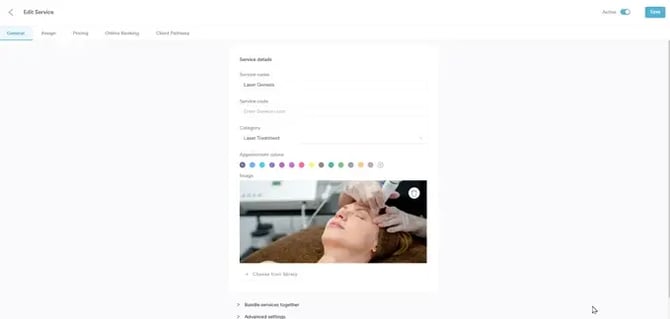
Gebruik de vijf tabbladen om te navigeren en wijzigingen aan te brengen: Algemeen, Toewijzen, Prijzen, Online boeken en Klanttraject.
-
Werk in het tabblad Algemeen de dienstgegevens bij, zoals de naam, code, categorie, afspraakkleur en afbeelding van de dienst.
-
Geef in het tabblad Toewijzen aan op welke locaties de dienst wordt aangeboden en wijs de teamleden toe die deze kunnen uitvoeren.
-
Pas in het tabblad Prijzen het type dienst en de prijsgegevens aan. Kies of de dienst:
-
Boeken & Verkopen is — te boeken in de agenda en te verkopen bij het afrekenen.
-
Boeken is — alleen boekbaar, niet te verkopen bij het afrekenen.
-
Verkopen is — alleen verkoopbaar, niet boekbaar.
-
-
Stel de duur van de dienst in en configureer indien nodig de aanbetaling- of betalingsvereisten.
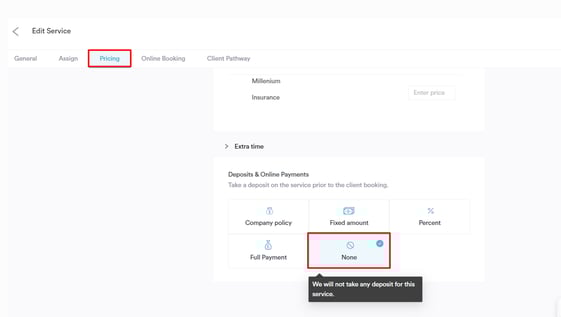
Als je kliniek een standaard aanbetalingsbeleid heeft ingesteld (bijvoorbeeld een verplichte aanbetaling van 50% voor alle boekingen), kun je dit voor een individuele dienst overschrijven.
Scroll in het tabblad Prijzen eenvoudig naar beneden naar de aanbetalingsinstellingen en schakel de aanbetalingsvereiste uit als je wilt dat die dienst zonder aanbetaling geboekt kan worden. Dit biedt meer flexibiliteit voor specifieke diensten waarvoor geen vooruitbetaling nodig is.
-
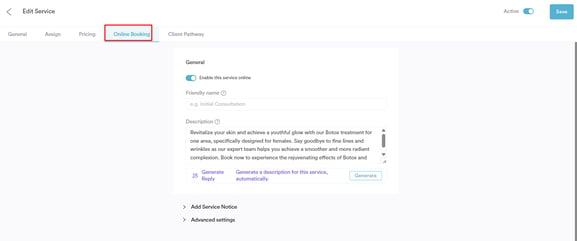
Schakel in het tabblad Online boeken online boeken voor de dienst in of uit, voeg een boekingsmelding toe voor klanten en beperk boekingen tot alleen nieuwe klanten, bestaande klanten, of beide.
-
Je kunt boekingen ook beperken tot klanten die eerder een specifieke dienst hebben ontvangen.
Stap 4: Wijzigingen opslaan
Klik, wanneer je klaar bent, rechtsboven op Opslaan om je updates door te voeren.
Zo zorg je ervoor dat je dienstgegevens actueel zijn en je aanbod correct weergeven.
OPMERKING: Je kunt meer over dit onderwerp leren door een les te bekijken op Pabau Academy.
Daarnaast raden we aan om ons artikel over Diensten te lezen voor een uitgebreidere verkenning van dit onderwerp.
Voor meer handleidingen, bekijk de gerelateerde artikelen hieronder, selecteer aanvullende handleidingen, of gebruik de zoekbalk bovenaan de pagina. Deze handleidingen helpen je om het meeste uit je Pabau-account te halen.
Daarnaast raden we je aan, om je Pabau-account volledig te benutten en te begrijpen, de aanvullende handleidingen en bronnen te verkennen die worden aangeboden op de Pabau Academy. Deze biedt uitgebreide videotutorials en lessen voor een holistische leerervaring, waarmee je de essentiële vaardigheden opdoet om succesvol te zijn met Pabau.