
In dit artikel laten we je zien hoe AI direct professionele brieven kan opstellen op basis van je behandelnotities en recent gebruikte sjablonen.
Brieven vanaf nul opstellen kan tijd kosten — zeker als ze accuraat, persoonlijk en klinisch correct moeten zijn. Letter AI Drafting in Pabau automatiseert dit proces door volledige briefconcepten rechtstreeks te genereren op basis van je bestaande behandelnotities. In combinatie met snelle toegang tot je meest recent gebruikte sjablonen, maakt deze functie het opstellen van brieven aanzienlijk sneller en consistenter.
Stap 1: Ga naar de klantkaart.
Begin met inloggen op je Pabau-account met je inloggegevens. Ga vervolgens naar de zoekbalk bovenaan de pagina en typ de naam van de klant. Pabau filtert de resultaten terwijl je typt.

Stap 2: Klik op de knop Aanmaken
Ga naar de rechteronderhoek van de pagina en klik op de knop Aanmaken (weergegeven als een blauw plusteken) om alle acties te bekijken.
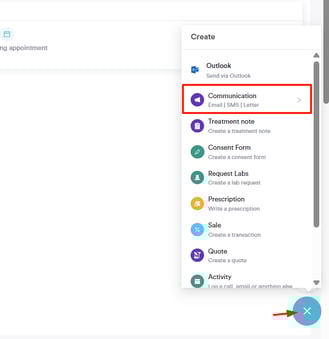
Stap 3: Schrijf een brief
Klik op de optie "Communicatie". Hierdoor verschijnt de optie om een brief naar de klant te schrijven.
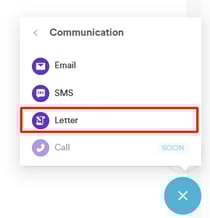
Stap 4: Selecteer behandelnotitie
Nadat je de optie Brief hebt gekozen, zie je je briefsjablonen en bovenaan het scherm alleen de laatste 3 voltooide behandelformulieren voor de klant (nieuwste eerst).
Klik op een tegel met een behandelnotitie om te beginnen.
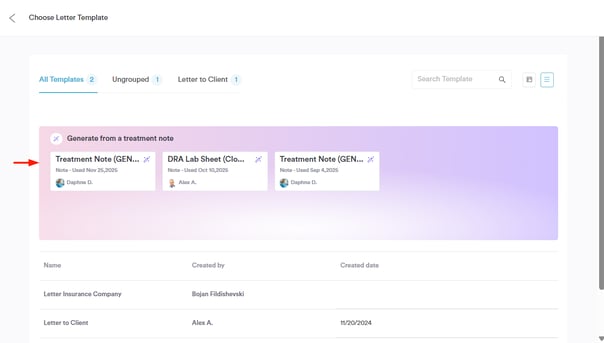
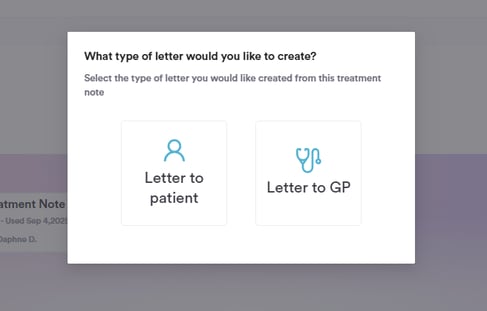
Stap 5: Selecteer het brieftype
Selecteer vervolgens of de brief bedoeld is voor de patiënt of de huisarts—dit genereert automatisch een conceptbrief.
Stap 6: Controleer de door AI gegenereerde inhoud
De AI gebruikt de behandelnotitie om de brief op te stellen. Merge tags worden automatisch toegepast en de brief wordt gestructureerd volgens het sjabloontype (Patiënt of Huisarts).

Het concept bevat koppen zoals Achtergrond, Klinische update en Verzoeken (indien van toepassing). De naam van de ontvanger staat linksboven en de datum rechtsboven.
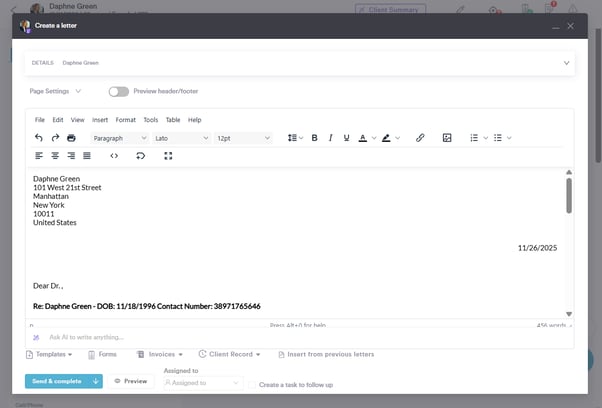
Stap 7: Bewerken & opslaan
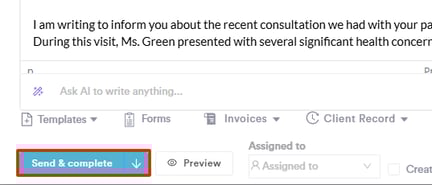
Je kunt indien nodig wijzigingen aanbrengen, zodat de brief de behandelnotities correct weergeeft. Zodra je tevreden bent, sla je de brief op door op de knop "Versturen & voltooien" in de linkeronderhoek te klikken.
Door deze stappen te volgen, kun je AI gebruiken om automatisch brieven te genereren op basis van je behandelnotities.
Voor meer handleidingen, bekijk de gerelateerde artikelen hieronder, selecteer aanvullende handleidingen, of gebruik de zoekbalk bovenaan de pagina. Deze handleidingen helpen je om het meeste uit je Pabau-account te halen.
Daarnaast raden we je aan, om je Pabau-account volledig te benutten en te begrijpen, de aanvullende handleidingen en bronnen te verkennen die worden aangeboden op de Pabau Academy. Deze biedt uitgebreide videotutorials en lessen voor een holistische leerervaring, waarmee je de essentiële vaardigheden kunt opdoen om succesvol te zijn met Pabau.