
Dit artikel legt uit hoe je foto's in de klantkaart kunt downloaden en delen.
Inhoudsopgave
1. Foto's downloaden vanuit de klantkaart
1.1. Foto's in bulk downloaden
2. Foto's delen vanuit de klantkaart
2.1. Foto's in bulk delen
Foto's downloaden vanuit de klantkaart
Stap 1: Ga naar de klantkaart
Begin door in te loggen op je Pabau-account met je inloggegevens. Ga daarna naar de zoekbalk boven aan het scherm om de klant te zoeken. Typ minstens drie letters van de naam van de klant om de klantkaart te laten verschijnen.

Stap 2: Klap het tabblad Chart/EMR uit
Klik op het gedeelte Chart/EMR om het uit te klappen. Het subtabblad Foto's wordt dan zichtbaar, met alle geüploade foto's. Hier is een handleiding over hoe je foto's kunt uploaden.
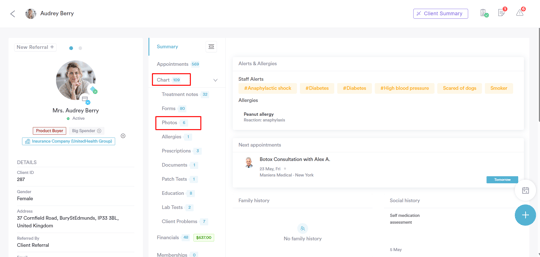
Stap 3: Selecteer een foto
Selecteer de foto die je wilt downloaden om deze in volledig scherm te openen.
Stap 4: Download de foto
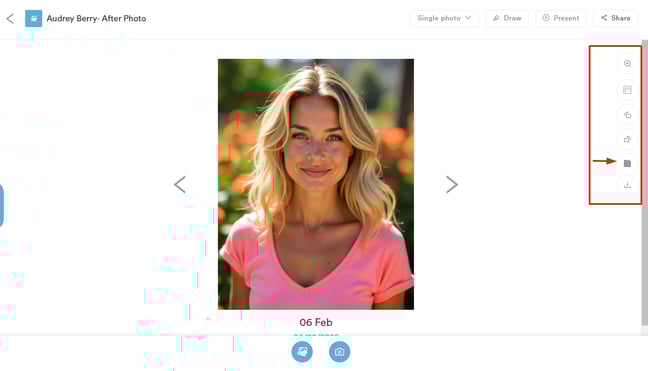
Zodra je de afbeelding op volledige grootte bekijkt, zie je aan de rechterkant van het scherm een lijst met beschikbare acties. Ga naar de optie 'Downloaden' om de afbeelding op je bureaublad op te slaan.
Foto's in bulk downloaden
Stap 1: Ga naar de foto's van de klant
Zodra je in de klantkaart bent, klap het tabblad EMR/Charts uit om het subtabblad 'Foto's' te zien, waar alle geüploade klantfoto's worden weergegeven. Als je albums hebt aangemaakt, klik dan op het album met de foto's die je wilt delen.
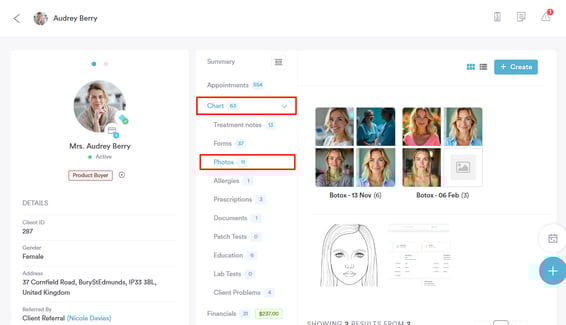
LET OP: Als je zelf geen albums hebt aangemaakt, organiseert Pabau automatisch foto's in mappen die gelabeld zijn met de uploaddatum.
Stap 2: Selecteer foto's
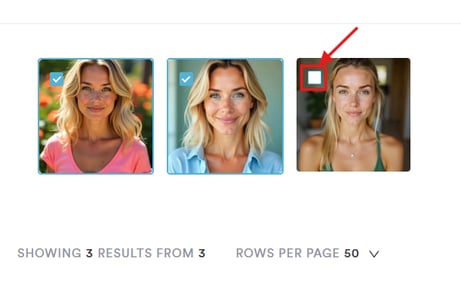
Om foto's in bulk te downloaden, selecteer je elke foto door het vakje in de rechterbovenhoek van de foto's aan te vinken.
Stap 3: Download foto's
Zodra je de foto's hebt geselecteerd, verschijnt de downloadoptie in de rechterbovenhoek van het scherm. Als je op deze optie klikt, worden de foto's naar je apparaat gedownload.
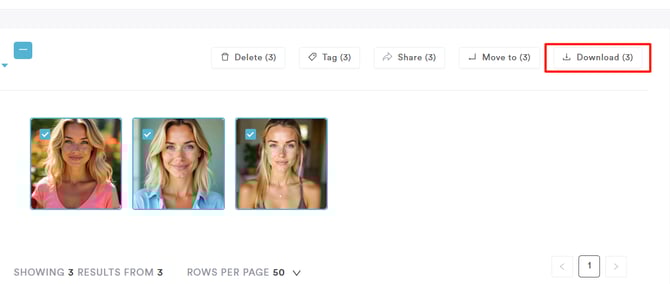
Door deze stappen te volgen, kun je foto's in bulk vanuit de klantkaart downloaden.
Foto's delen vanuit de klantkaart
Stap 1: Ga naar de klantkaart
Begin door in te loggen op je Pabau-account met je inloggegevens. Ga daarna naar de zoekbalk boven aan het scherm om de klant te zoeken. Typ minstens drie letters van de naam van de klant om de klantkaart te laten verschijnen.
Stap 2: Klap het tabblad Chart/EMR uit
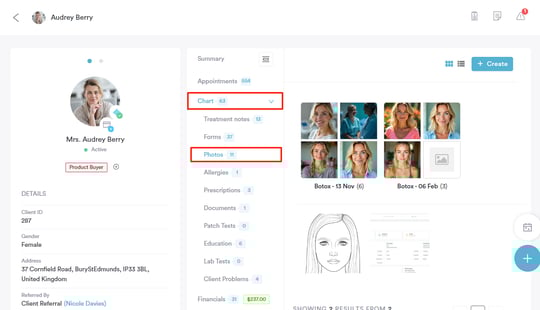
Klik op het gedeelte Chart/EMR om het uit te klappen. Het subtabblad Foto's wordt dan zichtbaar, met alle geüploade foto's. Hier is een handleiding over hoe je foto's kunt uploaden.
Stap 3: Selecteer een foto
Selecteer de foto die je met de klant wilt delen. Deze wordt dan in volledig scherm geopend.
Stap 4: Ga naar de deelfunctie
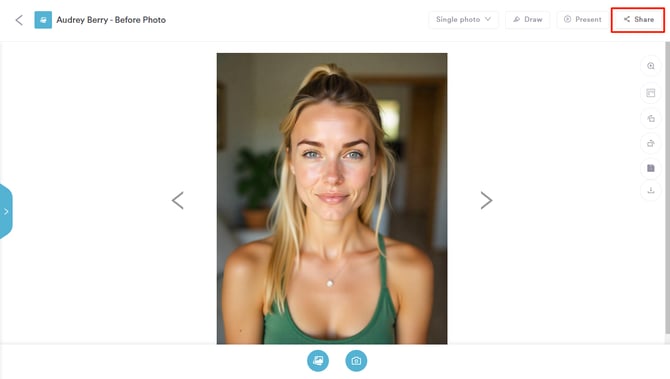
Zodra je de afbeelding op volledige grootte bekijkt, zie je in de rechterbovenhoek van het scherm een lijst met beschikbare acties. Ga naar de optie 'Delen' om de afbeelding te delen.
Stap 5: Deel foto naar klantportaal
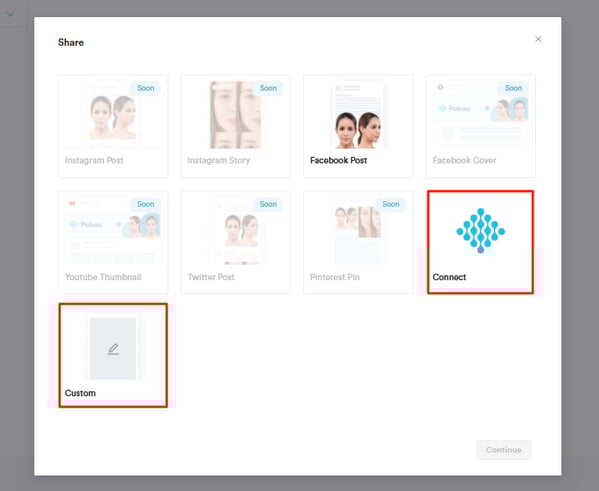
Wanneer je op de knop Delen bij een foto klikt, verschijnt de Deel-modal met de volgende opties:
-
Connect
-
Met deze nieuwe optie deel je de foto direct naar het Connect-portaal van de klant, onder Klantportaal > Foto's.
-
Nadat je Connect hebt geselecteerd en op Doorgaan hebt geklikt, sluit de modal en verschijnt een bevestigingsbericht:
-
✅ "Foto succesvol gedeeld naar het klantportaal."
-
❌ Als het delen mislukt: "Foto delen mislukt. Probeer het opnieuw."
-
-
-
Aangepast
-
Opent een pop-up met een link naar de foto en een voorbeeld in de Pabau Gallery.
-
Deze optie deelt de foto niet naar het Connect-portaal en is uitsluitend bedoeld voor handmatig delen.
-
Dit onderscheid maakt duidelijk welke optie deelt naar het klantportaal en welke bedoeld is voor aangepast/handmatig delen.
Klanten vinden de gedeelde foto op hun klantportaal onder het tabblad 'Foto's'.
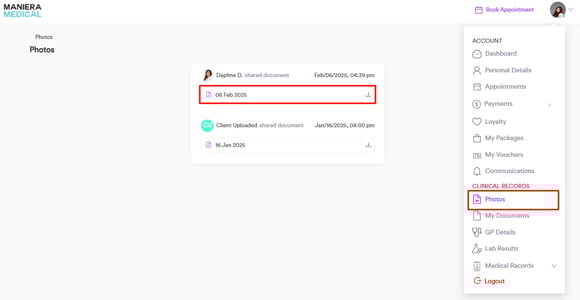
Door deze stappen te volgen, kun je foto's met klanten delen.
Foto's in bulk delen
Stap 1: Ga naar de foto's van de klant
Zodra je in de klantkaart bent, klap het tabblad EMR/Charts uit om het subtabblad 'Foto's' te zien, waar alle geüploade klantfoto's worden weergegeven. Als je albums hebt aangemaakt, klik dan op het album met de foto's die je wilt delen.
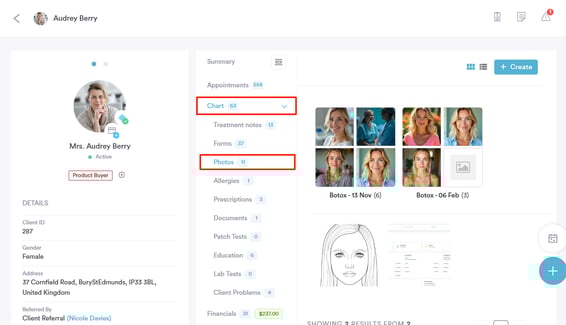
LET OP: Als je zelf geen albums hebt aangemaakt, organiseert Pabau automatisch foto's in mappen die gelabeld zijn met de uploaddatum.
Stap 2: Selecteer foto's
Om foto's in bulk te delen, selecteer je elke foto door het vakje in de rechterbovenhoek van de foto's aan te vinken.
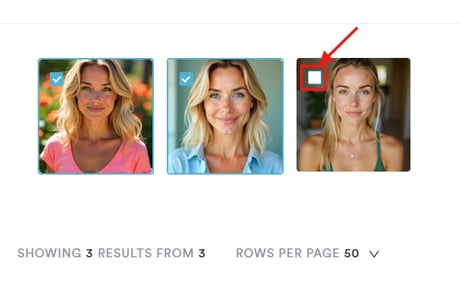
Stap 3: Deel foto's
Zodra je de foto's hebt geselecteerd, verschijnt de deeloptie boven aan het scherm.
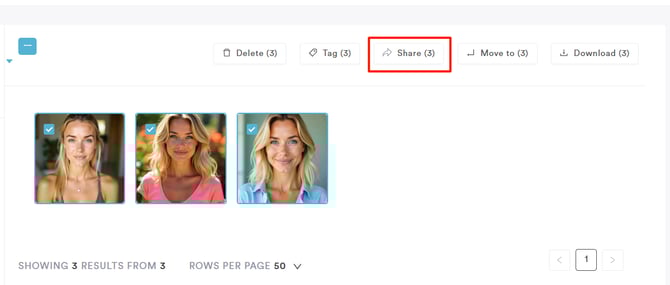
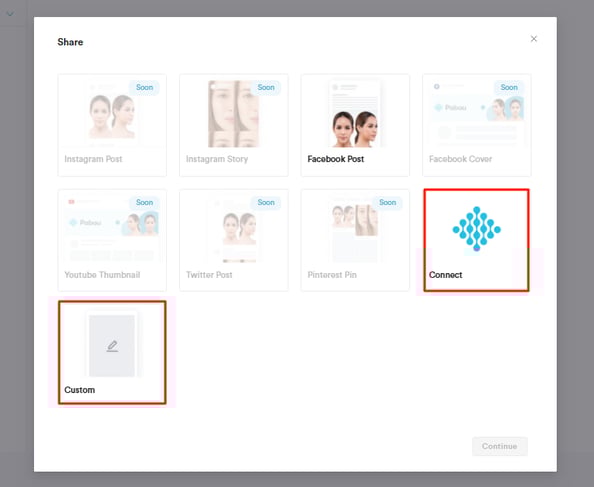
Wanneer je op de knop Delen klikt, verschijnt de Deel-modal met de volgende opties:
-
Connect
-
Met deze nieuwe optie deel je de foto's direct naar het Connect-portaal van de klant, onder Klantportaal > Foto's.
-
Nadat je Connect hebt geselecteerd en op Doorgaan hebt geklikt, sluit de modal en verschijnt een bevestigingsbericht:
-
✅ "Foto's succesvol gedeeld naar het klantportaal."
-
❌ Als het delen mislukt: "Foto's delen mislukt. Probeer het opnieuw."
-
-
-
Aangepast
-
Opent een pop-up met een link naar de foto's en een voorbeeld in de Pabau Gallery.
-
Deze optie deelt de foto's niet naar het Connect-portaal en is uitsluitend bedoeld voor handmatig delen.
-
Dit onderscheid maakt duidelijk welke optie deelt naar het klantportaal en welke bedoeld is voor aangepast/handmatig delen.
Door deze stappen te volgen, kun je foto's in bulk met je klanten delen.
Was deze handleiding nuttig? Laat het ons weten door hieronder te stemmen - jouw feedback helpt ons om duidelijkere artikelen te schrijven.
Voor meer handleidingen, bekijk de gerelateerde artikelen hieronder of gebruik de zoekbalk boven aan de pagina. Je kunt ook onze videoserie bekijken, de Pabau Academy, of de Supportpagina bezoeken voor extra hulp.