
Dit artikel laat zien hoe je eerder geüploade documenten van een klantkaart kunt downloaden.
Stap 1: Ga naar de klantkaart
Log eerst in op je Pabau-account met je inloggegevens. Ga vervolgens naar de zoekbalk boven aan de pagina en typ minstens drie letters van de naam van de klant. Pabau filtert de resultaten terwijl je typt.
Stap 2: Ga naar het tabblad Documenten
Om bij het tabblad Documenten te komen, klap je de Chart/EMR uit en dan wordt het tabblad zichtbaar.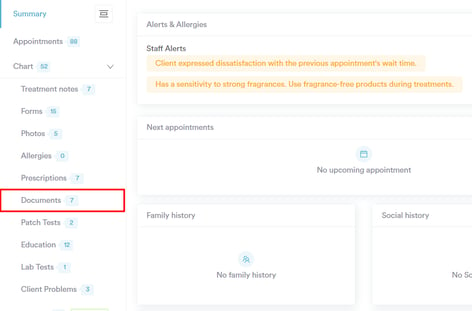
Stap 3: Download het document
Nadat je het document dat je wilt downloaden hebt gevonden, klik je op de drie puntjes helemaal rechts, en dan verschijnt de optie om het document te downloaden.
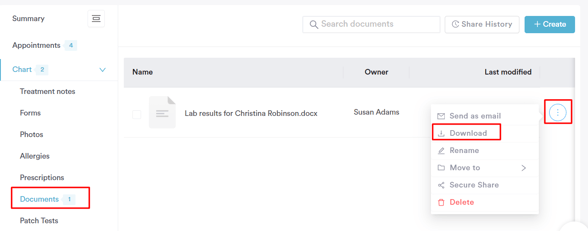
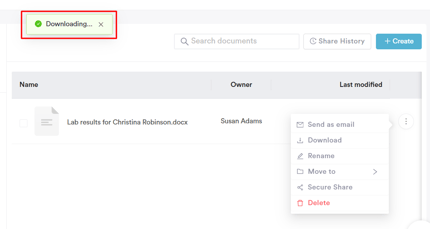
Het bestand wordt direct daarna gedownload.
Om documenten in bulk te downloaden, kun je meerdere bestanden selecteren door de vakjes aan de linkerkant van de documentenlijst aan te vinken. Zodra je de bestanden hebt gekozen die je wilt downloaden, verschijnt de downloadoptie rechtsboven in het scherm.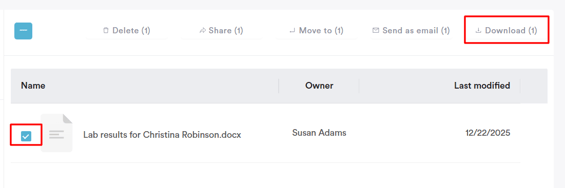
Door deze stappen te volgen, kun je alle documenten downloaden die op de klantkaart zijn geüpload.
Voor meer handleidingen kun je de gerelateerde artikelen hieronder raadplegen, extra handleidingen selecteren, of de zoekbalk boven aan de pagina gebruiken. Deze handleidingen helpen je om het meeste uit je Pabau-account te halen.
Daarnaast raden we je aan, om je Pabau-account volledig te benutten en te begrijpen, de extra handleidingen en bronnen te verkennen die worden aangeboden op de Pabau Academy. Deze biedt uitgebreide videotutorials en lessen, voor een volledige leerervaring die je de essentiële vaardigheden geeft om succesvol te zijn met Pabau.