
Dit artikel legt uit hoe je activiteiten in Pabau verwijdert.
Stap 1: Naar Activiteiten gaan
Begin met inloggen op je Pabau-account. Ga vervolgens naar Activiteiten in het menu aan de linkerkant.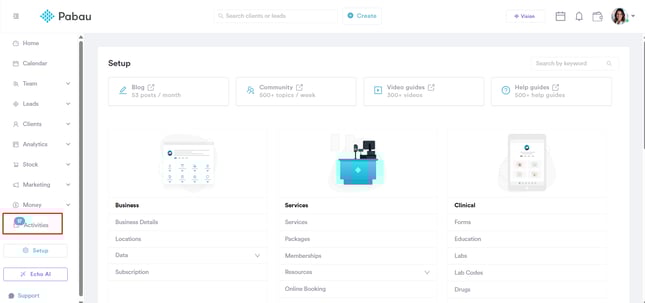
Stap 2: Een activiteit kiezen
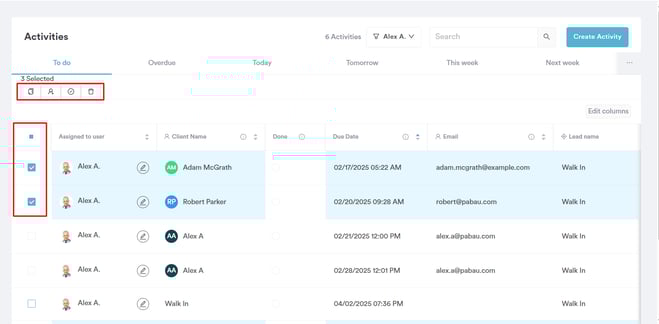
Zoek de activiteit die je wilt verwijderen. Klik op de linkerkant van de activiteit om een selectievakje te zien.Boven de lijst met activiteiten zie je hoeveel er zijn geselecteerd, samen met verschillende knoppen. Je kunt meerdere activiteiten selecteren en tegelijk verwijderen.
Stap 3: De activiteit verwijderen
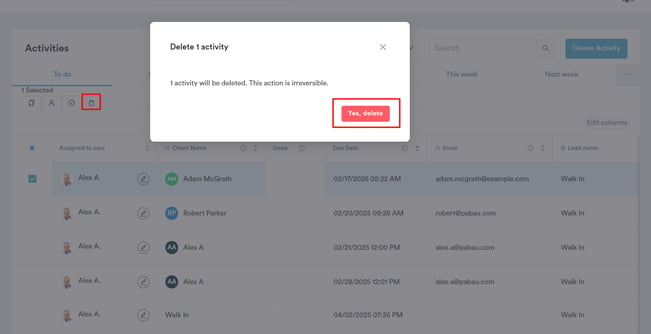
Nadat je de activiteit hebt geselecteerd, kies je de laatste optie: de verwijderknop. Er verschijnt een melding met de vraag of je wilt doorgaan met verwijderen. Selecteer "ja" en de activiteit wordt definitief verwijderd.
Door deze stappen te volgen, kun je eenvoudig activiteiten uit je account verwijderen en je activiteitenlijst overzichtelijk houden.
Voor meer handleidingen kun je de gerelateerde artikelen hieronder raadplegen, andere handleidingen selecteren of de zoekbalk boven aan de pagina gebruiken. Deze handleidingen helpen je om het meeste uit je Pabau-account te halen.
Om je Pabau-account volledig te benutten en te begrijpen, raden we je bovendien aan de aanvullende handleidingen en bronnen van de Pabau Academy te verkennen. Deze biedt uitgebreide videotutorials en lessen, en een complete leerervaring die je de essentiële vaardigheden geeft om succesvol te zijn met Pabau.