
Dit artikel legt uit hoe je ruimtes verwijdert in Pabau.
Stap 1: Ga naar Setup
Begin met inloggen op je Pabau-account met je inloggegevens. Om ruimtes te vinden, ga je naar de Setup-pagina. Onder het gedeelte Services klap je het tabblad Resources open, waar je Rooms vindt.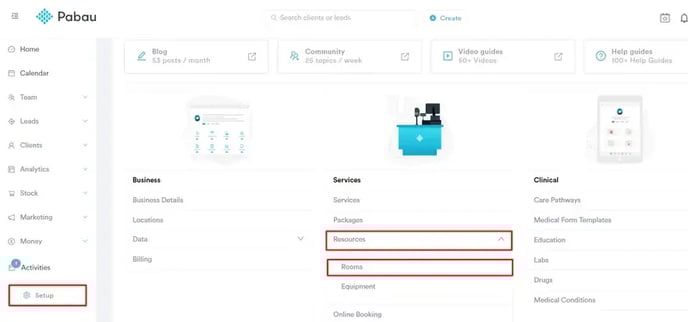
Stap 2: Ruimte verwijderen
Om een ruimte te verwijderen, ga je naar de pagina Rooms en zoek je de specifieke ruimte die je wilt verwijderen. Zodra je de ruimte hebt gevonden, klik je erop om deze te selecteren voor verwijdering.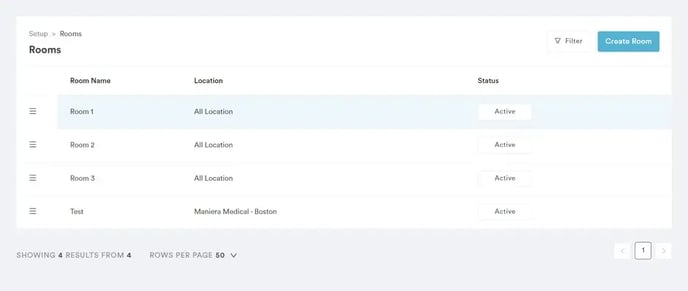
Om de ruimte te verwijderen, zet je de actieve toggle rechtsboven op de pagina uit.
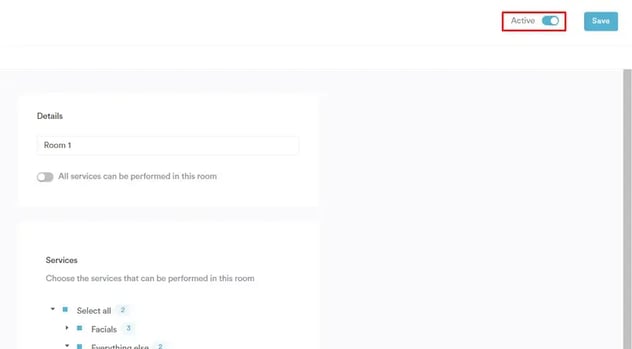
Hierdoor verschijnt de knop Verwijderen.
LET OP: Deze actie verwijdert de ruimte permanent uit de lijst met beschikbare ruimtes voor services. Hierdoor zullen services waaraan deze ruimte was gekoppeld, geen ruimte meer toegewezen hebben. Dit betekent dat als de verwijderde ruimte de enige ruimte was die aan een service was toegewezen, die service bij het boeken geen ruimte meer toegewezen krijgt.
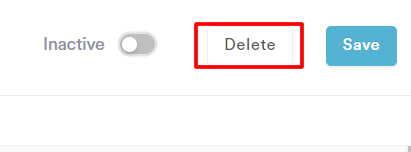
Als je op de knop Verwijderen klikt, wordt de ruimte direct verwijderd zonder bevestigingsvraag.
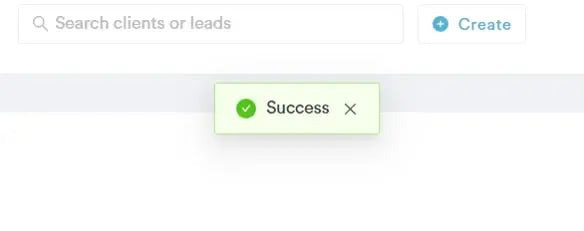
Door deze stappen te volgen, kun je een ruimte uit het systeem verwijderen.
Voor meer handleidingen, bekijk de gerelateerde artikelen hieronder, selecteer extra handleidingen, of gebruik de zoekbalk bovenaan de pagina. Deze handleidingen helpen je om het meeste uit je Pabau-account te halen.
Daarnaast raden we je aan om, om je Pabau-account volledig te benutten en te begrijpen, de extra handleidingen en bronnen op de Pabau Academy te verkennen. Deze biedt uitgebreide videotutorials en lessen voor een complete leerervaring, waarmee je de essentiële vaardigheden opdoet om succesvol te zijn met Pabau.