
Dit artikel geeft instructies voor het deactiveren van locaties in je Pabau-account.
Stap 1: Naar de locatie-instellingen gaan
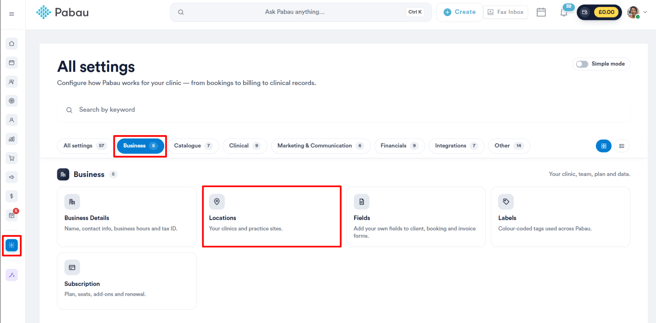
Log eerst in op je Pabau-account. Navigeer in het linker zijmenu naar Instellingen en klik vervolgens op Locaties onder het gedeelte ''Business''.
Stap 2: De te deactiveren locatie selecteren
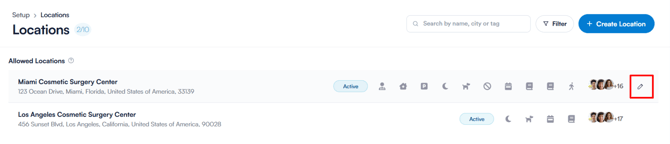
Beweeg met je muis over de locatie die je wilt deactiveren. Hierdoor verschijnt de knop "Bewerken" aan de rechterkant van de locatie. Klik hierop om verder te gaan.
Stap 3: De locatie deactiveren
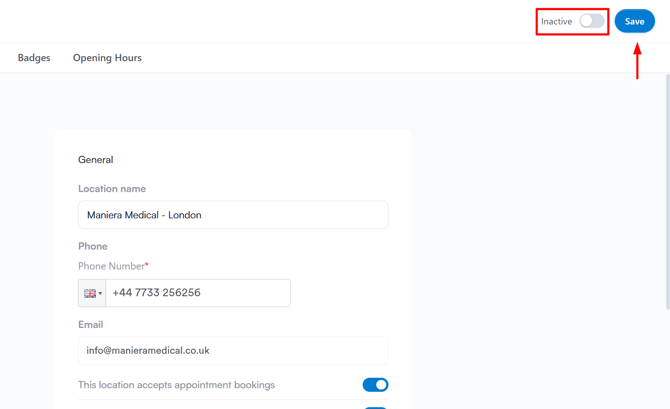
Zoek in het bewerkingsscherm de schakelaar "Actief" rechtsboven. Zet deze schakelaar uit om de locatie te deactiveren.
LET OP: Het systeem staat deactivering niet toe als een teamlid deze locatie als primaire locatie heeft ingesteld.
Stap 4: Wijzigingen opslaan
Nadat je de locatie hebt gedeactiveerd door de schakelaar "Actief" uit te zetten, klik je rechtsboven op "Opslaan" om de wijzigingen te bevestigen en op te slaan.
Door deze stappen te volgen, kun je locaties in je Pabau-account effectief deactiveren, wat je flexibiliteit biedt bij het beheren van je activiteiten.
Bekijk voor meer handleidingen de gerelateerde artikelen hieronder, selecteer aanvullende handleidingen, of gebruik de zoekbalk bovenaan de pagina. Deze handleidingen helpen je om het meeste uit je Pabau-account te halen.
Daarnaast raden we je aan, om je Pabau-account volledig te benutten en te begrijpen, de aanvullende handleidingen en bronnen te verkennen die worden aangeboden op de Pabau Academy. Deze biedt uitgebreide videotutorials en lessen, voor een complete leerervaring waarmee je de essentiële vaardigheden opdoet om succesvol te zijn met Pabau.