
Dit artikel legt uit hoe je medicijnen die je in Pabau hebt aangemaakt, kunt verwijderen.
Stap 1: Ga naar Instellingen
Log eerst in op je Pabau-account met je inloggegevens. Ga vervolgens naar de pagina Instellingen in het linker zijmenu. Onder de sectie Klinisch vind je het tabblad Medicijnen.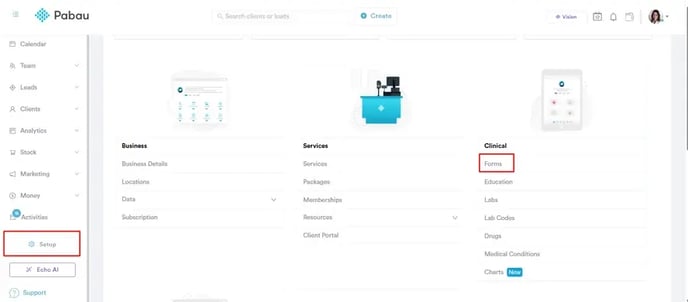
Stap 2: Een medicijn verwijderen
Klik op de pagina Medicijnen op het medicijn dat je wilt verwijderen en zet de actief-schakelaar rechtsboven uit.
LET OP: Wanneer je een medicijn uit Pabau verwijdert, is het niet langer beschikbaar als optie bij het voorschrijven van medicatie. Zo zorg je ervoor dat alleen relevante en actuele medicijnen worden weergegeven bij het selecteren.
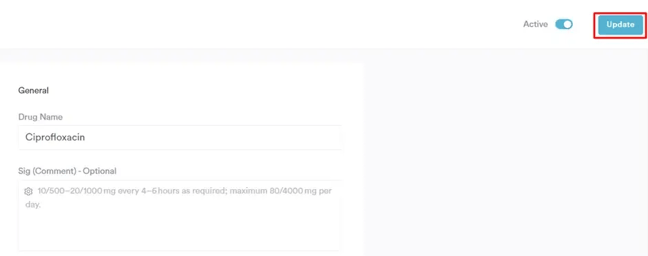
Deze actie laat de knop Verwijderen zien.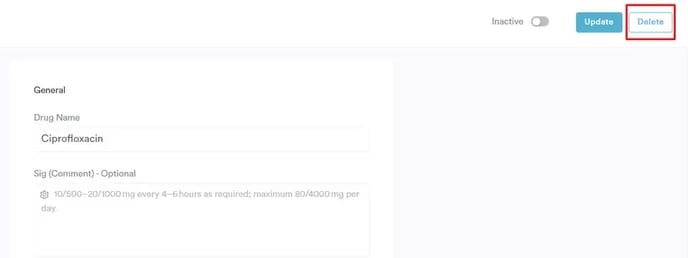
Zodra je op de knop Verwijderen klikt, krijg je een melding om te bevestigen of je dit medicijn permanent wilt verwijderen. Klik op "Ja, verwijderen" om de actie te voltooien.
.webp?width=526&height=192&name=image-png-Apr-22-2024-08-38-39-7683-AM%20(1).webp)
Door deze stappen te volgen, kun je een medicijn dat je in Pabau hebt aangemaakt, verwijderen.
Voor meer handleidingen, bekijk de gerelateerde artikelen hieronder, selecteer aanvullende handleidingen, of gebruik de zoekbalk bovenaan de pagina. Deze handleidingen helpen je om het meeste uit je Pabau-account te halen.
Daarnaast raden we je aan, om je Pabau-account volledig te benutten en te begrijpen, de aanvullende handleidingen en bronnen te verkennen die worden aangeboden op de Pabau Academy. Deze biedt uitgebreide videotutorials en lessen, voor een complete leerervaring waarmee je de essentiële vaardigheden opdoet om succesvol te zijn met Pabau.