
Dit artikel legt uit hoe je een medewerker in Pabau deactiveert.
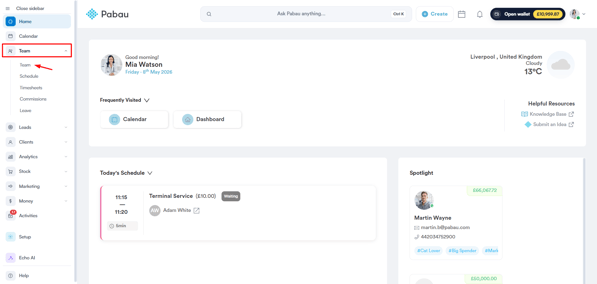
Stap 1: Naar de functie Team gaan
Log in op je Pabau-account en ga in het linkermenu naar Team, klik vervolgens nogmaals op "Team". Klik op de gebruiker die je wilt deactiveren.
Stap 2: Meer opties openen
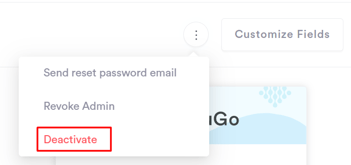
Klik rechtsboven op de knop met drie puntjes naast "Velden aanpassen". Kies bij de opties voor "Deactiveren".
Stap 3: De deactivering bevestigen
Bevestig je actie in het venster door "Deactiveren" te kiezen. De gebruiker is nu gedeactiveerd en verwijderd uit je actieve medewerkers.
LET OP: Je kunt dit onderwerp ook leren via een les op Pabau Academy.
Daarnaast raden we je aan ons artikel Team te lezen voor een uitgebreidere behandeling van dit onderwerp.
Voor meer handleidingen kun je de gerelateerde artikelen hieronder raadplegen, andere handleidingen selecteren of de zoekbalk boven aan de pagina gebruiken. Deze handleidingen helpen je om het meeste uit je Pabau-account te halen.
Om je Pabau-account volledig te benutten en te begrijpen, raden we je bovendien aan de aanvullende handleidingen en bronnen van de Pabau Academy te verkennen. Deze biedt uitgebreide videotutorials en lessen, en een complete leerervaring die je de essentiële vaardigheden geeft om succesvol te zijn met Pabau.