
Dit artikel helpt je om je Pabau online boekingsplatform eenvoudig aan te passen. Ontdek verschillende aanpassingsopties die bij jouw voorkeuren passen en bekijk wijzigingen in realtime in het midden van het scherm.
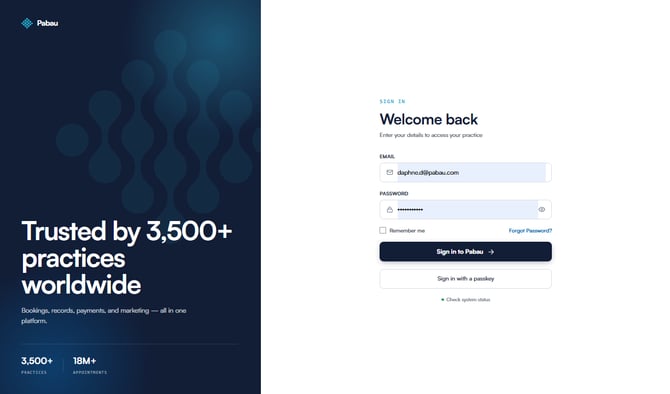
Stap 1: Log in op je Pabau-account
Begin met inloggen op je Pabau-account met je inloggegevens. Zodra je bent ingelogd, kom je op je hoofddashboard terecht.
Stap 2: Ga naar Online Boekingen
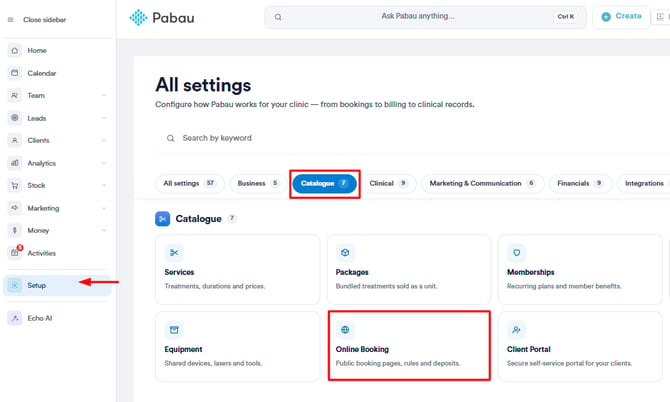
Klik vanuit het hoofddashboard op Setup in de linkerzijbalk. Selecteer op de Setup-pagina het tabblad Catalogus en klik vervolgens op Online Boekingen.
Stap 3: Open de aanpassingsinstellingen
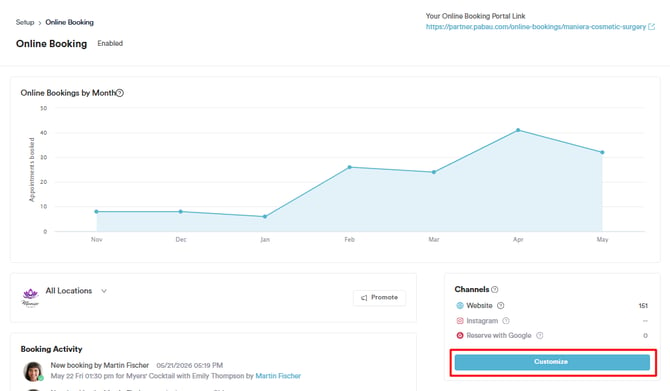
Op de pagina Online Boekingen zie je een overzicht van je boekingsactiviteit, kanalen en de unieke link naar je boekingsportaal rechtsboven. Klik op de knop Aanpassen om de volledige aanpassingseditor te openen.
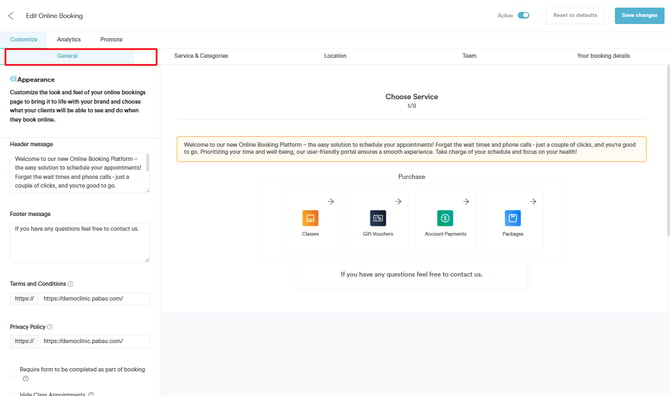
De editor is verdeeld in vier tabbladen: Algemeen, Dienst & Categorieën, Locatie en Team. Er is ook een live voorbeeld aan de rechterkant van het scherm dat wordt bijgewerkt terwijl je wijzigingen aanbrengt.
Stap 4: Algemene instellingen configureren
Het tabblad Algemeen regelt het algemene uiterlijk en gedrag van je boekingspagina.
Uiterlijk
- Header-bericht — Voeg een welkomstbericht toe dat bovenaan je boekingspagina verschijnt.
- Footer-bericht — Voeg een bericht onderaan toe, bijvoorbeeld een oproep om contact op te nemen.
- Algemene voorwaarden — Voer een URL in die naar de voorwaarden van je kliniek verwijst.
- Privacybeleid — Voer een URL in die naar je privacybeleid verwijst.
- Achtergrondkleur — Kies een achtergrondkleur die past bij de huisstijl van je kliniek.
Boekingsopties
- Formulier vereisen als onderdeel van de boeking — Klanten moeten een formulier invullen voordat ze hun afspraak bevestigen.
- Lesafspraken verbergen — Verwijder de optie Lessen van de boekingspagina.
- Aankoop cadeaubon verbergen — Verwijder de optie Cadeaubonnen.
- Accountbetalingen verbergen — Verwijder de optie Accountbetalingen.
- Aankoop pakket verbergen — Verwijder de optie Pakketten.
- Annuleren van afspraken toestaan — Klanten kunnen hun eigen afspraken online annuleren.
- Verzetten van afspraken toestaan — Klanten kunnen hun eigen afspraken online verzetten.
- Wachtlijst toestaan — Klanten kunnen zich aanmelden voor een wachtlijst als er geen tijdsloten beschikbaar zijn.
- Rekening houden met beschikbaarheid van ruimtes bij het boeken van afspraken — Het systeem houdt rekening met de beschikbaarheid van ruimtes bij het tonen van beschikbare tijdsloten.
- Melding nieuwe boeking — Selecteer een teamlid dat op de hoogte wordt gebracht wanneer er een nieuwe boeking wordt gemaakt.
- Tijdsinterval — Stel het tijdsinterval tussen beschikbare boekingsmomenten in (bijv. elke 30 minuten).
Stap 5: Dienst & Categorieën configureren
Het tabblad Dienst & Categorieën bepaalt wat je klanten zien wanneer ze een dienst kiezen.
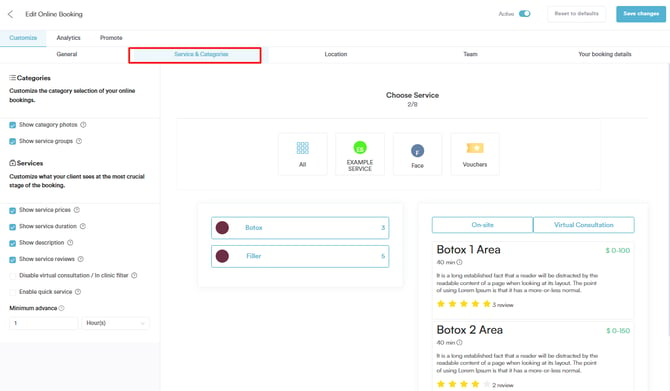
Categorieën
- Categoriefoto's tonen — Toon afbeeldingen naast elke dienstcategorie.
- Dienstgroepen tonen — Groepeer diensten samen voor eenvoudigere navigatie.
Diensten
- Prijzen van diensten tonen — Toon de prijs van elke dienst op de boekingspagina.
- Duur van diensten tonen — Toon hoe lang elke dienst duurt.
- Beschrijving tonen — Toon de dienstbeschrijving aan klanten.
- Beoordelingen van diensten tonen — Toon klantbeoordelingen voor elke dienst.
- Filter virtueel consult / In de kliniek uitschakelen — Verwijder de optie voor klanten om te filteren tussen virtuele en fysieke afspraken.
- Snelle dienst inschakelen — Laat klanten boeken zonder het volledige selectieproces te doorlopen.
- Minimale vooraankondiging — Stel in hoeveel tijd van tevoren een klant moet boeken (bijv. minstens 1 uur voor de afspraak).
Stap 6: Locatie-instellingen configureren
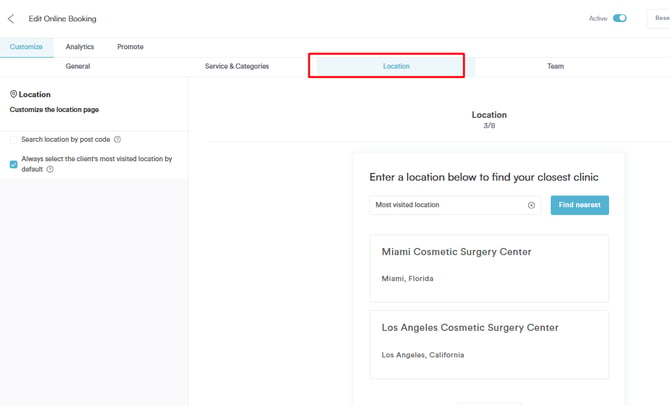
Het tabblad Locatie bepaalt hoe klanten een kliniek kiezen bij het boeken.
- Locatie zoeken op postcode — Klanten kunnen hun dichtstbijzijnde kliniek zoeken door een postcode in te voeren.
- Altijd standaard de meest bezochte locatie van de klant selecteren — De boekingspagina selecteert vooraf de locatie die de klant het vaakst bezoekt, wat het proces sneller maakt voor terugkerende klanten.
Stap 7: Teaminstellingen configureren
Het tabblad Team bepaalt hoe teamleden worden weergegeven tijdens het boekingsproces.
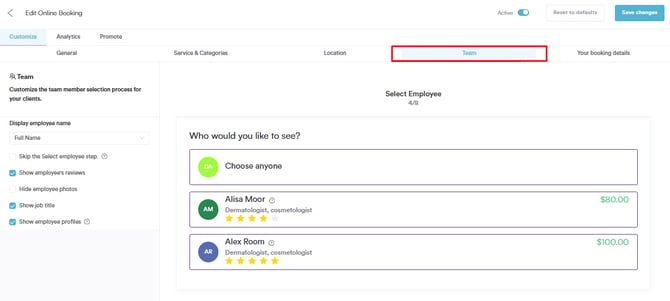
- Naam van medewerker tonen — Kies hoe namen van medewerkers verschijnen: Volledige naam, Voornaam, Initialen of Anoniem.
- Stap Medewerker selecteren overslaan — Verwijder de stap voor het selecteren van medewerkers volledig en wijs afspraken automatisch toe.
- Beoordelingen van medewerker tonen — Toon sterbeoordelingen en recensies voor elk teamlid.
- Foto's van medewerkers verbergen — Verwijder profielfoto's van medewerkers van de boekingspagina.
- Functietitel tonen — Toon de functietitel van elk teamlid naast hun naam.
- Profielen van medewerkers tonen — Laat klanten een volledig profiel van elk teamlid bekijken voordat ze boeken.
Stap 8: De pagina Boekingsgegevens configureren
Het tabblad Jouw boekingsgegevens regelt de laatste stap van het boekingsproces — waar klanten hun afspraak bekijken en hun gegevens invoeren.
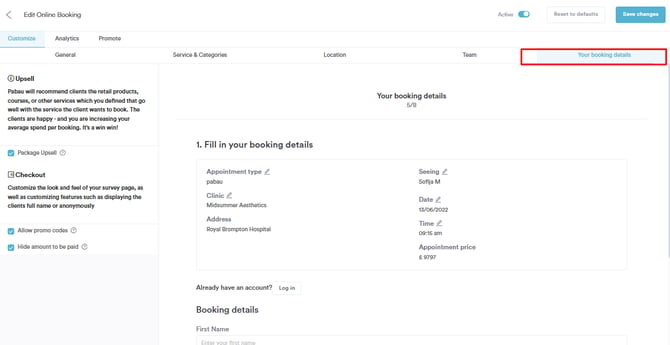
Upsell
- Pakket-upsell — Pabau stelt relevante pakketten voor aan klanten op basis van de dienst die ze boeken, wat helpt om de gemiddelde besteding per boeking te verhogen.
Afrekenen
- Promocodes toestaan — Klanten kunnen bij het afrekenen een promocode invoeren om een korting toe te passen.
- Te betalen bedrag verbergen — Het totaalbedrag wordt niet aan klanten getoond tijdens het afrekenen.
Stap 9: Wijzigingen opslaan
Zodra je alle instellingen hebt geconfigureerd, klik je op Wijzigingen opslaan rechtsboven om je updates toe te passen. Je online boekingspagina toont de wijzigingen onmiddellijk.
OPMERKING: Je kunt ook meer leren over dit onderwerp door een les te bekijken op Pabau Academy.
Daarnaast raden we aan om ons artikel over Online Boekingen te lezen voor een uitgebreidere verkenning van dit onderwerp.
Voor meer handleidingen, bekijk de gerelateerde artikelen hieronder, selecteer aanvullende handleidingen, of gebruik de zoekbalk bovenaan de pagina. Deze handleidingen helpen je om het meeste uit je Pabau-account te halen.
Daarnaast raden we aan om, om je Pabau-account volledig te benutten en te begrijpen, de aanvullende handleidingen en bronnen te verkennen die worden aangeboden op de Pabau Academy. Deze biedt uitgebreide videotutorials en lessen voor een holistische leerervaring die je kan uitrusten met de essentiële vaardigheden om succesvol te zijn met Pabau.