
In dit artikel laten we je stap voor stap zien hoe je de klantdetails-sidebar in de klantkaart kunt aanpassen.
Stap 1: Ga naar Velden
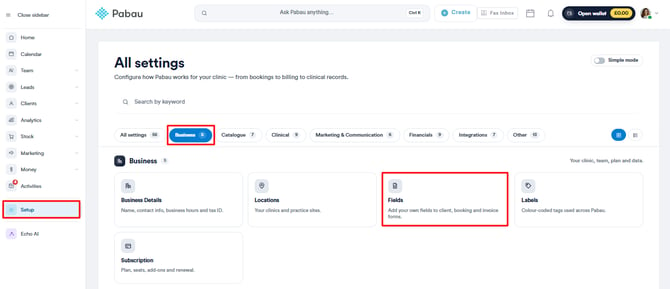
Ga naar het linkermenu en klik op ''Instellingen''. Klik vervolgens onder de sectie Bedrijf op ''Velden.''
Stap 2: Open ''Detailssidebar aanpassen''
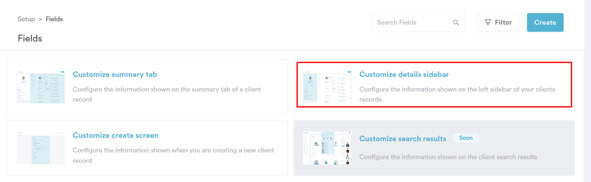
Klik binnen de sectie ''Velden'' op ''Detailssidebar aanpassen''. Je wordt doorgestuurd naar een voorbeeldklantkaart, waar je de lay-out van de detailssidebar kunt aanpassen. Alle wijzigingen die je hier maakt, worden opgeslagen en toegepast op de klantkaart voor alle klanten, zodat je account overal een consistente weergave heeft.
Stap 3: Klantdetails openen
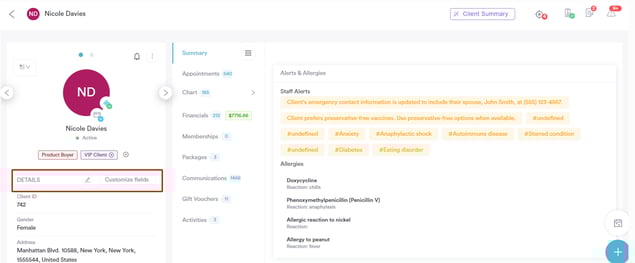
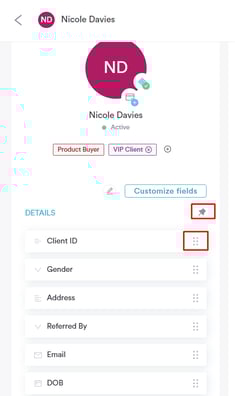
Nadat je de klantkaart hebt geopend, vind je de klantdetails aan de linkerkant. Om te beginnen met het herschikken van de velden, beweeg je over Details en klik je op ''Velden aanpassen''.
OPMERKING: Voor meer informatie over de klantkaart en de beschikbare opties, raadpleeg dit artikel.
Stap 3: Detailssidebar aanpassen
Zodra je in de aanpasmodus zit, zie je een sleep-en-neerzet-handvat naast elk veld onder ''Klantdetails''. Sleep het veld eenvoudig naar de gewenste locatie, of dat nu onder Patiëntdetails of een andere sectie is.
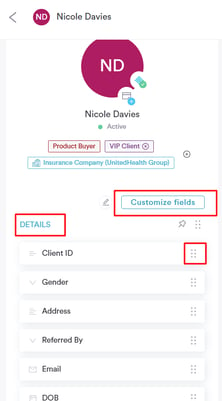
Scroll verder naar beneden om de ''Aangepaste detailcategorieën'' te bekijken. Je kunt deze categorieën ook herschikken door ze te slepen met het herschik-icoon naast elke categorie.
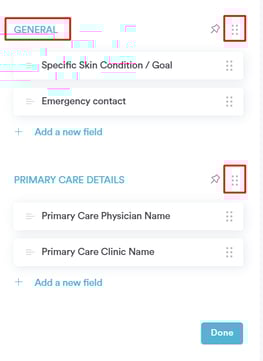
Daarnaast kun je specifieke secties vastzetten bovenaan voor eenvoudigere toegang en betere zichtbaarheid door op het speld-icoon naast de sectienaam te klikken.
Stap 4: Wijzigingen opslaan
Nadat je klaar bent met herschikken, scroll je naar beneden en klik je op "Klaar" om je wijzigingen toe te passen.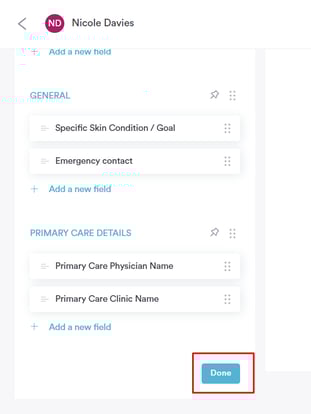
Door deze stappen te volgen, heb je de detailssidebar in de klantkaart succesvol aangepast naar jouw voorkeuren.
Voor meer handleidingen, bekijk de gerelateerde artikelen hieronder, selecteer aanvullende handleidingen, of gebruik de zoekbalk bovenaan de pagina. Deze handleidingen helpen je om het meeste uit je Pabau-account te halen.
Daarnaast raden we je aan, om je Pabau-account volledig te benutten en te begrijpen, de aanvullende handleidingen en bronnen te verkennen die worden aangeboden op de Pabau Academy. Deze biedt uitgebreide videotutorials en lessen voor een complete leerervaring, waarmee je de essentiële vaardigheden opdoet om succesvol te zijn met Pabau.