
In dit artikel laten we je zien hoe je de lay-out van het klantaanmaakformulier in Pabau kunt aanpassen. Zo kun je de volgorde van velden organiseren, ze effectiever groeperen en de onboardingervaring van klanten personaliseren, zodat deze beter aansluit bij de behoeften van je kliniek.
Stap 1: Open het aanpassingsscherm
Er zijn twee manieren om de aanpassing van de klantaanmaaklay-out te openen:
-
Optie 1: Vanuit de modal ''Klant aanmaken''
Log in op je Pabau-account en klik op de knop ''+ Aanmaken'', selecteer vervolgens ''Klant'' om de modal voor het aanmaken van een klant te openen.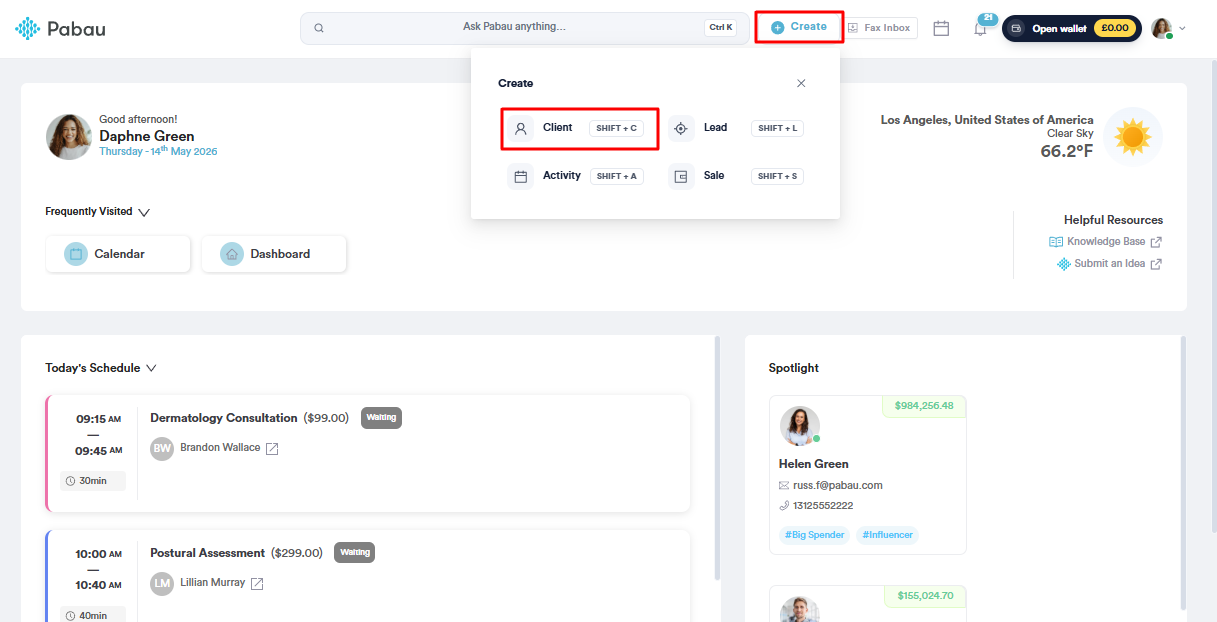
Klik in de rechterbovenhoek op ''Weergave aanpassen.'' Er opent een configuratievenster waarin je de lay-out kunt aanpassen.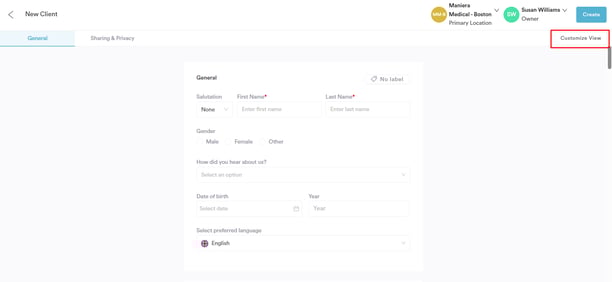
-
Optie 2: Vanuit het menu Velden instellen
Ga naar het menu aan de linkerkant en klik op ''Instellingen.'' Klik daar, onder de sectie Bedrijf, op ''Velden''.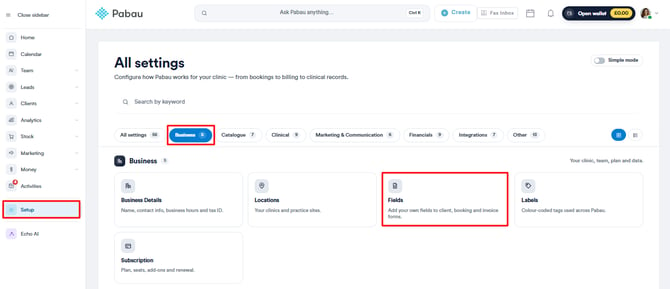
Stap 2: Open ''Aanmaakscherm aanpassen''
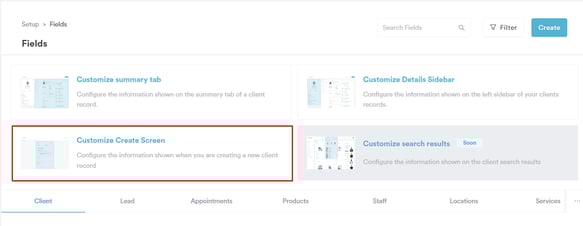
Klik binnen de sectie ''Velden'' op ''Aanmaakscherm aanpassen.'' Hierdoor opent een lay-out waarin je alle velden kunt bekijken en beheren die worden gebruikt bij het aanmaken van een klantkaart.
Stap 3: Pas de lay-out aan
Wanneer het scherm opent, zie je twee hoofdpanelen waarmee je kunt bepalen hoe het klantaanmaakformulier is gestructureerd.
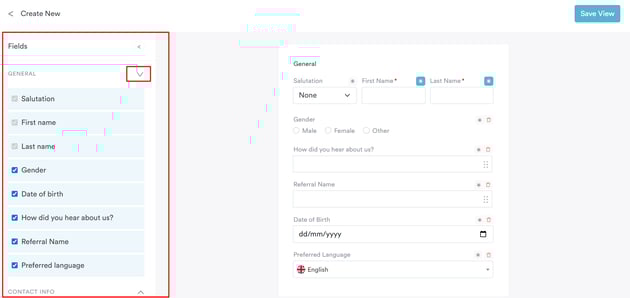
Aan de linkerkant vind je een lijst met alle beschikbare veldgroepen die worden gebruikt om klantgegevens te verzamelen.
Deze zijn onder andere:
Contactgegevens
-
E-mail - Het e-mailadres van de klant, gebruikt voor het versturen van boekingsbevestigingen, herinneringen, facturen, formulieren, marketing-e-mails en andere communicatie vanuit de kliniek.
- Telefoonnummer - Vast contactnummer.
-
Mobiel - Mobiel nummer voor sms-herinneringen en tweewegcommunicatie.
Adres
Hiermee kun je adresgegevens verzamelen, waaronder:
-
Huisnummer/Straat
-
Stad/Plaats
-
Land
-
Provincie
-
Postcode
Dit is nuttig voor klinieken die fysieke adresgegevens nodig hebben voor correspondentie of interne administratie.
Algemeen
De groep Algemeen bevat belangrijke klantgerelateerde velden, zoals:
-
Specifieke huidaandoening / Doel - Helpt bij het bijhouden van behandeldoelen.
-
Noodcontact - Een aangewezen contactpersoon in geval van nood.
Gegevens huisarts
Relevant voor medische klinieken die zorg coördineren:
-
Naam huisarts
-
Naam huisartsenpraktijk
Deze velden zorgen ervoor dat jouw kliniek zicht heeft op het bestaande medische ondersteuningsnetwerk van een klant.
Extra algemene velden
Bevat meer optionele klantgerelateerde velden, zoals:
-
Naaste familie
-
Voorkeur laserbehandeling
-
Toegewezen arts
-
Klantwaarschuwingen
-
Gewicht en TestGewicht
Je kunt elke groep uitklappen of samenvouwen met de vervolgpijltjes. Vink individuele velden aan of uit om te bepalen of ze op het klantaanmaakformulier verschijnen.
OPMERKING: Sommige velden, zoals Voornaam en Achternaam, zijn vast en kunnen niet worden verplaatst of verwijderd, zodat essentiële gegevens altijd worden vastgelegd.
Aan de rechterkant zie je een live voorbeeld van het klantaanmaakscherm. Dit voorbeeld wordt in real time bijgewerkt op basis van je keuzes aan de linkerkant. Het laat zien hoe het formulier aan gebruikers wordt gepresenteerd bij het aanmaken van een nieuwe klantkaart.
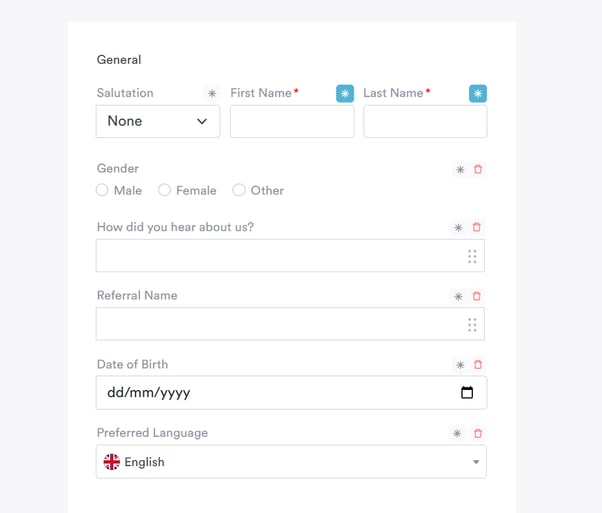
Hier kun je ook specifieke velden als verplicht markeren door op het stericoon naast de veldnaam te klikken.
OPMERKING: Wil je meer weten over het toevoegen of verwijderen van verplichte velden op het klantaanmaakscherm? Bekijk dan dit artikel.
Stap 4: Sla de lay-out op
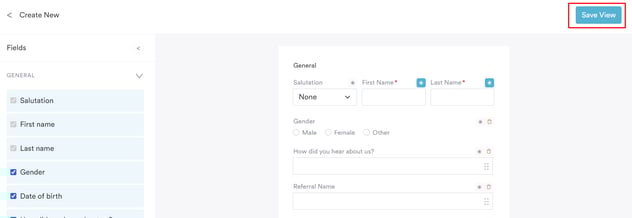
Zodra je tevreden bent met de lay-outwijzigingen, klik je rechtsboven op ''Weergave opslaan'' om je aangepaste lay-out toe te passen en op te slaan.
Door deze stappen te volgen, kun je eenvoudig de structuur van je klantaanmaakformulier aanpassen, zodat je team efficiënter kan werken en klanten een soepelere onboardingervaring krijgen.
Voor meer handleidingen kun je de gerelateerde artikelen hieronder raadplegen, extra handleidingen selecteren of de zoekbalk boven aan de pagina gebruiken. Deze handleidingen helpen je om het meeste uit je Pabau-account te halen.
Daarnaast raden we je aan om, om je Pabau-account volledig te benutten en te begrijpen, de extra handleidingen en bronnen te bekijken die worden aangeboden via de Pabau Academy. Deze biedt uitgebreide videotutorials en lessen voor een complete leerervaring, waarmee je de essentiële vaardigheden opbouwt om succesvol te zijn met Pabau.