
Dit artikel legt uit hoe je vaccins kunt aanmaken in Pabau.
Stap 1: Ga naar Instellingen
Log in op je Pabau-account en klik in het linker zijmenu op Instellingen. Klik op het filtertabblad "Klinisch" en klik vervolgens op de kaart "Vaccines" en selecteer "Vaccine."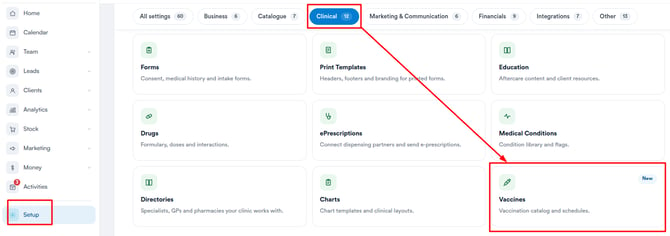
Stap 2: Naar Vaccins gaan
Klik op de optie "Vaccine" om naar de overzichtspagina met vaccins te gaan, waar je alle bestaande vaccins in je account kunt bekijken.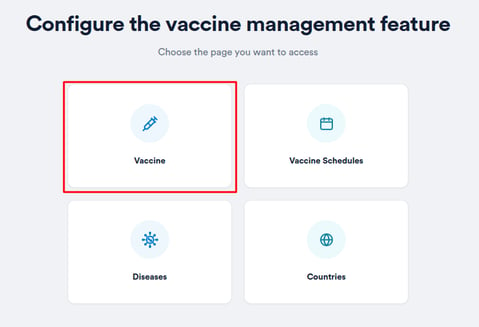
Stap 3: Een nieuw vaccin aanmaken
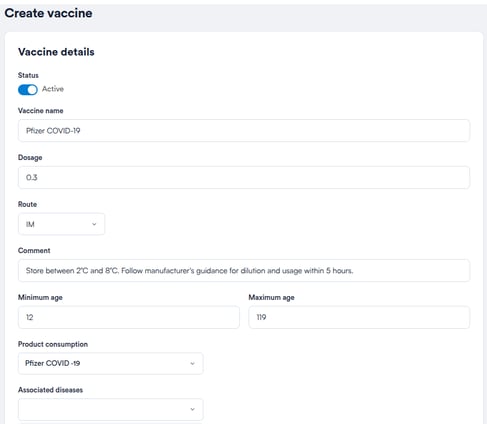
Om een nieuw vaccin toe te voegen, klik je op de knop Create Vaccine rechtsboven in het scherm. Je wordt gevraagd de volgende velden in te vullen:
-
Vaccine Name - De naam van het vaccin (bijv. Pfizer COVID-19).
-
Dosage - Geef de toegediende hoeveelheid op.
-
Route - Kies uit de standaardopties (bijv. Intramusculair, Subcutaan).
-
Comment - Voeg eventuele interne notities toe.
-
Min/Max Age - Stel de leeftijdscategorie voor toediening in.
-
Product Consumption - Koppel het product dat tijdens de procedure wordt gebruikt. (Vaccine)
- Associate Diseases - Zoek en selecteer een of meer ziekten waartegen dit vaccin bescherming biedt. Deze worden opgehaald uit je ziektedatabase in Pabau.
Stap 4: Vaccinatieschema's instellen
Zodra de ziekten zijn gekoppeld, kun je vaccinatieschema's instellen die zijn afgestemd op elke ziekte.
Klik op "+ Add day" binnen een schemakaart om een schemarij voor die dosis toe te voegen. Elke rij bevat de volgende velden:
-
Disease: Selecteer in het dropdownmenu de ziekte waarop dit schema van toepassing is.
-
Day: Voer het aantal dagen vanaf vandaag in waarop deze dosis moet worden toegediend, bijvoorbeeld 30 voor 30 dagen vanaf nu.
-
Cover Months: Voer in voor hoeveel maanden deze dosis bescherming biedt.
Je kunt meerdere rijen toevoegen binnen één schematype als het vaccin meer dan één ziekte dekt of per ziekte een andere timing vereist. Om een rij te verwijderen, klik je op de knop × aan de rechterkant.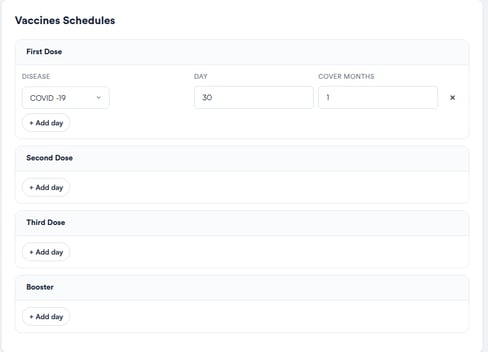
Stap 5: Het vaccin opslaan
Klik rechtsboven op "Create Vaccine" om het vaccin op te slaan. Het nieuwe vaccin verschijnt in de lijst met de naam, gekoppelde ziekten, aantal schema's, route en leeftijdscategorie.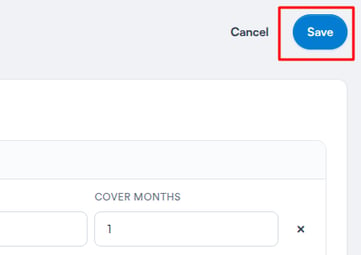
Stap 6: Vaccin bewerken
Om een bestaand vaccin te bewerken, klik je op de knop "Edit" rechts in de rij. Hetzelfde scherm wordt geopend met de bestaande gegevens al ingevuld - breng je wijzigingen aan en klik daarna op "Save".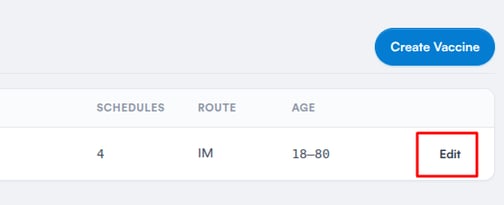
OPMERKING: Vaccins kunnen niet worden verwijderd - alleen bewerkt.
Door deze stappen te volgen, kun je eenvoudig vaccins aanmaken in Pabau.
Was deze handleiding nuttig? Laat het ons weten door hieronder te stemmen - jouw feedback helpt ons om duidelijkere artikelen te schrijven.
Voor meer handleidingen, bekijk de gerelateerde artikelen hieronder of gebruik de zoekbalk bovenaan de pagina. Je kunt ook onze videoserie, de Pabau Academy, bekijken of de Support-pagina bezoeken voor extra hulp.