
Het aanmaken van recall-automatiseringen in Pabau is een strategische manier om klanten te herinneren aan aankomende afspraken, zodat ze betrokken blijven bij uw diensten. Volg deze stappen om een recall-automatisering in te stellen.
Stap 1: ga naar Automatiseringen
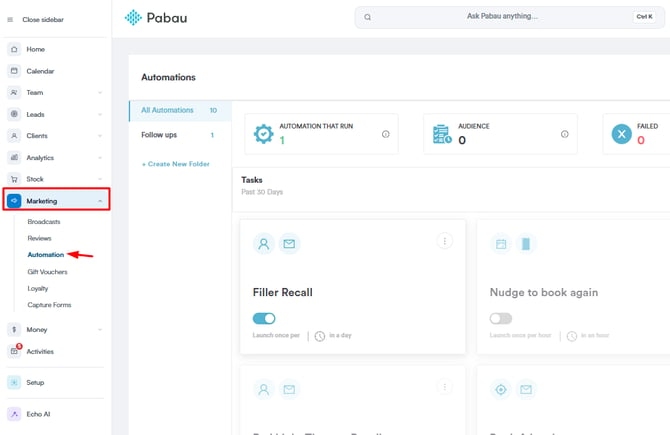
Log in op uw Pabau-account en ga naar de functie Marketing in het linker zijmenu, klik vervolgens op "Automatisering".
Stap 2: Een nieuwe automatisering aanmaken
Klik op de knop "Automatisering maken" rechtsboven op de pagina Automatiseringen en klik op "Vanaf nul beginnen".
Stap 3: Automatiseringsfilter kiezen
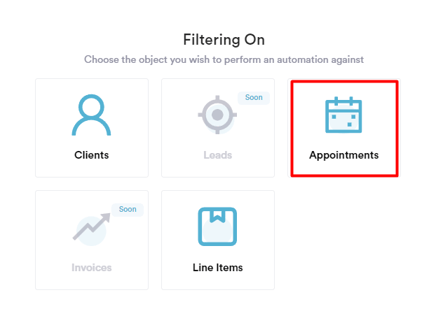
Wijs in het filtervenster "Afspraak" aan als primair object, aangezien we een recall-automatisering opstellen die zich richt op afspraakdatums.
Stap 4: automatiseringstype selecteren
Kies in de volgende stap het type automatisering "E-mail", omdat terugbelacties meestal via e-mail worden verzonden.
Stap 5: Algemene informatie voor de automatisering invullen
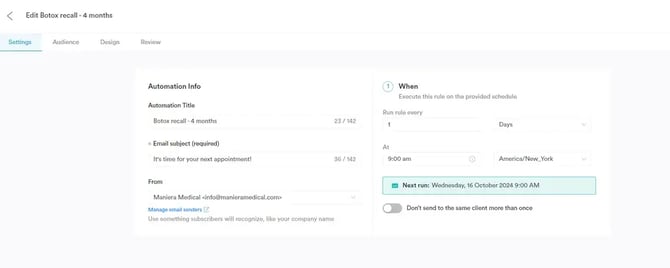
- Typ de naam van de terugbelactie, bijv. "Botox-terugbelactie - 3 maanden."
- Stel het e-mailonderwerp in op "Het is tijd voor je volgende afspraak."
- Plan de herinnering in op "Elke 1 dag."
Stap 7: het publiek selecteren
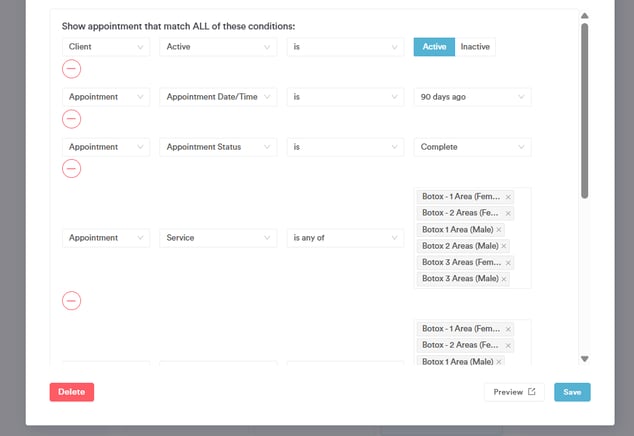
Maak een doelgroep aan met de volgende criteria:
- Klant is actief.
- Volgende afspraak van klant (datum) is leeg.
- Laatste afspraak van klant (datum) is 90 dagen geleden.
- De status van de afspraak is Afgerond.
- Afspraakdienst is een van [selecteer de diensten waarvoor u de recall wilt instellen].
Sla de doelgroep op voor later gebruik.
Stap 8: Ontwerp je automatisering
Bouw in het tabblad "Ontwerp" een e-mailsjabloon met redenen waarom de klant een nieuwe afspraak zou moeten boeken.
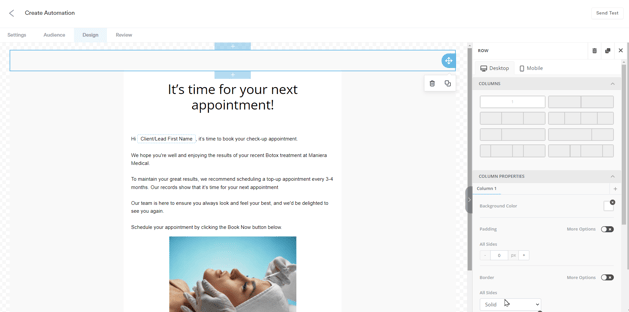
Pas uw e-mail aan met sjablonen en de sleep-en-neerzet-editor. Wijzig onderdelen zoals kolommen, koppen, tekst, afbeeldingen, knoppen, scheidingslijnen, HTML-code en menu.
U kunt ook een knop toevoegen die naar uw online boekingsportaal linkt.
Stap 9: controleren en inplannen
Controleer je terugbelautomatisering, breng de nodige wijzigingen aan en plan deze volgens je gewenste tijdstip.
OPMERKING: Je kunt ook meer leren over dit onderwerp door een les te bekijken op Pabau Academy.
Daarnaast raden we aan om ons Automations artikel te lezen voor een uitgebreidere verdieping in dit onderwerp.
Voor meer handleidingen, bekijk de onderstaande gerelateerde artikelen, selecteer extra handleidingen, of gebruik de zoekbalk boven aan de pagina. Deze handleidingen helpen je om het meeste uit je Pabau-account te halen.
Daarnaast raden we je aan, om je Pabau-account volledig te benutten en te begrijpen, de extra handleidingen en bronnen te verkennen die worden aangeboden op de Pabau Academy. Deze biedt uitgebreide videotutorials en lessen, voor een volledige leerervaring die je de essentiële vaardigheden biedt om succesvol te zijn met Pabau.