
Dit artikel legt uit hoe je producten en diensten kunt aanmaken in je Pabau GO iOS-app.
Inhoudsopgave:
1. Diensten aanmaken in de Pabau GO App
2. Producten aanmaken in de Pabau GO App
Diensten aanmaken in de Pabau GO App
Stap 1: Open de Pabau GO iOS-app
Open om te beginnen de Pabau GO-app op je iOS-apparaat en log in op je Pabau-account met je inloggegevens.
.png?width=472&height=719&name=IMG_0327%20(1).png)
OPMERKING: Je wordt gevraagd om elke keer dat je de app opent je pincode in te voeren. Bekijk deze handleiding om te leren hoe je je pincode kunt aanmaken of terugvinden.
Stap 2: Ga naar het menu
Tik op het menu-icoon om het menu te openen. Alle beschikbare opties worden daar weergegeven.

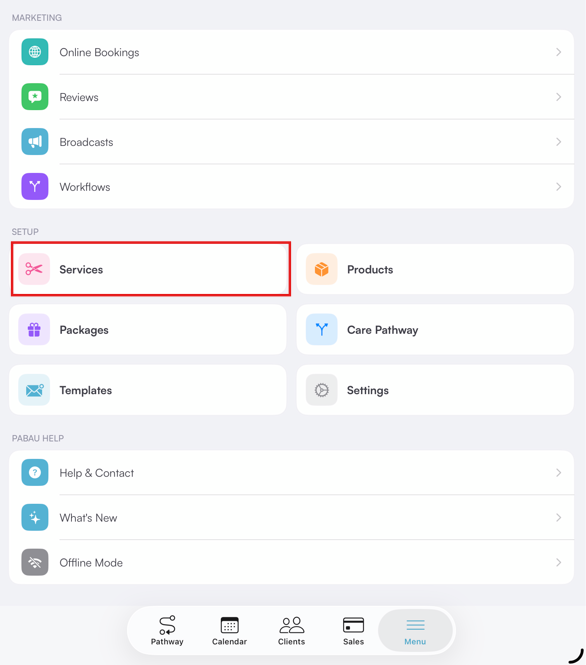
Stap 3: Tik op de optie Diensten
In de menulijst zie je de optie "Diensten" — tik erop om alle diensten die je hebt aangemaakt te bekijken.
Stap 4: Ga naar de knop Aanmaken
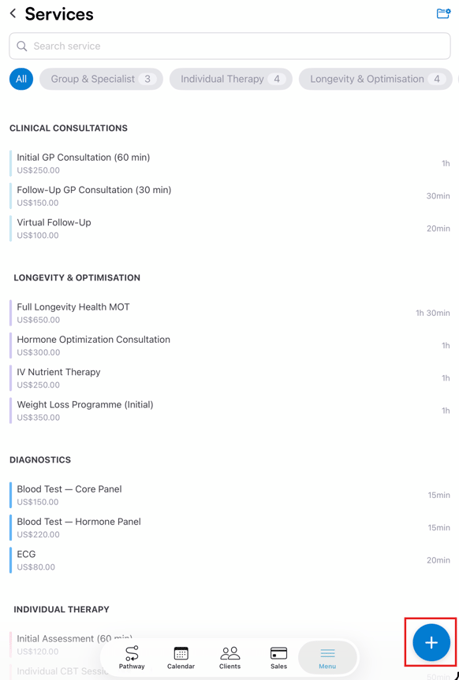
Ga naar de rechteronderkant van het scherm en tik op de blauwe plus (+) knop om een nieuwe dienst aan te maken.
Stap 5: Dienst aanmaken
Om een nieuwe dienst aan te maken, voer je de volgende gegevens in:
- Online boekbaar (schakelaar): Zet dit aan als je wilt dat de dienst beschikbaar is voor online boekingen.
-
Naam dienst: Voer de naam in van de dienst die je aanbiedt.
-
Categorie: Kies de juiste categorie om de dienst onder te groeperen.
-
Omschrijving dienst: Voeg een korte omschrijving toe die uitlegt wat de dienst inhoudt.
-
Afspraakkleur: Kies een kleur om deze dienst in de agenda weer te geven.
-
Locatie: Kies de locatie(s) waar deze dienst beschikbaar zal zijn.
-
Medewerkers: Selecteer de teamleden die deze dienst kunnen uitvoeren.
-
Prijs: Stel de prijs voor de dienst in.
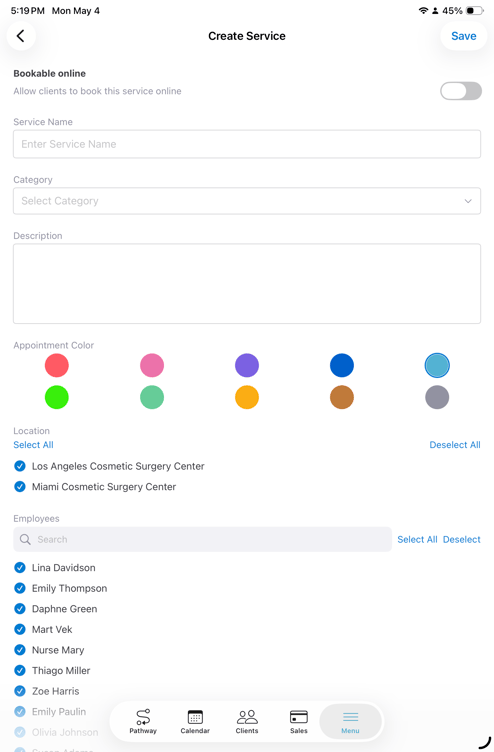
Zodra je alle benodigde informatie over de dienst hebt toegevoegd, klik je op de knop "Opslaan" rechtsonder om de wijzigingen op te slaan.
Producten aanmaken in de Pabau GO App
Stap 1: Ga naar Producten
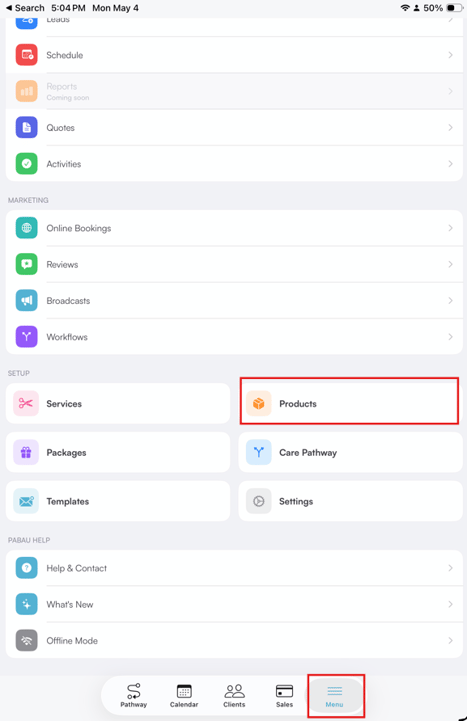
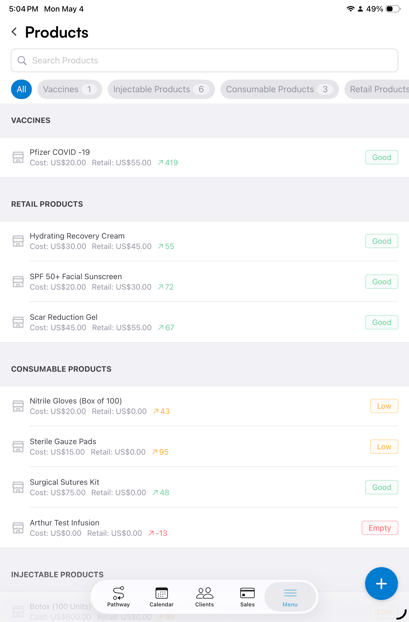
Tik op het "Menu"-icoon, dat zich rechtsonder of rechtsboven in je scherm bevindt, afhankelijk van je iOS-apparaat. Tik in het menu op het tabblad "Producten" om al je producten te bekijken.
Stap 2: Producten bekijken
Hier zie je een lijst van alle producten die je aan het systeem hebt toegevoegd, samen met hun kostprijs, verkoopprijs en de totale voorraadhoeveelheid.
Helemaal rechts bij elk product staat een voorraadindicator die aangeeft of het product voldoende op voorraad is of bijna op is, weergegeven als "Goed" voor voldoende voorraad en "Laag" wanneer de voorraad bijna op is.
Stap 3: Een nieuw product aanmaken
Om een nieuw product aan te maken, tik je op de aanmaakknop, weergegeven als een blauw plusteken, rechtsonder in het scherm.
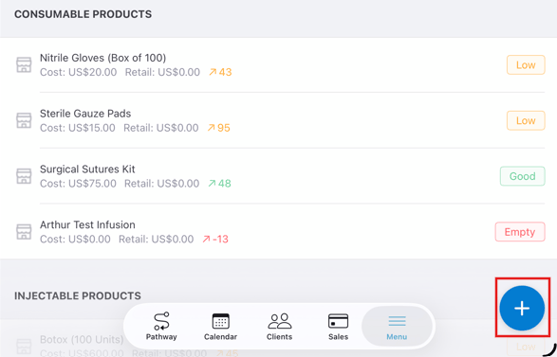
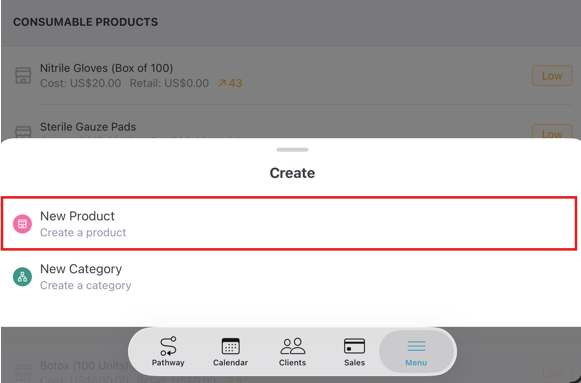
Dit toont twee beschikbare acties:
- Nieuw product - maak een nieuw product aan
- Nieuwe categorie - maak een nieuwe productcategorie aan
Stap 4: Productgegevens toevoegen
Zodra je op "Nieuw product" tikt, word je gevraagd de volgende velden in te vullen om een nieuw product in het systeem aan te maken:
-
Naam - Voer de naam van het product in zoals je die in je voorraadlijst wilt laten weergeven.
-
Categorie - Kies of maak een categorie om je producten overzichtelijker te organiseren voor eenvoudiger zoeken en rapporteren. Bekijk dit artikel om te ontdekken hoe je een productcategorie in Pabau kunt aanmaken.
-
Barcode - Voeg indien beschikbaar de barcode van het product toe. Dit zorgt voor sneller scannen en volgen.
-
SKU - Voer de Stock Keeping Unit (SKU) in, een unieke identificatiecode die wordt gebruikt voor intern voorraadbeheer.
-
Eenheid - Bepaal de meeteenheid (bijv. ml, g, stuks) om de voorraad nauwkeurig bij te houden.
-
Naam leverancier - Geef de naam op van de leverancier die het product levert. Bekijk dit artikel om te ontdekken hoe je leveranciers in Pabau kunt aanmaken.
-
Afbeelding - Upload een productafbeelding zodat je het product in je voorraad makkelijker in één oogopslag kunt herkennen.
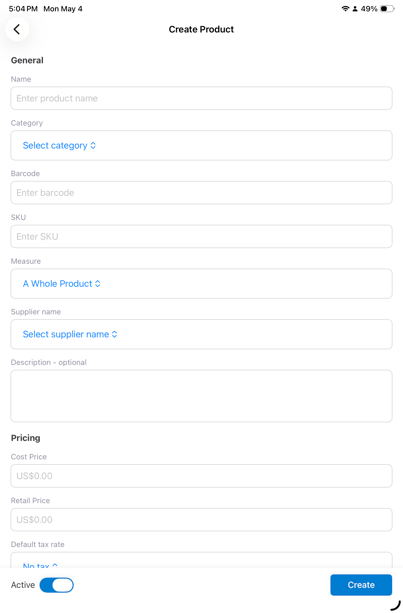
Om het aanmaken van het product af te ronden, scroll je naar de rechteronderkant van de pagina en klik je op de knop "Aanmaken".
Door deze stappen te volgen, kun je succesvol een nieuw product aanmaken in de Pabau GO iOS-app.
📱Let op: De nieuwste versie van Pabau GO vereist iOS 17 / iPadOS 17 of hoger. Apparaten die niet kunnen updaten naar iOS 17 / iPadOS 17, kunnen de app niet gebruiken.
Download Pabau GO op je iPhone of iPad via de App Store.
Voor meer handleidingen, bekijk de gerelateerde artikelen hieronder, selecteer aanvullende handleidingen, of gebruik de zoekbalk bovenaan de pagina. Deze handleidingen helpen je om het meeste uit je Pabau-account te halen.
Daarnaast raden we je aan om, om je Pabau-account volledig te benutten en te begrijpen, de aanvullende handleidingen en bronnen op de Pabau Academy te verkennen. Deze biedt uitgebreide videotutorials en lessen, voor een complete leerervaring die je de essentiële vaardigheden geeft om succesvol te zijn met Pabau.