
In dit artikel bespreken we hoe je lidmaatschapsplannen kunt aanmaken in je Pabau-account.
In Pabau kun je lidmaatschapsplannen aanmaken waarmee je terugkerende betalingen instelt en betaalde plannen aanbiedt om klantloyaliteit te vergroten. De plannen worden automatisch verlengd en de kaarten van je klanten worden bij verlenging automatisch belast—zo verloopt alles zonder gedoe voor iedereen.
Het instellen van lidmaatschappen biedt verschillende belangrijke voordelen:
Stabiele omzet: Geniet van voorspelbare, terugkerende inkomsten elke maand.
Gemak: Automatische verlengingen en eenvoudige sessieregistratie vereenvoudigen het proces voor klanten.
Aangepaste plannen: Stel lidmaatschappen samen met flexibele diensten, sessies en prijzen.
Meer verkoop: Moedig klanten aan om meer diensten te ontdekken of hun plan te upgraden.
Tijdsbesparing: Automatische betalingen en verlengingen verminderen administratief werk voor je team.
Betere cashflow: Voorspelbare inkomsten helpen bedrijfskosten effectiever te beheren.
LET OP: De lidmaatschapsfunctie kan alleen gebruikt worden wanneer de Stripe-integratie actief is.
Stap 1: Ga naar Setup
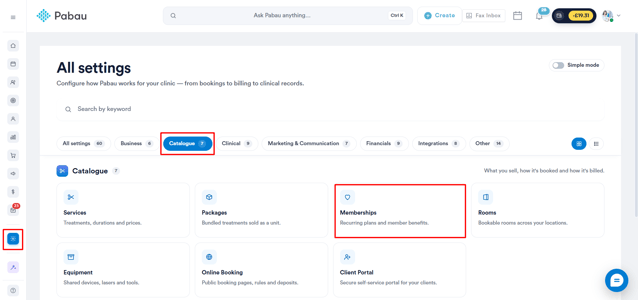
Begin met inloggen op je Pabau-account met je inloggegevens. Ga vervolgens naar de Setup-pagina en zoek Memberships onder de sectie Catalogue.
Stap 2: Maak een lidmaatschap aan
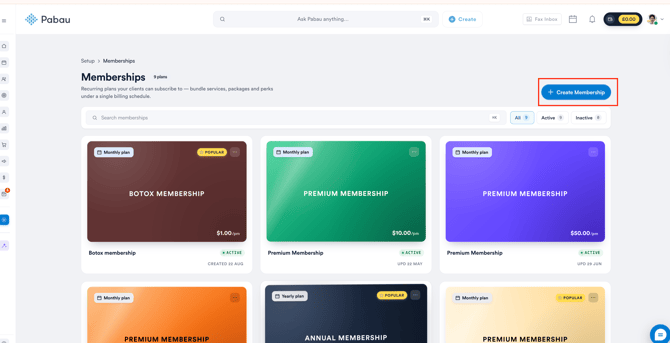
Zodra je op de Memberships-pagina bent, klik je op de knop "Create Membership" om te beginnen.
Stap 3: Vul de gegevens in
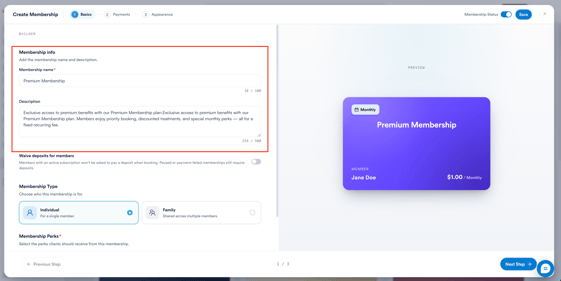
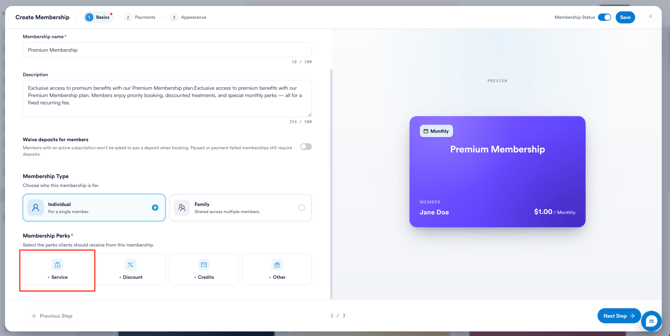
In de eerste stap (Basics) voeg je de naam en beschrijving van het lidmaatschap toe. Een live voorbeeld van de lidmaatschapskaart verschijnt rechts terwijl je de gegevens invult.
Je kunt ook de volgende opties instellen:
Waive deposits for members: Schakel deze optie in als leden met een actief abonnement geen aanbetaling hoeven te doen bij het boeken. Let op: gepauzeerde lidmaatschappen of lidmaatschappen met een mislukte betaling vereisen nog steeds een aanbetaling.
Membership Type: Kies voor wie het lidmaatschap bedoeld is - Individual (één lid) of Family (gedeeld tussen meerdere leden).
Stap 4: Voordelen toevoegen
Scroll naar beneden om bij de sectie Membership Perks te komen.
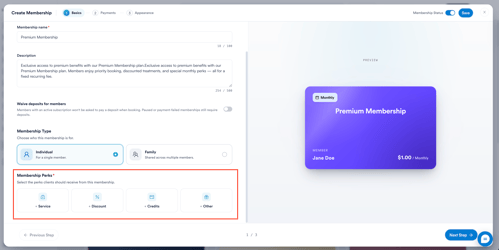
De lidmaatschapsvoordelen kunnen bestaan uit diensten, kortingen, credits of andere voordelen. Klik op een van de tegels om ze aan het lidmaatschap toe te voegen.
Service: Klik op + Service om de dienstenselector te openen.
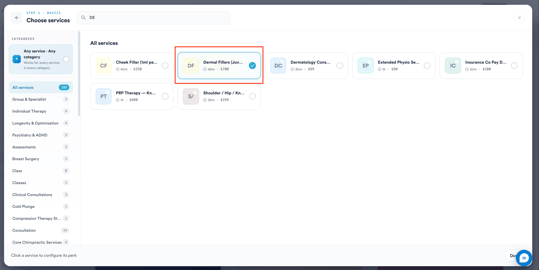
Blader door alle diensten of filter links op categorie, of gebruik de zoekbalk om een specifieke dienst te vinden. Klik op een dienst om deze te selecteren - je kunt meerdere diensten in hetzelfde paneel selecteren.
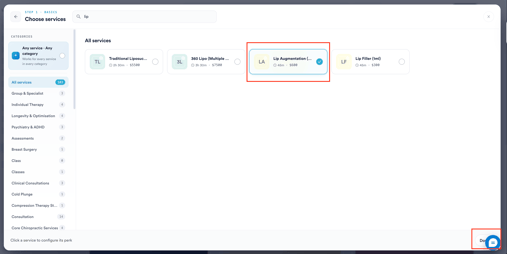
Klik daarna op Done om ze aan het lidmaatschap toe te voegen.
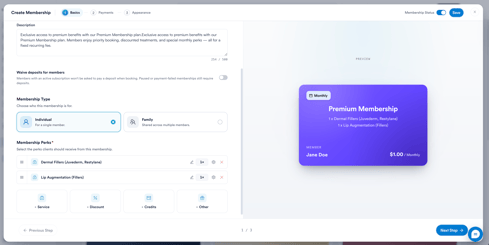
Elke geselecteerde dienst verschijnt als een rij in de lijst met voordelen, met de naam van de dienst en het aantal keren dat deze inbegrepen is (standaard 1x). Klanten ontvangen de geselecteerde diensten gratis zolang het lidmaatschap actief is. Als een afspraak wordt geboekt en plaatsvindt tijdens de lidmaatschapsperiode, is deze gratis. Als de afspraak wordt geboekt vóór het verlopen van het lidmaatschap maar plaatsvindt nadat het is afgelopen, moet de dienst worden betaald.
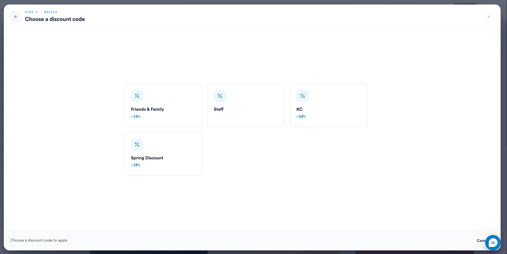
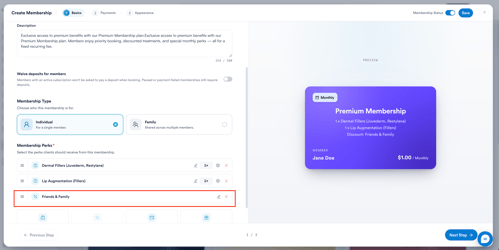
Discount: Klik op + Discount om automatische kortingen voor leden bij het afrekenen in te stellen. Kies uit de kortingen die je in het systeem hebt aangemaakt. Telkens wanneer het lidmaatschap actief is, wordt automatisch een kortingspercentage toegepast bij de kassa (Point of Sale) of bij online boekingen. De regels van de korting zijn van toepassing, d.w.z. voor welke diensten of producten de korting gebruikt kan worden.
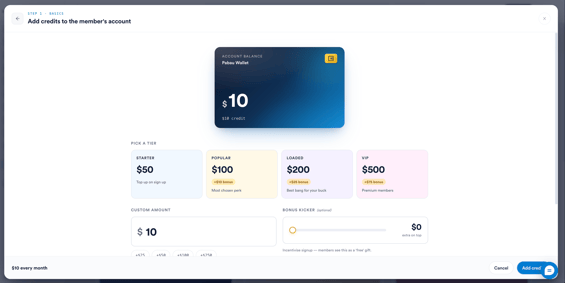
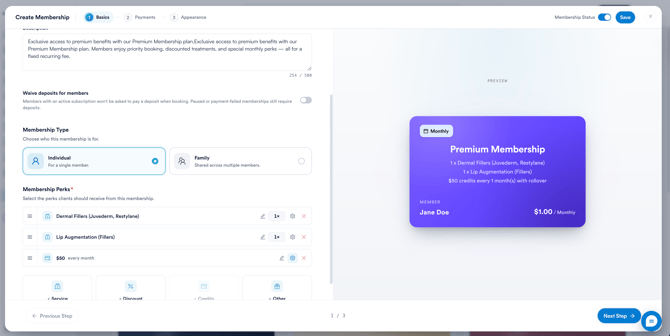
Credits: Klik op + Credits om het credits-paneel te openen. Kies een van de vaste niveaus — Starter ($50), Popular ($100 + $10 bonus), Loaded ($200 + $25 bonus), of VIP ($500 + $75 bonus) - of voer een aangepast bedrag in. Je kunt ook een optionele Bonus Kicker instellen met de schuifregelaar om extra credits toe te voegen als stimulans, die leden als gratis cadeau zien. Credits worden automatisch toegevoegd aan de Pabau Wallet van het lid zolang het lidmaatschap actief is en kunnen worden gebruikt voor diensten of producten bij het afrekenen.
Other: Klik op + Other om een aangepast voordeel toe te voegen. Je kunt kiezen uit een bibliotheek met vooraf ingestelde voordeeltemplates, georganiseerd per categorie (Booking perks, VIP treatment, Bonus savings en Experience), of zelf iets schrijven. Let op: aangepaste voordelen zijn alleen beschrijvend - Pabau toont ze aan leden, maar past ze niet automatisch toe of handhaaft ze niet.
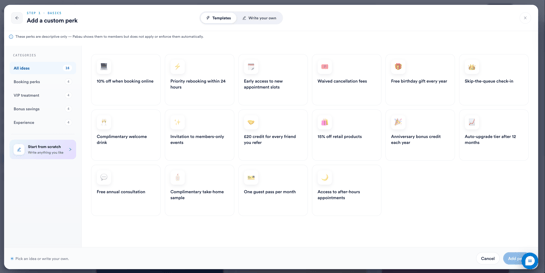
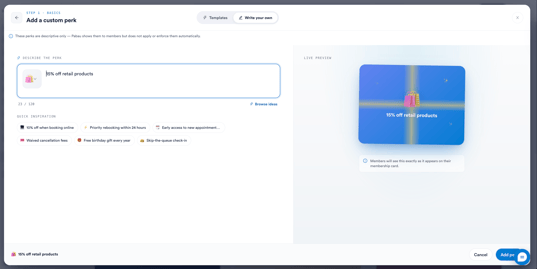
Zodra voordelen zijn toegevoegd, verschijnen ze als rijen in de lijst met voordelen. Verplaats ze door op het icoon met drie lijnen naast elk voordeel te klikken en het naar de gewenste positie te slepen.
LET OP: De voordelen zijn cumulatief, wat betekent dat een lidmaatschap meerdere voordelen kan bevatten, zoals dienst A gratis, dienst B gratis, plus kortingen op extra diensten. De klant kan niet meer diensten gratis krijgen dan het toegestane aantal diensten. Kortingen zijn niet beperkt en kunnen worden toegepast zolang het lidmaatschap actief is. De toegestane dienstlimieten worden telkens vernieuwd wanneer een betaling voor het lidmaatschap wordt geïnd.
Stap 5: Prijs en looptijd instellen
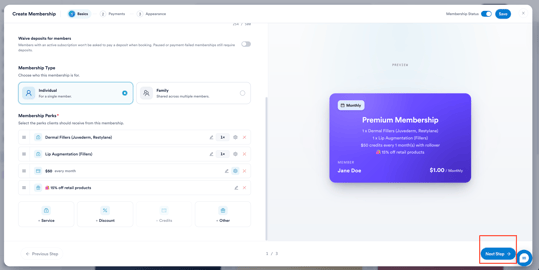
Zodra je de lidmaatschapsgegevens en voordelen hebt ingesteld, klik je rechtsonder op Next Step om naar het tabblad Payments te gaan.
Voer de prijs van het lidmaatschap in het veld Base price in en selecteer vervolgens het toepasselijke belastingtarief in het veld Tax. Voor meer informatie over het aanmaken en beheren van belastingen, raadpleeg dit artikel.
Kies onder Recurring hoe vaak klanten worden belast - Weekly, Monthly of Yearly.
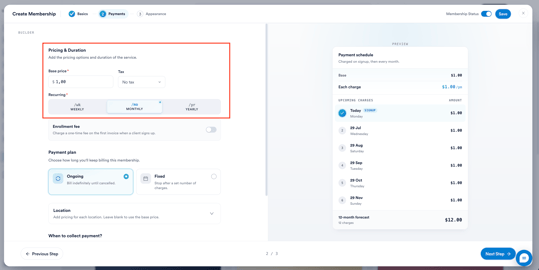
Voer de prijs van het lidmaatschap in het veld Base price in en selecteer vervolgens het toepasselijke belastingtarief in het veld Tax. Voor meer informatie over het aanmaken en beheren van belastingen, raadpleeg dit artikel.
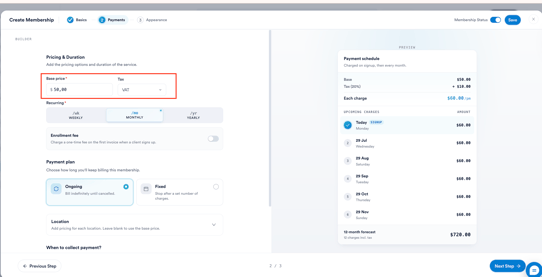
Je kunt ook de toggle Enrollment fee inschakelen om eenmalig een vergoeding op de eerste factuur in rekening te brengen wanneer een klant zich aanmeldt.
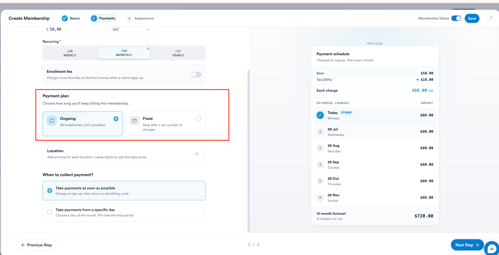
Kies onder Payment plan hoe lang het lidmaatschap blijft factureren:
- Ongoing - factureert oneindig totdat het wordt geannuleerd.
- Fixed - stopt na een vastgesteld aantal betalingen.
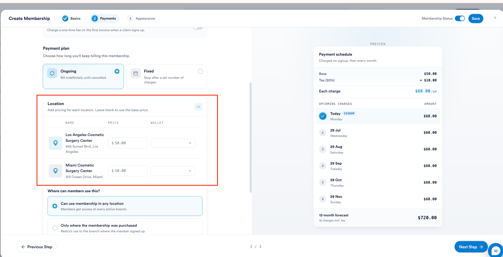
Als je account meerdere locaties heeft, klap je de sectie Location uit om per locatie een andere prijs in te stellen. Laat leeg om de basisprijs te gebruiken.
Kies onder When to collect payment? een van de volgende opties:
- Take payments as soon as possible - int betaling bij aanmelding, en vervolgens telkens bij het factureringscyclus.
- Take payments from a specific day - kies een dag van de maand en bereken de eerste periode naar rato.
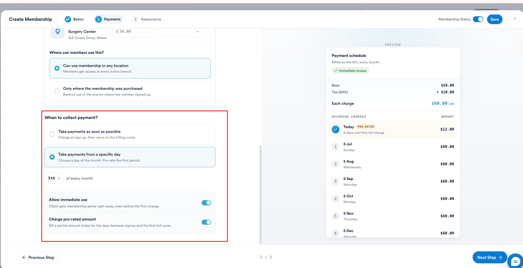
Het voorbeeldpaneel rechts toont een live betaalschema met aankomende factureringsdata en een prognose voor 12 maanden.
Stap 6: Uiterlijk aanpassen
Zodra je het betaalschema hebt ingesteld, klik je op Next Step om naar het tabblad Appearance te gaan. Onder Membership options kun je het volgende instellen:
Allow online purchases: Schakel deze optie in om het lidmaatschap online beschikbaar te maken voor aankoop. Popular: Schakel deze optie in om een "populair"-badge op de digitale lidmaatschapskaart weer te geven.
Zodra je het betaalschema hebt ingesteld, klik je op ''Next Step'' om naar het tabblad Appearance te gaan.
Onder Membership options kun je het volgende instellen:
Allow online purchases: Schakel deze optie in om het lidmaatschap online beschikbaar te maken voor aankoop.
Popular: Schakel deze optie in om een "populair"-badge op de digitale lidmaatschapskaart weer te geven.
Onder Appearance kun je het uiterlijk van je digitale lidmaatschapskaart aanpassen:
- Theme Colour: Kies uit een selectie vooraf ingestelde kleuren of gebruik een aangepaste kleur.
- Button Colour: Selecteer de knopkleur voor de kaart.
- Membership photo: Upload een foto om op de lidmaatschapskaart weer te geven.
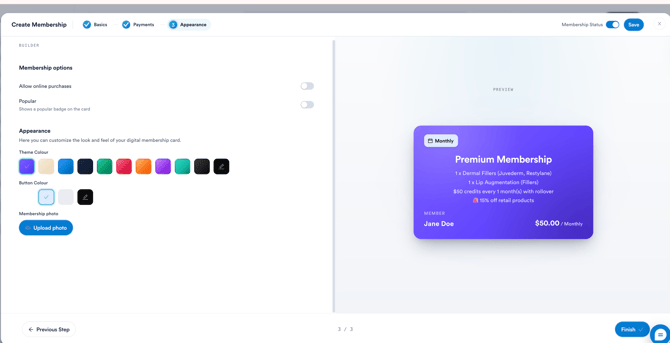
Het lidmaatschap wordt standaard als actief gemarkeerd. Indien nodig kun je de status aanpassen via de toggle Membership Status rechtsboven.
Om het instellen van het lidmaatschap af te ronden, klik je rechtsonder in het scherm op Finish.
Door deze stappen te volgen, kun je lidmaatschappen aanmaken in je Pabau-account.
Voor meer handleidingen, raadpleeg de gerelateerde artikelen hieronder, selecteer aanvullende handleidingen, of gebruik de zoekbalk bovenaan de pagina. Deze handleidingen helpen je om het meeste uit je Pabau-account te halen.
Daarnaast raden we je aan, om je Pabau-account volledig te benutten en te begrijpen, de aanvullende handleidingen en bronnen te verkennen die beschikbaar zijn op de Pabau Academy. Deze biedt uitgebreide videotutorials en lessen voor een holistische leerervaring, waarmee je de essentiële vaardigheden kunt opdoen om succesvol te zijn met Pabau.