
In dit artikel laten we je zien hoe je de leadweergave in de Leads-functie kunt filteren.
Stap 1: Ga naar Leads
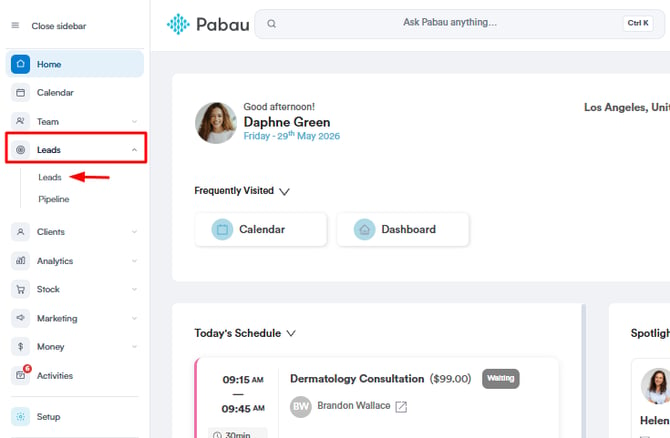
Log in op je Pabau-account, ga naar Leads in het linker zijmenu en selecteer vervolgens in het dropdownmenu opnieuw "Leads" .
Stap 2: Leadweergaven bewerken
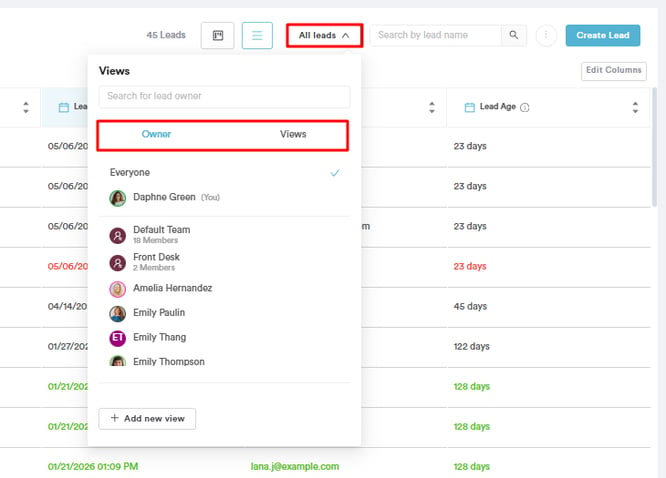
Ga op de pagina Leads naar de rechterbovenkant van het scherm en klik op de knop Alle leads. Er verschijnt een dropdown met:
- Een filteroptie op Eigenaar
- Alle bestaande weergaven die in je systeem zijn opgeslagen
Stap 3: Een nieuwe weergave maken
Klik op + Nieuwe weergave toevoegen om het pop-upvenster Nieuwe leadweergave maken te openen.
Voorwaarden instellen:
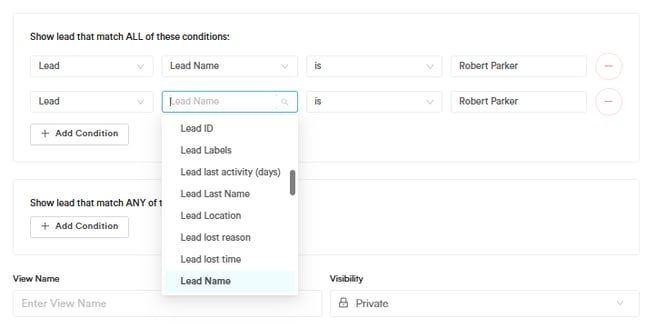
Je kunt met twee voorwaardegroepen bepalen welke leads in de weergave verschijnen:
-
Toon leads die aan AL deze voorwaarden voldoen — Elke voorwaarde in deze groep moet waar zijn om een lead te tonen (EN-logica).
-
Toon leads die aan EEN VAN deze voorwaarden voldoen — Ten minste één voorwaarde in deze groep moet waar zijn om een lead te tonen (OF-logica).
Configureer voor elke voorwaarderij drie velden:
- Entiteit — Selecteer het type record (bijv. Lead).
- Veld — Kies op welke leadeigenschap je wilt filteren. Beschikbare opties zijn onder andere:
- Lead-ID
- Leadlabels
- Laatste activiteit lead (dagen)
- Achternaam lead
- Locatie lead
- Reden verloren lead
- Tijdstip verloren lead
- Naam lead
- (en meer)
- Operator — Kies de vergelijking (bijv. is, is niet, bevat).
- Waarde — Voer de waarde in waarmee vergeleken moet worden (bijv. een specifieke naam, label of locatie).
Klik op + Voorwaarde toevoegen om extra rijen aan een van beide groepen toe te voegen.
Naam en zichtbaarheid van de weergave

- Naam weergave — Voer een beschrijvende naam in zodat je de weergave later makkelijk herkent.
- Zichtbaarheid — Stel in wie deze weergave kan zien:
- Privé — Alleen zichtbaar voor jou.
- Openbaar — Zichtbaar voor alle teamleden.
Geselecteerde kolommen opslaan bij de weergave
Vink de optie Geselecteerde kolommen opslaan bij de weergave aan om je huidige kolomindeling samen met de filters te bewaren.
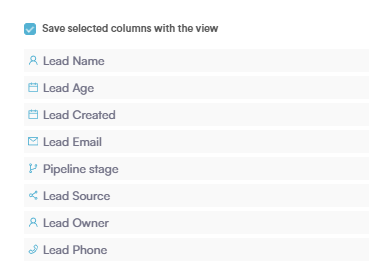
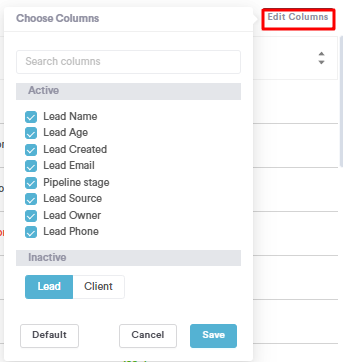
De kolommen die bij de weergave worden opgeslagen, zijn onder andere:
- Naam lead
- Leeftijd lead
- Aangemaakt lead
- E-mail lead
- Pipelinefase
- Bron lead
- Eigenaar lead
- Telefoon lead
Klik, zodra alles is ingesteld, op Weergave opslaan om op te slaan.

Stap 4: Kolommen aanpassen
Om de kolommen aan te passen en de weergave van je klanten te wijzigen, ga je naar de rechterbovenhoek en klik je op "Kolommen bewerken." Hier kun je selecteren welke leadinformatie je wilt zien wanneer je de weergave opent.
Zodra je klaar bent met bewerken, kun je het filter toepassen en heb je een gefilterde weergave van je leads voor beter overzicht in het systeem.
Voor meer handleidingen kun je hieronder gerelateerde artikelen raadplegen, extra handleidingen selecteren, of de zoekbalk bovenaan de pagina gebruiken. Deze handleidingen helpen je om het meeste uit je Pabau-account te halen.
Daarnaast raden we je aan om, om je Pabau-account volledig te benutten en te begrijpen, de aanvullende handleidingen en bronnen te verkennen die worden aangeboden via de Pabau Academy. Deze biedt uitgebreide videotutorials en lessen voor een complete leerervaring, waarmee je de essentiële vaardigheden opdoet om succesvol te zijn met Pabau.