
Dit artikel legt uit hoe je formulieren kunt maken met Capture Forms in Pabau.
Capture Forms is een krachtige tool binnen Pabau waarmee je op het juiste moment de juiste informatie verzamelt. Of je nu werkt met leads, nieuwe klanten of iets daartussenin. Het is ontworpen voor niet-medische gegevensverzameling, wat je meer flexibiliteit geeft zonder de klinische gegevens van de klant te beïnvloeden.
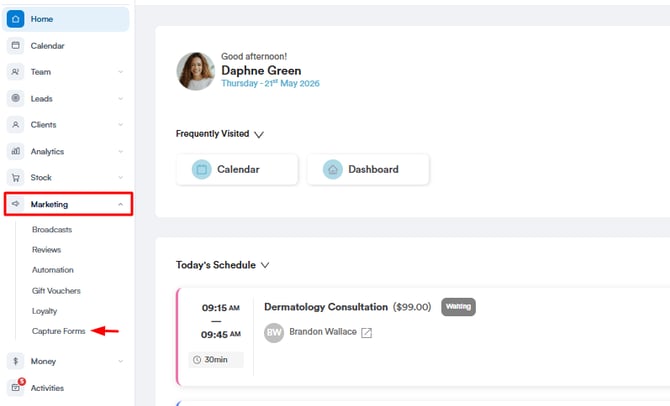
Stap 1: Ga naar "Capture Forms"
Begin met inloggen op je Pabau-account met je inloggegevens. Ga daarna naar het gedeelte Marketing in het linker zijmenu en klik erop om het uit te klappen. Het tabblad "Capture Forms" verschijnt.
Stap 2: Maak een nieuw formulier
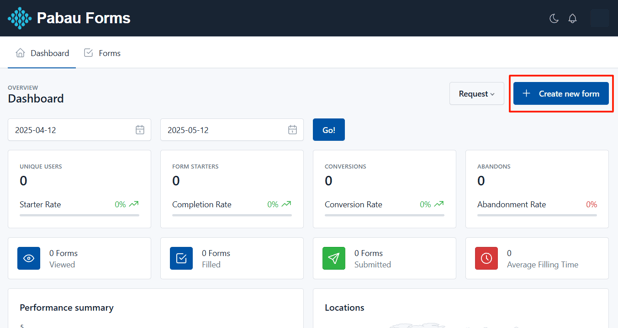
Je wordt doorgestuurd naar de pagina Capture Forms. Klik om te beginnen op de knop "+ Nieuw formulier maken" rechtsboven in het scherm.
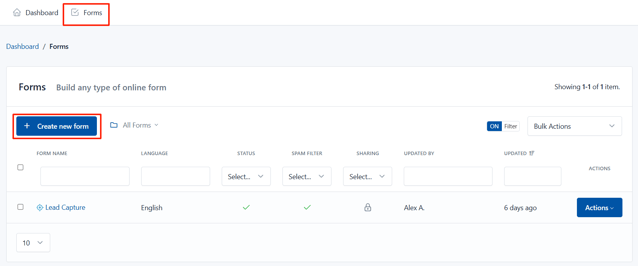
Je kunt ook naar het tabblad "Formulieren" linksboven in het scherm gaan. Daar vind je de optie "+ Nieuw formulier maken" in de linkerhoek.
Stap 3: Kies je formuliertype
Nu zie je het scherm voor het maken van formulieren, waar je kunt kiezen hoe je wilt beginnen:
1. Leeg sjabloon
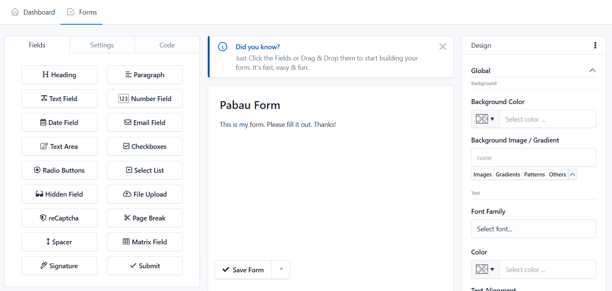
Kies deze optie als je je formulier helemaal zelf wilt opbouwen.
Je komt direct in de drag-and-drop formulierbouwer terecht, waar je elk veld kunt toevoegen en aanpassen aan jouw specifieke werkwijze.
Dit is perfect als je iets meer op maat nodig hebt of volledige controle wilt over wat erin staat.
2. Gebruik een kant-en-klaar sjabloon
Om tijd te besparen, kies je een van onze kant-en-klare sjablonen. Deze hebben al velden die zijn toegevoegd en gekoppeld aan de juiste onderdelen in Pabau. Je kunt nog steeds alles hernoemen en aanpassen naar wens.
Dit zijn de momenteel beschikbare sjablonen:
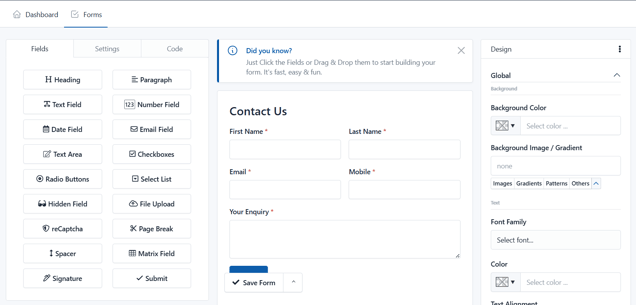
Sjabloon voor leadregistratie:
Een snel en eenvoudig formulier om informatie te verzamelen van potentiële klanten en nieuwe leads.Formuliertype: Leads
Inbegrepen velden (allemaal verplicht):
-
Voornaam
-
Achternaam
-
E-mail
-
Mobiel nummer
-
Je vraag
Dit is ideaal voor vragen via de website, advertenties of leadcampagnes.
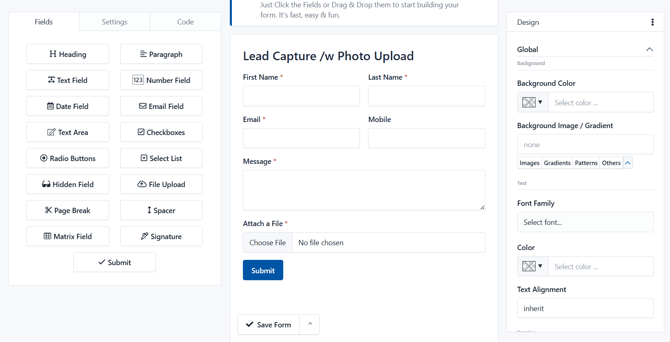
Sjabloon voor leadregistratie met fotoupload:
Perfect om hoogwaardige leads te verzamelen en klanten tegelijk een foto van hun probleem of interessegebied te laten delen — ideaal voor consulten die visuele context vereisen.
Formuliertype: Leads
Dit sjabloon bevat dezelfde velden als het lead-sjabloon hierboven, met de extra optie voor klanten om een foto te uploaden.
Je kunt uiteraard de veldlabels bewerken, opties aanpassen of extra vragen toevoegen om het formulier passend te maken voor jouw praktijk.
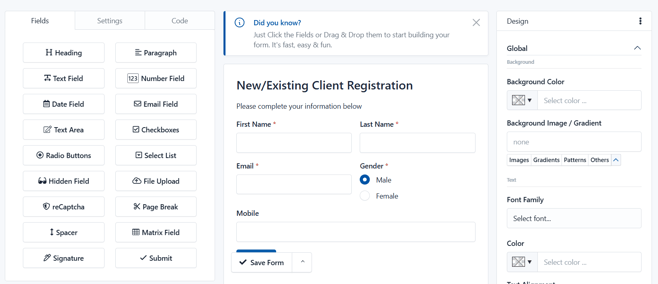
Sjabloon voor registratie van nieuwe/bestaande klanten:
Perfect voor het onboarden van nieuwe klanten of het bijwerken van gegevens van bestaande klanten.
Formuliertype: Klanten
Inbegrepen velden:
-
Voornaam (verplicht)
-
Achternaam (verplicht)
-
E-mail (verplicht)
-
Geslacht (keuzerondjes: Man, Vrouw, Anders)
-
Mobiel nummer
Je kunt de veldlabels bewerken, opties aanpassen of extra vragen toevoegen om het formulier passend te maken voor jouw praktijk.
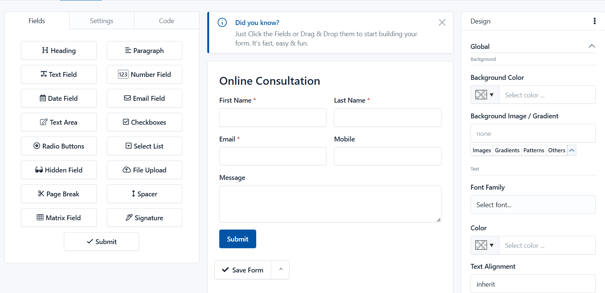
Sjabloon voor online consulten
Perfect om hoogwaardige leads te verzamelen en belangrijke informatie te verkrijgen voorafgaand aan een virtueel consult.
Formuliertype: Leads
Inbegrepen velden:
-
Voornaam (verplicht)
-
Achternaam (verplicht)
-
E-mail (verplicht)
-
Mobiel nummer
-
Bericht
Je kunt de veldlabels bewerken, opties aanpassen of extra vragen toevoegen om het formulier af te stemmen op jouw consultproces.
Sjabloon voor fotoupload:
Perfect voor bestaande klanten om op een veilige manier foto's te uploaden die betrekking hebben op hun behandeling, voortgang of aandachtspunten — waardoor opvolging en doorlopende zorg efficiënter verlopen.
Formuliertype: Klanten
Inbegrepen velden:
-
Voornaam (verplicht)
-
Achternaam (verplicht)
-
E-mail (verplicht)
-
Mobiel nummer
-
Bericht (verplicht)
- Bestand bijvoegen (verplicht)
Je kunt de veldlabels bewerken, opties aanpassen of extra vragen toevoegen om het formulier af te stemmen op jouw consultproces.
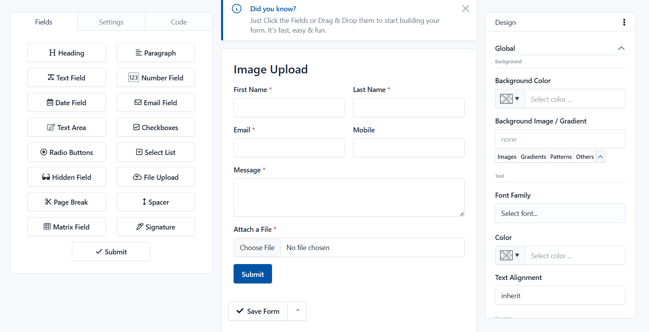
Stap 4: Formulieren maken
Zodra je je formulier hebt aangepast, klik je op de knop "Formulier opslaan" onderaan de pagina om af te ronden.

Nadat je op "Formulier opslaan" hebt geklikt, verschijnt een pop-upvenster met 4 opties:
- Doorgaan met het bewerken van het formulier
- Ga naar Geavanceerde formulierinstellingen
- Formulier delen
- Ga naar Formulierbeheer
Kies in dit geval de 4e optie om af te ronden.
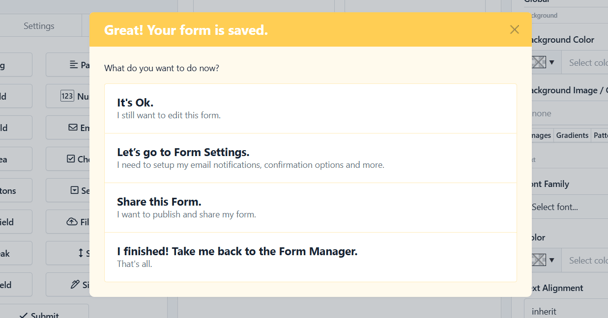
LET OP: Als je het pop-upvenster sluit zonder een van deze drie opties te kiezen, maak je bij het opnieuw klikken op "Opslaan" een nieuw formulier aan in plaats van het al aangemaakte formulier te bewerken. Deze optie kan handig zijn als je snel meerdere vergelijkbare formulieren wilt maken.
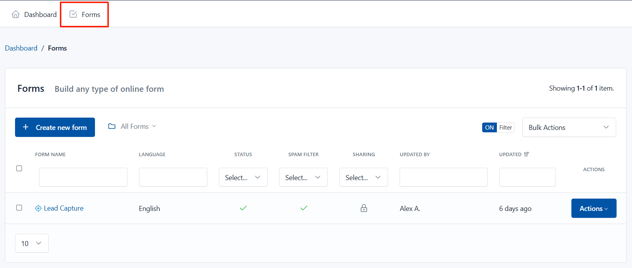
Om je aangemaakte formulieren te bekijken, ga je naar het tabblad "Formulieren" bovenaan het scherm.
Door deze stappen te volgen, kun je eenvoudig formulieren maken met de Capture Forms-functie in Pabau.
Voor meer handleidingen, bekijk de gerelateerde artikelen hieronder, kies extra handleidingen, of gebruik de zoekbalk bovenaan de pagina. Deze handleidingen helpen je om het meeste uit je Pabau-account te halen.
Daarnaast raden we je aan om, om je Pabau-account volledig te benutten en te begrijpen, de extra handleidingen en bronnen te verkennen op de Pabau Academy. Deze biedt uitgebreide videotutorials en lessen, voor een complete leerervaring waarmee je de essentiële vaardigheden opdoet om succesvol te zijn met Pabau.