
In Pabau heb je de mogelijkheid om standaard e-mailmeldingen voor klanten te versturen of eigen aangepaste meldingen te maken. Dit artikel beschrijft het proces voor het maken en inschakelen van aangepaste e-mailmeldingen voor klanten.
Stap 1: Naar de instellingen voor klantmeldingen gaan
Log eerst in op je Pabau-account. Ga naar het onderdeel Instellingen in het linker zijmenu. Kies binnen de categorie Marketing & Communicatie vervolgens voor "Klantmeldingen."
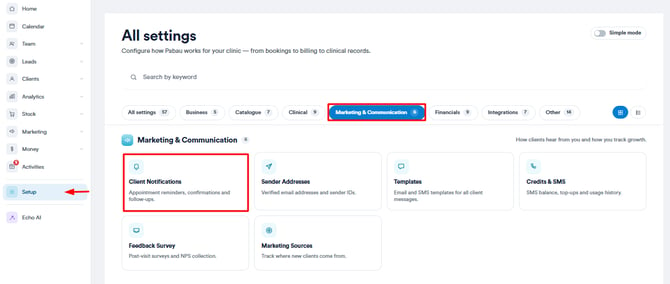
Stap 2: Meldingscategorieën
Klantmeldingen zijn onderverdeeld in tabbladen zoals Afspraken, Betrokkenheid, Delen, Cursussen en Overige, elk met verschillende soorten meldingen die specifieke doelen dienen. Als je meldingen voor alle types wilt aanpassen, herhaal dan het proces voor elke categorie.
Stap 3: Je sjabloon ontwerpen
Selecteer de specifieke melding die je wilt aanpassen. Kies in het Builder-gedeelte aan de linkerkant het tabblad "Aangepast" en klik vervolgens op "Bewerken" om te beginnen met het ontwerpen van het sjabloon.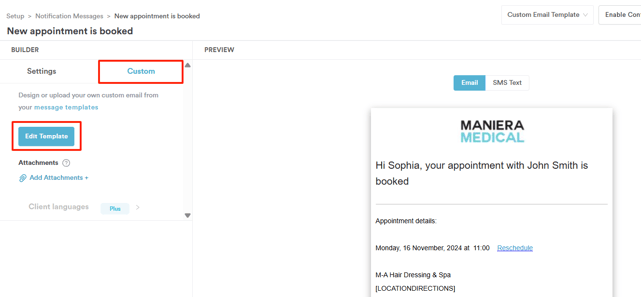
Standaard bevat de builder het standaardsjabloon, waardoor je de onderdelen ervan kunt aanpassen naar wens. Je kunt er ook voor kiezen om het ontwerp volledig opnieuw te maken door de onderstaande stappen te volgen.
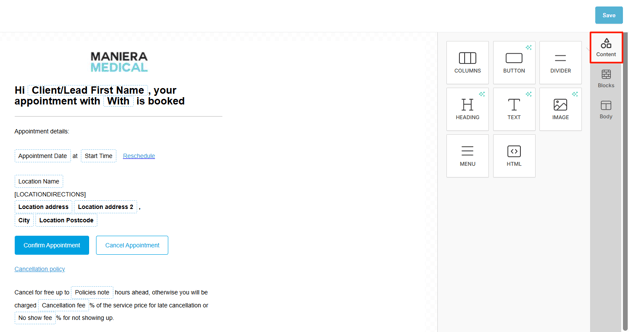
Zodra je op de ontwerppagina komt, vind je aan de rechterkant het tabblad Inhoud, met verschillende elementen die je aan je sjabloon kunt toevoegen:
-
Kolommen: Met het onderdeel Kolommen kun je verschillende inhoudslay-outs maken. Je kunt bijvoorbeeld een kolom opzetten die bestaat uit vier vakken van verschillende grootte. Zo kun je diverse elementen naar elk vak slepen, zoals een afbeelding in het eerste vak, een knop in het tweede of tekst in het derde.
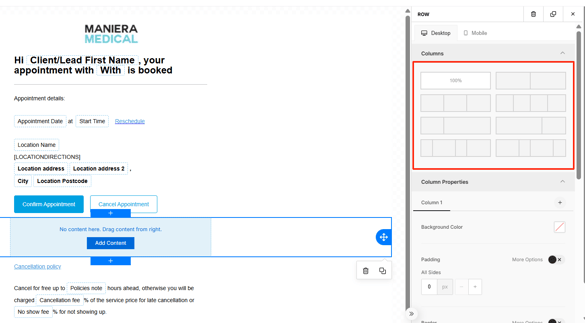
De kolom vormt de basis voor elementen zoals knoppen, tekst, koppen en afbeeldingen. Om de achtergrond van de kolom aan te passen, klik je op de grijze ruimte ernaast. Om de inhoud in de kolom te wijzigen, klik je er simpelweg op om het bewerkingsmenu voor dat specifieke element aan de rechterkant te openen.
-
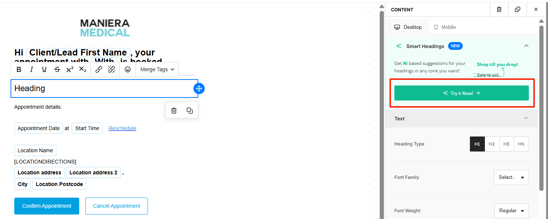
Kop: Koppen kun je rechtstreeks naar het canvas slepen, al worden ze standaard in het midden geplaatst. Als je ze ergens anders wilt plaatsen, voeg dan eerst een kolom met meerdere vakken toe en verplaats de kop vervolgens. Om een kop te bewerken, klik je erop en kun je in de werkbalk de tekst, het lettertype aanpassen, links, emoticons of merge tags toevoegen.
Daarnaast gebruikt de optie Smart Headings AI om koppen te genereren in een door jou gewenste toon.
-
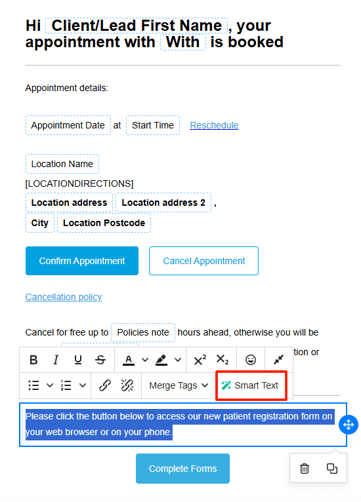
Tekst: Met het tekstonderdeel kun je tekstblokken aan je sjabloon toevoegen. Om de tekst te bewerken, klik je op het element en gebruik je de werkbalk om lettertypen aan te passen, links, emoticons of merge tags toe te voegen.
Daarnaast gebruikt de optie Smart Text AI om de kwaliteit van je tekst te verbeteren, met verschillende verbeteringsopties.
-
Afbeelding: Met het onderdeel Afbeelding kun je afbeeldingen naar je sjabloon uploaden. Daarnaast kun je gebruikmaken van de functie Magic Image, die AI gebruikt om automatisch afbeeldingen te genereren.
-
Knop: Met het knop-onderdeel kun je knoppen aan je sjabloon toevoegen, die dienen als call-to-action. Klik op de knop om tekst in te voeren. Daarnaast gebruikt de optie Smart Buttons, rechts te vinden, AI om knoptekst voor te stellen. Je kunt ook de gewenste toon voor de knoptekst selecteren.
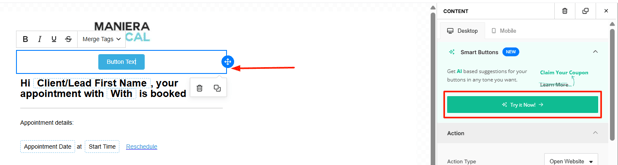
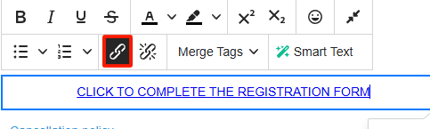
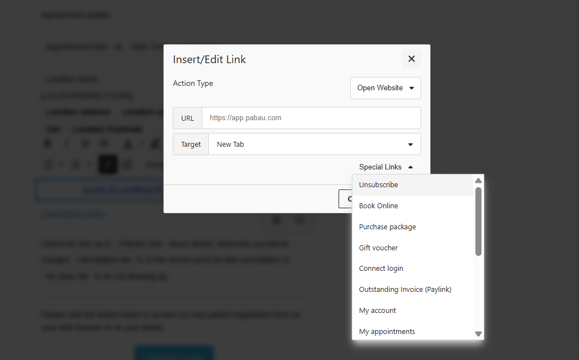
In het onderdeel Actie kun je aangeven welke actie wordt geactiveerd wanneer de klant op de knop klikt en de bijbehorende bestemmingslink toevoegen. Onder Speciale links zijn verschillende links beschikbaar die vanuit Pabau zijn gegenereerd om diverse acties uit te voeren.
-
Scheidingslijn: Voeg scheidingslijnen toe om onderdelen binnen je sjabloon visueel van elkaar te scheiden.
-
HTML: Met het HTML-onderdeel kun je naadloos HTML-code van je bestaande sjabloon integreren in het aangepaste e-mailsjabloon.
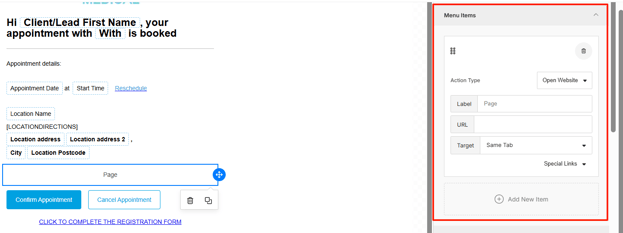
- Menu: Met het menu-onderdeel kun je menu's samenstellen die in het sjabloon worden opgenomen. Om een item toe te voegen, klik je simpelweg op "Nieuw item toevoegen." Vul vervolgens de tekst in, selecteer het actietype en geef de URL op die bij de actie hoort. Je kunt extra items toevoegen door opnieuw op "Nieuw item toevoegen" te klikken.
Het tabblad Blokken werkt op vergelijkbare wijze als Kolommen, waarmee je kolommen aan het sjabloon kunt toevoegen.
Binnen het tabblad Body kun je zaken aanpassen zoals tekstkleur, achtergrondkleur en lettertype, die worden toegepast op het gehele sjabloon. Let op: het wijzigen van deze elementen binnen individuele onderdelen heeft geen invloed op de algemene instellingen.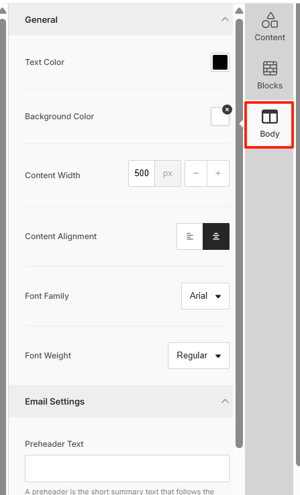
In het onderdeel E-mailinstellingen kun je preheader-tekst toevoegen, een korte samenvatting die na de onderwerpregel wordt weergegeven wanneer een e-mail in de inbox wordt bekeken.
Stap 4: Desktop- en mobiele weergave bekijken
Schakel op elk moment tijdens het ontwerpproces tussen Desktop- en Mobiele weergave door de betreffende tabbladen aan de rechterkant te selecteren.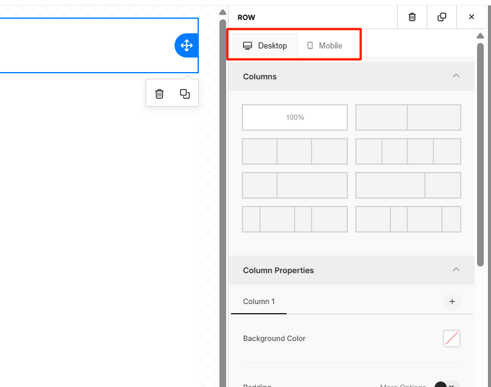
Stap 5: Onderdelen opnieuw rangschikken
Zorg voor een optimale lay-out door onderdelen naar wens te herschikken. Beweeg simpelweg met je muis over het gewenste onderdeel, klik op het pijlicoon en sleep het naar de gewenste positie binnen het sjabloon.
Stap 6: Je sjabloon opslaan
Zodra het ontwerp klaar is, klik je op "Opslaan" rechtsboven. Bekijk een voorbeeld van je sjabloon via de functie Klantmeldingen en klik vervolgens nogmaals op "Opslaan" om je aangepaste e-mailmeldingen voor klanten te voltooien en te activeren.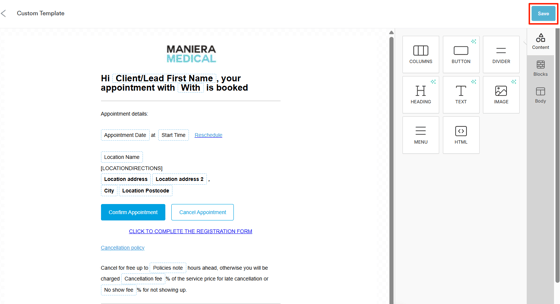
Voor meer handleidingen, bekijk de gerelateerde artikelen hieronder, kies aanvullende handleidingen, of gebruik de zoekbalk bovenaan de pagina. Deze handleidingen helpen je om het meeste uit je Pabau-account te halen.
Daarnaast raden we je aan, om je Pabau-account volledig te benutten en te begrijpen, de aanvullende handleidingen en bronnen te verkennen die worden aangeboden op de Pabau Academy. Deze biedt uitgebreide videotutorials en lessen, voor een complete leerervaring die je kan uitrusten met de essentiële vaardigheden om succesvol te zijn met Pabau.