
In dit artikel leggen we uit hoe je klantweergaven kunt maken om je klanten te filteren op basis van verschillende voorwaarden.
Stap 1: Ga naar Klanten
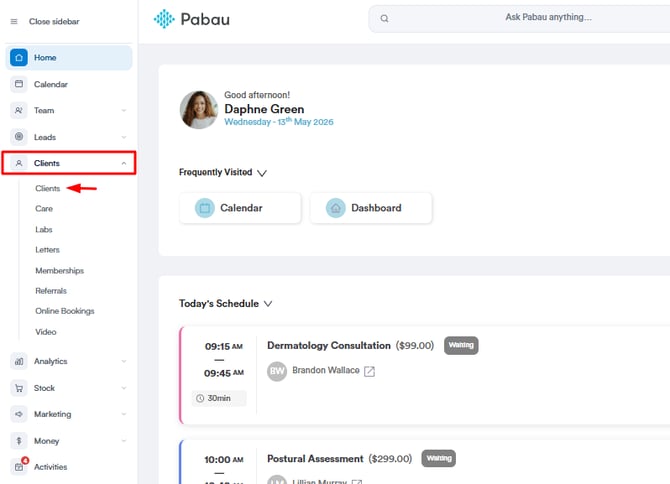
Log in op je Pabau-account, ga naar de functie "Klanten" in het menu aan de linkerkant en selecteer vervolgens in het dropdownmenu opnieuw "Klanten".
Stap 2: Klanten filteren
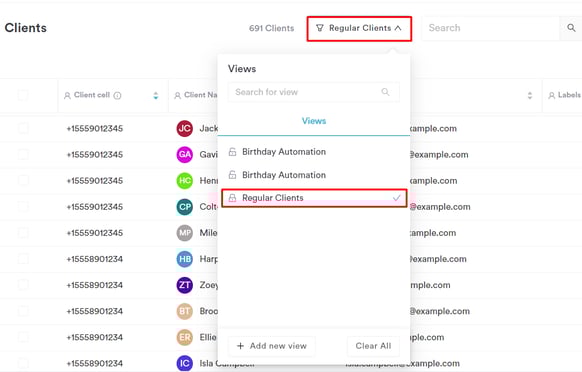
Zodra je in de functie Klanten bent, ga je naar de rechterbovenhoek naast de zoekbalk en klik je op de knop "Filter". Er verschijnt een dropdownmenu met alle weergaven die al in het systeem zijn gemaakt.
Stap 3: Weergave maken
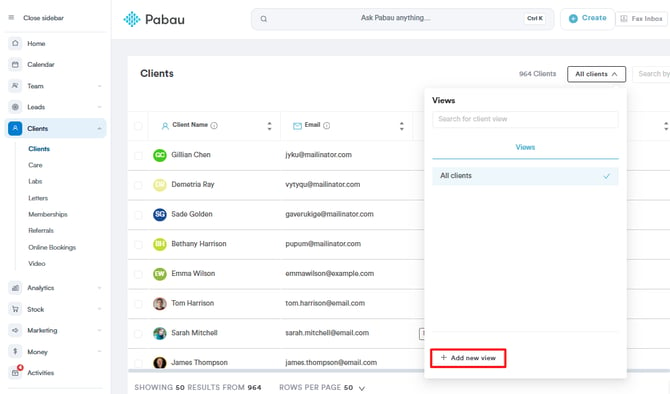
Als je een nieuwe weergave aan je klanten wilt toevoegen, ga je naar de rechterbovenhoek naast de zoekbalk en klik je op de knop "Filter". Selecteer in het dropdownmenu "Nieuwe weergave toevoegen." Zodra het venster verschijnt, kun je de criteria voor de weergave selecteren.
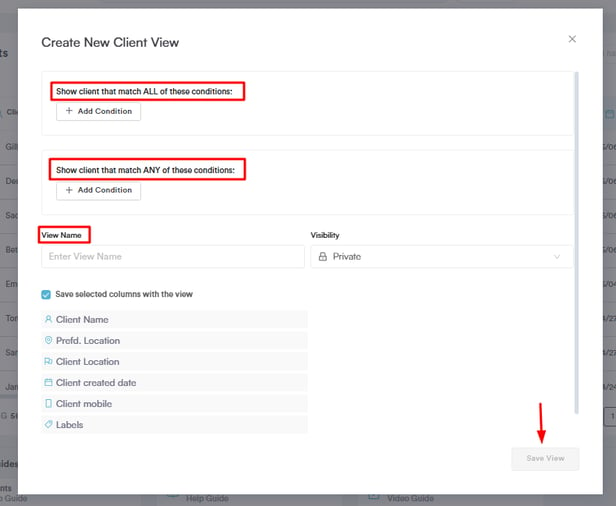
In het eerste gedeelte kun je voorwaarden instellen waaraan alle klanten in de lijst moeten voldoen.
In het tweede gedeelte, "En voldoet aan EEN VAN deze voorwaarden," kunnen extra voorwaarden worden toegevoegd om de klanten in de lijst verder te specificeren. Klanten worden opgenomen als ze aan een van deze voorwaarden voldoen, zelfs als ze niet aan alle criteria voldoen.
Geef de klantweergave een naam die de ingestelde voorwaarden weerspiegelt. Kies of de weergave alleen zichtbaar is voor de maker of voor alle gebruikers in het account.
Klik op "Opslaan" rechtsonder om de weergave op te slaan.
Stap 4: Kolommen aanpassen
Om de kolommen aan te passen en te wijzigen welke klantinformatie wordt weergegeven in de klantenlijst, ga je gewoon naar de rechterbovenhoek en klik je op "Kolommen bewerken." Hier kun je selecteren welke informatie je als eerste wilt zien wanneer je deze klantweergave opent.
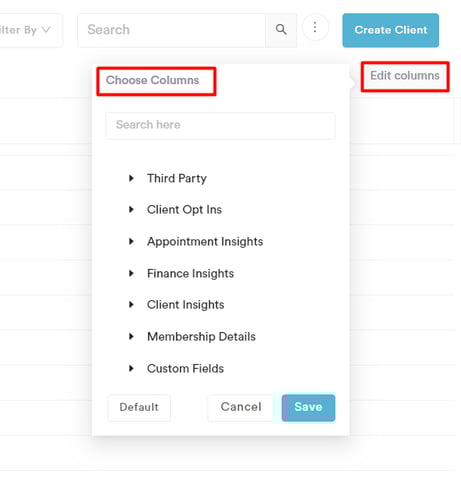
Zodra je klaar bent met bewerken, kun je het filter toepassen en krijg je een gefilterde weergave van je klanten voor beter overzicht in het systeem.
Om terug te keren naar de standaardweergave van alle klanten, klik je gewoon opnieuw op het filter en selecteer je "Alles wissen."
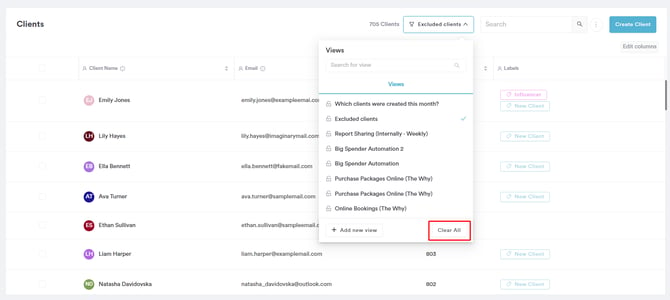
Door deze stappen te volgen, kun je klantweergaven maken en beheren in je Pabau-account.
Voor meer handleidingen, bekijk de gerelateerde artikelen hieronder, selecteer extra handleidingen, of gebruik de zoekbalk bovenaan de pagina. Deze handleidingen helpen je om het meeste uit je Pabau-account te halen.
Daarnaast raden we je aan, om je Pabau-account volledig te benutten en te begrijpen, de extra handleidingen en bronnen te verkennen die worden aangeboden op de Pabau Academy. Deze biedt uitgebreide videotutorials en lessen, wat een complete leerervaring biedt die je kan uitrusten met de essentiële vaardigheden om succesvol te zijn met Pabau.