
Dit artikel legt uit hoe je een aangepaste eenmalige cadeaubon maakt en verkoopt om aan specifieke verzoeken van klanten te voldoen.
Aangepaste eenmalige vouchers geven je de flexibiliteit om gepersonaliseerde promoties aan te bieden, in te spelen op speciale verzoeken van klanten en klantloyaliteit te stimuleren.
Stap 1: Ga naar POS
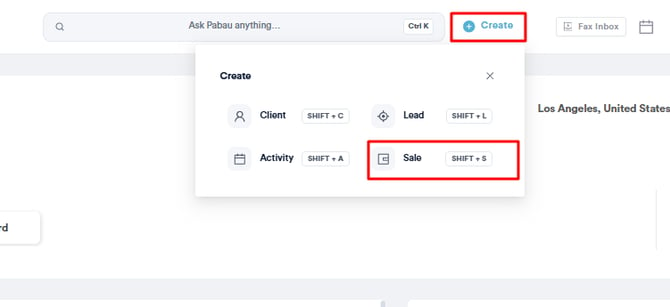
Begin met inloggen op je Pabau-account met je inloggegevens. Ga vervolgens naar de knop Aanmaken bovenaan het scherm, naast de zoekbalk. Klik op de optie Sale om naar de kassa (Point of Sale) te gaan.
Stap 2: Selecteer klant
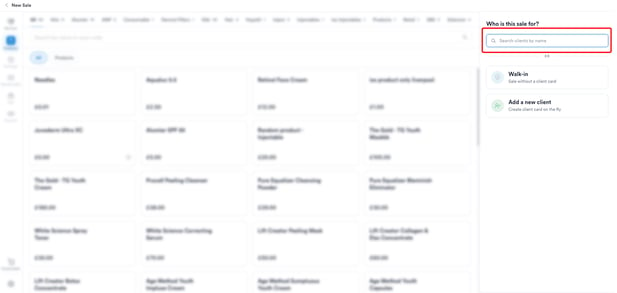
Selecteer eerst de klant rechtsboven. Voer minstens drie letters van de klantnaam in zodat de klantkaart verschijnt.
Stap 3: Ga naar de sectie Cadeaubon
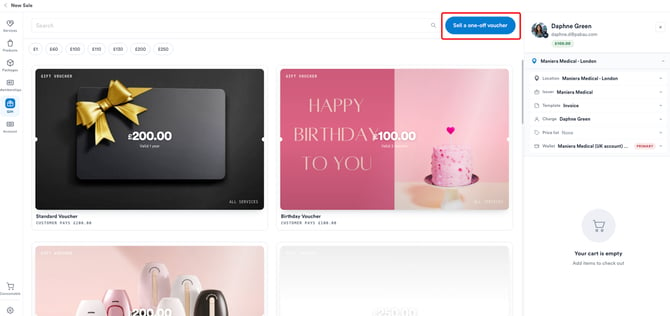
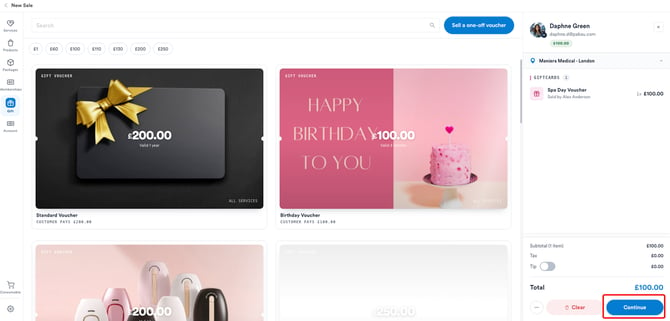
Ga naar de sectie Cadeaubon aan de linkerkant om alle cadeaubonnen te bekijken die je in het systeem hebt aangemaakt. Hier verschijnt ook de knop "Eenmalige voucher verkopen" rechtsboven in het scherm.
Stap 4: Voeg aangepaste vouchergegevens toe
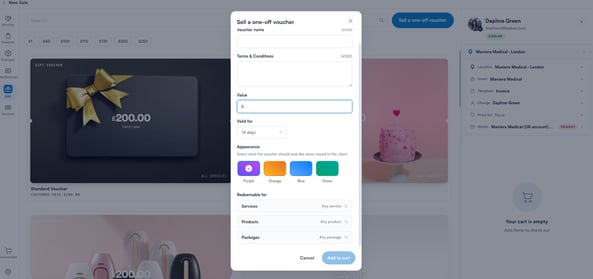
Als je op "Eenmalige voucher verkopen" klikt, opent er een pop-up waarin je de vouchergegevens kunt invoeren:
-
Vouchernaam: Geef de voucher een herkenbare naam.
-
Algemene voorwaarden: Noteer eventuele beperkingen of speciale voorwaarden.
-
Waarde: Stel de monetaire waarde van de voucher in.
-
Geldig voor: Kies de vervalperiode of stel in dat de voucher nooit vervalt.
-
Uiterlijk: Pas het uiterlijk van de voucher aan door een van de beschikbare kleuren te kiezen.
-
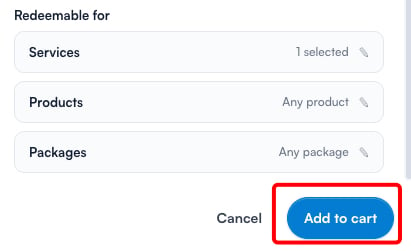
Inwisselbaar voor: Geef aan voor welke diensten, producten of pakketten de voucher kan worden ingewisseld.
Stap 5: Toevoegen aan winkelmand
Zodra je klaar bent met het invoeren van de relevante gegevens, klik je op de knop "Toevoegen aan winkelmand" rechtsonder in de pop-up.
Stap 6: Ga verder naar betaling
Ga naar de knop "Doorgaan" rechtsonder in het scherm om verder te gaan naar de betalingsstap.
Stap 7: Selecteer de ontvanger van de cadeaubon
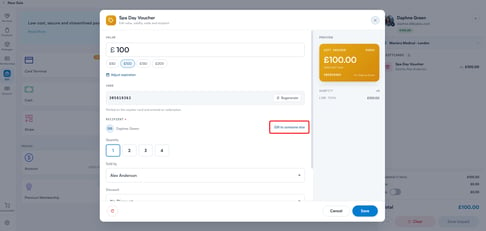
Om de ontvanger van de voucher te wijzigen, klik je op het item in de winkelmand om de optie te tonen waarmee je kunt aanpassen wie de voucher mag gebruiken. Voor meer informatie over hoe een klant een voucher voor iemand anders kan kopen, raadpleeg dit artikel.
Stap 8: Selecteer betaalmethode
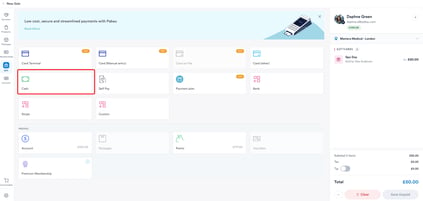
Kies op de afrekenpagina een betaalmethode en klik rechtsonder op "Betaling bevestigen" om het proces af te ronden.
Door deze stappen te volgen, kun je aangepaste eenmalige cadeaubonnen maken en verkopen aan je klanten.
Voor meer handleidingen, bekijk de gerelateerde artikelen hieronder, selecteer aanvullende handleidingen, of gebruik de zoekbalk bovenaan de pagina. Deze handleidingen helpen je om het meeste uit je Pabau-account te halen.
Daarnaast raden we je aan, om je Pabau-account volledig te benutten en te begrijpen, de aanvullende handleidingen en bronnen te verkennen die worden aangeboden op de Pabau Academy. Deze biedt diepgaande videotutorials en lessen voor een complete leerervaring, waarmee je de essentiële vaardigheden opdoet om succesvol te zijn met Pabau.