
In dit artikel bespreken we het maken en beheren van zichtbaarheidsgroepen. Door zichtbaarheidsgroepen te maken, kun je bepalen tot welke gebieden van de klant- en leadkaarten leden van de zichtbaarheidsgroepen toegang hebben.
Met de functie Zichtbaarheid heb je controle over welke klantinformatie toegankelijk is voor verschillende medewerkers in je kliniek. Door zichtbaarheidsgroepen in te stellen, kun je toegang beperken tot specifieke gebieden die zijn uitgesloten in de zichtbaarheidsinstellingen. Deze instellingen gelden op dezelfde manier voor alle klant- en leadkaarten, wat zorgt voor privacy en veiligheid.
Stap 1: Ga naar de functie Team
Log in op je Pabau-account en ga in het linker zijmenu naar Team, selecteer daarna opnieuw "Team" en klik op het tabblad Team.
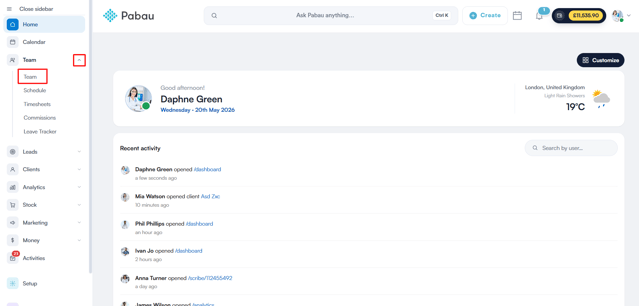
Stap 2: Ga naar Zichtbaarheid
Navigeer vanuit het Team-menu naar het tabblad Zichtbaarheid, waar je de automatisch aangemaakte standaardgroep vindt. Om een nieuwe zichtbaarheidsgroep te maken, klik je op de knop "Nieuwe groep" rechtsboven.
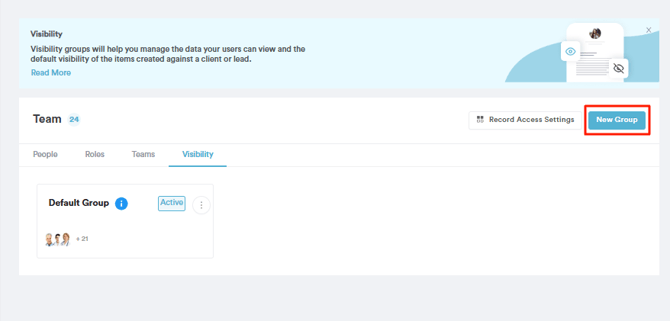
Stap 3: Zichtbaarheidsgroep maken
Op de pagina Groep maken kun je onder het tabblad Zichtbaarheid kiezen tussen Klanten en Leads.
Je moet de zichtbaarheidsinstellingen apart instellen voor zowel klanten als leads.Vanaf hier kun je de naam van de groep toevoegen en de instellingen aanpassen.
Met de zichtbaarheidsinstellingen bepaal je welke gebieden van de klant- of leadkaart zichtbaar zijn voor gebruikers van deze zichtbaarheidsgroep.
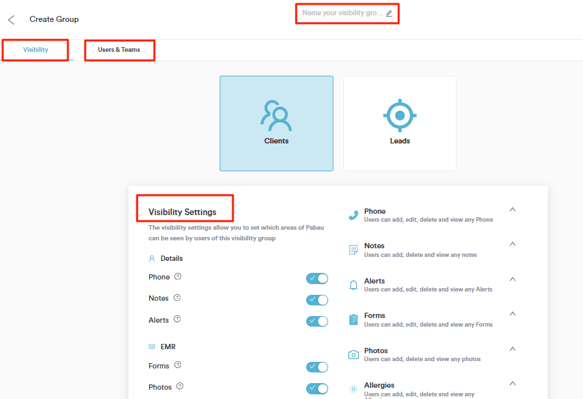
Stap 4: Tabblad Gebruikers instellen
Onder het gedeelte Gebruikers & Teams kun je selecteren welke medewerkers deel uitmaken van de zichtbaarheidsgroep die je hebt gemaakt. Klik daarna op Opslaan om het aanmaken van de zichtbaarheidsgroep te voltooien.
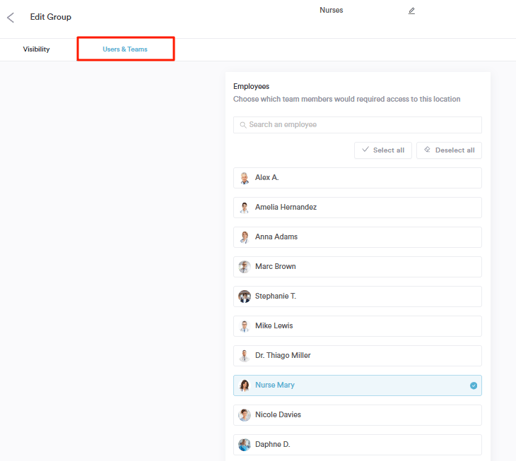
OPMERKING: Houd er rekening mee dat iemand slechts deel kan uitmaken van één zichtbaarheidsgroep. Als je dus medewerkers binnen de zichtbaarheidsgroep wilt wijzigen, moet je ze uit de vorige groep verwijderen en aan de nieuwe toevoegen.
Stap 5: Zichtbaarheidsgroepen beheren
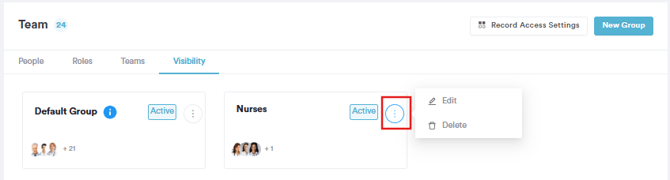
Je kunt de zichtbaarheidsgroep beheren door op de drie verticale puntjes rechts naast de actieve knop te klikken. Van daaruit kun je die specifieke groep bewerken of verwijderen.
Door deze stappen te volgen, kun je zichtbaarheidsgroepen in je Pabau-account maken en beheren.
Voor meer handleidingen , bekijk de gerelateerde artikelen hieronder, selecteer aanvullende handleidingen, of gebruik de zoekbalk bovenaan de pagina. Deze handleidingen helpen je om het meeste uit je Pabau-account te halen.
Daarnaast raden we je aan om, om je Pabau-account volledig te benutten en te begrijpen, de aanvullende handleidingen en bronnen te verkennen die worden aangeboden op de Pabau Academy. Deze biedt uitgebreide videotutorials en lessen voor een complete leerervaring, waarmee je de essentiële vaardigheden opdoet om succesvol te zijn met Pabau.