
Dit artikel legt uit hoe je E-Paper formulieren kunt maken, uploaden en organiseren in Pabau met behulp van het nieuwe formuliertype 'E-Paper'.
Stap 1: Ga naar Formulieren
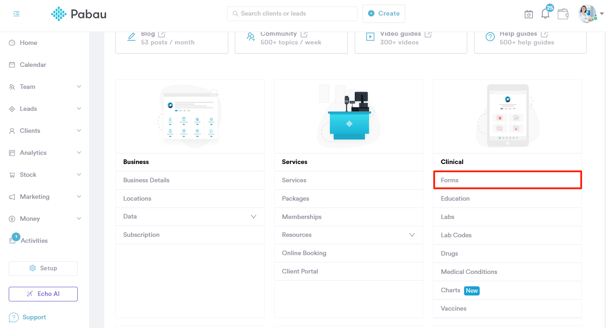
Log eerst in op je Pabau-account met je inloggegevens. Ga vervolgens naar de knop Instellingen, onderaan het linker zijmenu, om naar de pagina Instellingen te gaan. Zoek het tabblad "Formulieren" onder het gedeelte "Klinisch".
Stap 2: Maak een nieuw formulier
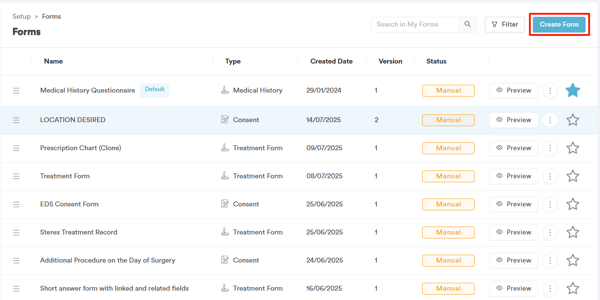
Op deze pagina zie je een lijst van al je bestaande formulieren. Klik op "Formulier maken" in de rechterbovenhoek van het scherm om een nieuw E-Paper formulier te maken.
Stap 3: Selecteer het formuliertype
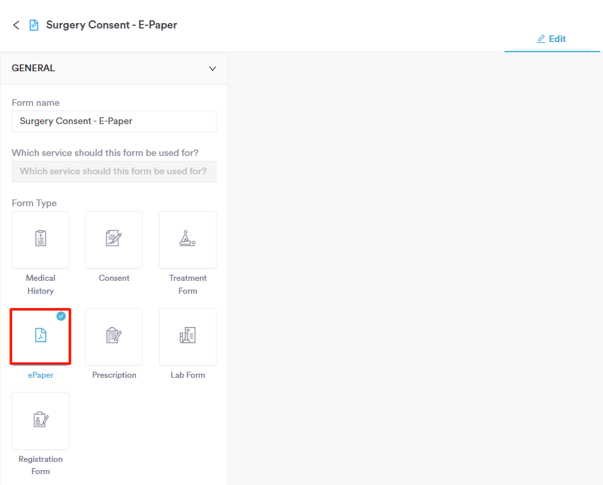
Aan de linkerkant zie je alle beschikbare opties voor het formulier.
- Formuliernaam - Dit is de interne naam van je formulier. Het helpt je team formulieren gemakkelijk te herkennen en beheren, kies dus een naam die het doel van het formulier weergeeft (bijv. "Toestemming operatie - E-Paper").
- Voor welke dienst moet dit formulier gebruikt worden? - Koppel het formulier aan een specifieke dienst. Zo wordt het formulier automatisch getoond wanneer die dienst geboekt wordt, wat je helpt om compliant te blijven en de juiste informatie op het juiste moment te verzamelen.
- Formuliertype - Kies "E-Paper" als formuliertype om afbeeldingsgebaseerde formulieren mogelijk te maken.
Stap 4: Upload je E-Paper formulierafbeeldingen
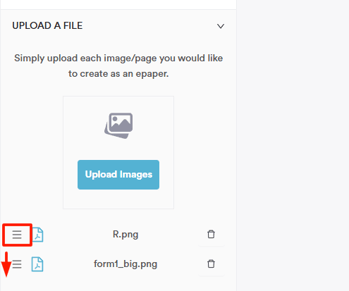
Scrol aan de linkerkant naar beneden naar het gedeelte "Bestand uploaden" en klik op de knop "Afbeeldingen uploaden". Je wordt gevraagd om de afbeeldingen te selecteren die je vanaf je apparaat wilt uploaden.
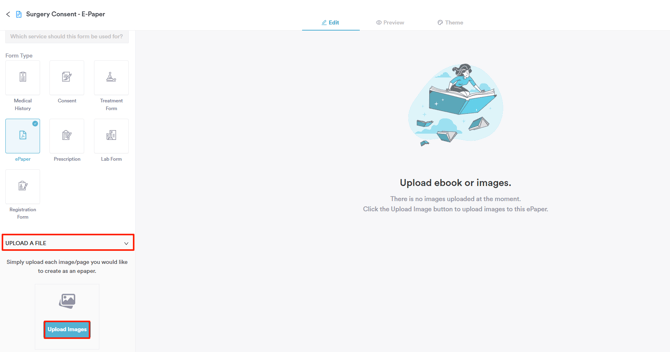
OPMERKING: Je kunt meerdere afbeeldingen tegelijk uploaden naar je formulier, zodat je gemakkelijk meerpagige ePaper formulieren kunt opbouwen.
Stap 5: Volgorde van afbeeldingen aanpassen
Na het uploaden kun je alle afbeeldingen in het midden van het scherm bekijken. Om ze opnieuw te ordenen, sleep je de afbeeldingen simpelweg met behulp van het hamburgermenu-icoon naast elke afbeelding. Zo kun je de pagina's precies in de gewenste volgorde plaatsen voordat je je formulier opslaat.
Stap 6: Formulier opslaan
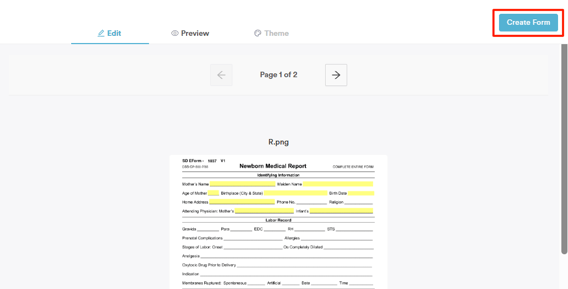
Zodra je alle afbeeldingen hebt geüpload en gerangschikt, scrol je naar de rechterbovenhoek en klik je op de knop Formulier opslaan. Hiermee wordt je ePaper formulier opgeslagen met alle geüploade pagina's in de door jou ingestelde volgorde.
Je kunt dit formulier nu naar wens gebruiken binnen je praktijk. Om te bekijken hoe het formulier eruit zal zien, ga je na het opslaan naar de knop "Voorbeeld".
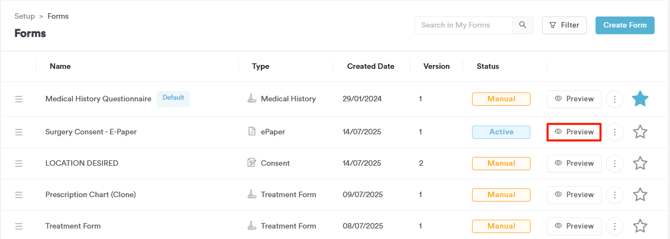
Als je later wijzigingen wilt aanbrengen, ga je gewoon terug naar de formulierlijst, zoek je je ePaper formulier op en klik je erop om het op elk moment te bewerken.
Stap 7: Ga naar de klantkaart
Gebruik de zoekbalk bovenaan het scherm om de klantkaart te vinden en te openen.
Stap 8: Klik op de knop Aanmaken
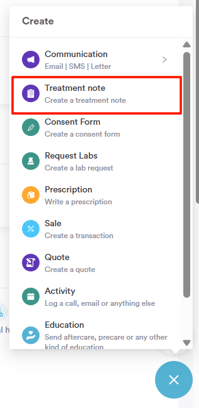
Klik op de blauwe plus (+)-knop in de rechteronderhoek van het scherm. Hierdoor opent een menu met acties. Selecteer "Behandelnotitie" om alle formulieren te zien die je hebt gemaakt. Zoek en selecteer het ePaper formulier dat je wilt gebruiken.
Stap 9: Vul het ePaper formulier in
Het ePaper formulier opent. Gebruik de tekentool in de rechterbovenhoek om de vereiste informatie in te vullen. Klik na afloop zeker op de knop Formulier opslaan om het ingevulde formulier op te slaan bij de klantkaart.
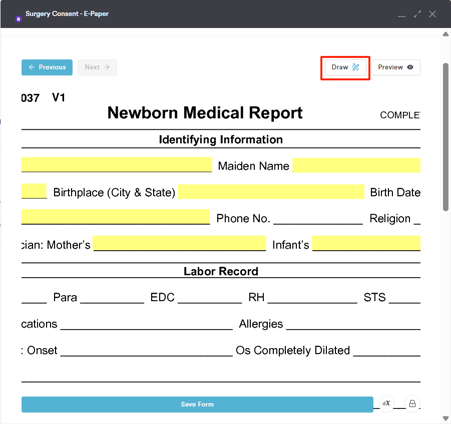
Het opgeslagen formulier verschijnt vervolgens onder Chart/EMR in het subtabblad Behandelnotities.
Voor meer handleidingen, bekijk de gerelateerde artikelen hieronder, selecteer extra handleidingen, of gebruik de zoekbalk bovenaan de pagina. Deze handleidingen helpen je om het meeste uit je Pabau-account te halen.
Daarnaast raden we je aan, om je Pabau-account volledig te benutten en te begrijpen, de extra handleidingen en bronnen te verkennen die worden aangeboden op de Pabau Academy. Deze biedt diepgaande video-tutorials en lessen, voor een holistische leerervaring die je kan uitrusten met de essentiële vaardigheden om succesvol te zijn met Pabau.