
Dit artikel behandelt de stappen voor het maken van een fotoalbum in de klantkaart.
Dit artikel behandelt de nieuwe klantkaart, beschikbaar voor geselecteerde klinieken vanaf augustus 2026. Ziet jouw klantkaart er anders uit, raadpleeg dan de Een album maken in de klantkaart (klassiek) handleiding.
Stap 1: Ga naar de klantkaart
Log eerst in op je Pabau-account. Ga vervolgens naar de zoekbalk bovenaan de pagina en typ minstens drie letters van de naam van de klant — Pabau filtert de resultaten terwijl je typt.
Stap 2: Open het tabblad Foto's
Klik in de navigatiebalk van de klantkaart op EMR (bij sommige accounts Chart genoemd), en selecteer vervolgens Foto's om de fotogalerij van de klant te openen.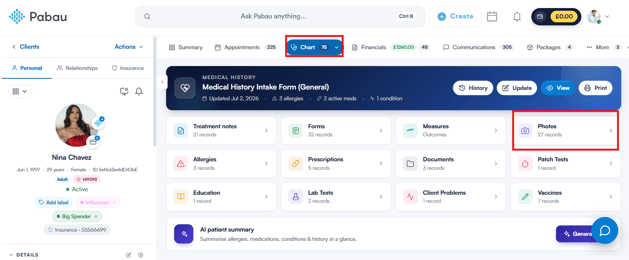
Stap 3: Maak een album
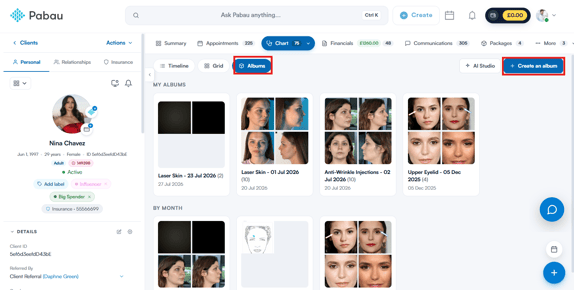
Schakel op het tabblad Foto's over naar de weergave Albums met de schakelaar linksboven, en klik vervolgens rechtsboven op + Album maken.
Je wordt gevraagd een naam voor het album in te voeren — bijvoorbeeld "Eerste consult" — en rondt af door op Aanmaken te klikken.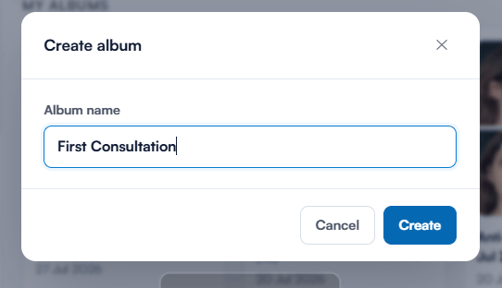
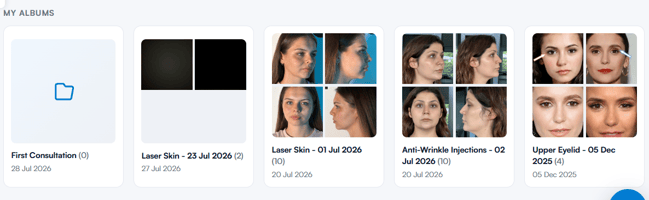
Gemaakte albums worden weergegeven onder Mijn albums bovenaan de Albums-weergave. Daaronder groepeert de sectie Per maand automatisch alle foto's van de klant op de maand waarin ze zijn genomen.
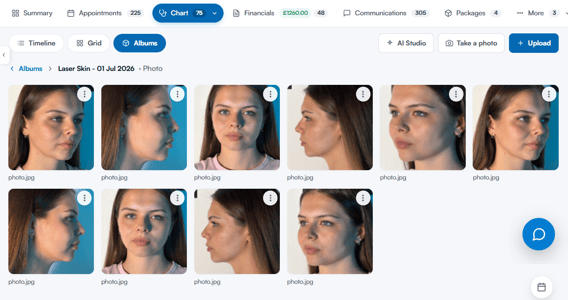
TIP: Om foto's aan een album toe te voegen, open je het album en klik je op + Uploaden, of beweeg je met je muis over een foto in de galerij, klik je op het menu met de drie stippen rechtsboven en kies je Toevoegen aan album. Om een album te hernoemen of te verwijderen, gebruik je het menu met de drie stippen op de albumkaart — het verwijderen van een album verwijdert niet de bijbehorende foto's; deze blijven ongecategoriseerd in de galerij van de klant staan.
Door deze stappen te volgen, kun je eenvoudig een fotoalbum aanmaken op een klantkaart.
Voor meer handleidingen, bekijk de gerelateerde artikelen hieronder, selecteer aanvullende handleidingen, of gebruik de zoekbalk bovenaan de pagina. Deze handleidingen helpen je om het meeste uit je Pabau-account te halen.
Om je bovendien te helpen je Pabau-account volledig te benutten en te begrijpen, raden we aan de extra handleidingen en bronnen te verkennen die worden aangeboden op de Pabau Academy. Deze biedt uitgebreide videotutorials en lessen, voor een holistische leerervaring die je kan uitrusten met de essentiële vaardigheden om succesvol te zijn met Pabau.