
Dit artikel legt uit hoe je waarschuwingen voor je klanten kunt toevoegen in Pabau.
Inhoudsopgave:
1. Waarschuwingen aanmaken in een klantkaart
2. Waarschuwingen aanmaken in de agenda
Klantwaarschuwingen in Pabau helpen je belangrijke informatie over je klanten bij te houden, zodat je team altijd op de hoogte is van belangrijke details tijdens contact met hen. Deze waarschuwingen kunnen worden gebruikt om medische notities, speciale verzoeken, VIP-status of andere cruciale informatie die medewerkers direct moeten zien te benadrukken.
Waarschuwingen aanmaken in een klantkaart
Stap 1: Ga naar de klantkaart
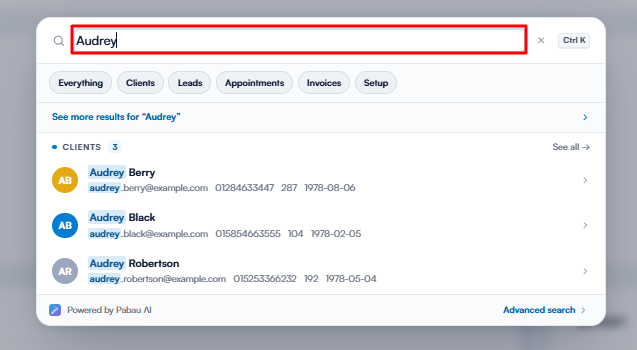
Begin met inloggen op je Pabau-account met je inloggegevens. Gebruik vervolgens de zoekbalk bovenaan het scherm om de voor- of achternaam van de klant in te typen. Zodra de naam verschijnt, klik je erop om de klantkaart te openen.
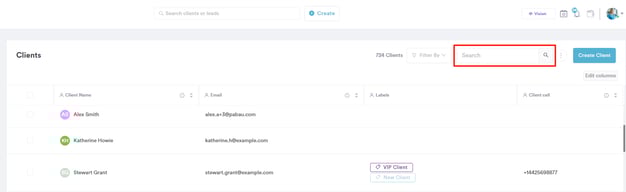
Je kunt ook naar de Klanten-pagina in het linker zijmenu gaan om de klantenlijst te openen. Zoek klanten vervolgens met de zoekbalk in de rechterbovenhoek.
Stap 2: Waarschuwing toevoegen
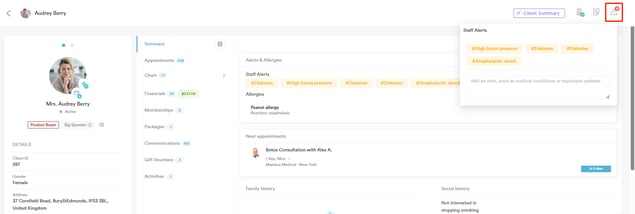
Zodra je de klantkaart opent, ga je naar de rechterbovenhoek en klik je op het waarschuwingspictogram. Hier kun je bestaande waarschuwingen voor medewerkers bekijken en nieuwe toevoegen.
LET OP: Deze waarschuwingen zijn alleen voor intern gebruik en zijn niet zichtbaar voor klanten.
Typ je waarschuwing in het veld of gebruik het "#"-symbool om naar een aandoening te zoeken. Zodra je de waarschuwing hebt toegevoegd, druk je op "Enter" op je toetsenbord om deze toe te voegen.
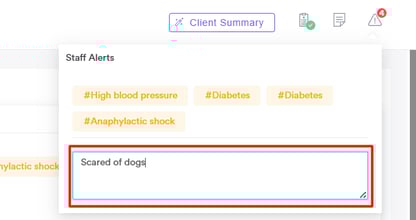
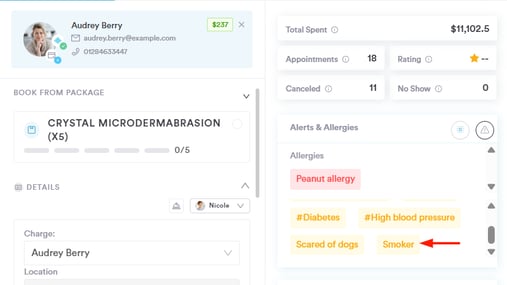
De waarschuwing verschijnt nu onder de sectie "Waarschuwingen & allergieën" in de klantkaart en wordt ook getoond bij het boeken van de klant via de agenda. Hieronder laten we je zien hoe je waarschuwingen rechtstreeks vanuit de agenda kunt toevoegen.
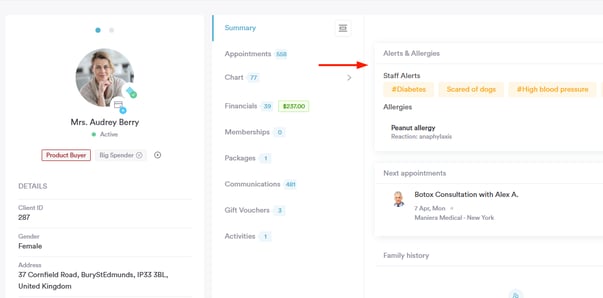
LET OP: Waarschuwingen voor medewerkers op de klantkaart worden automatisch getoond wanneer ze aanwezig zijn. Als er geen waarschuwingen zijn, wordt de pop-up niet automatisch geopend.
Door deze stappen te volgen, kun je succesvol waarschuwingen toevoegen aan een klantkaart.
Waarschuwingen aanmaken in de agenda
Stap 1: Ga naar de agenda
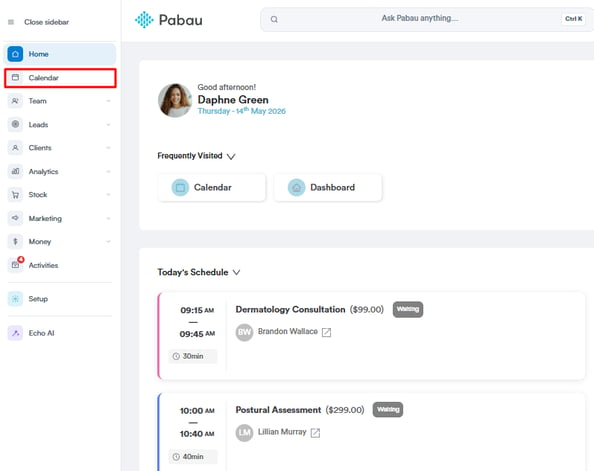
Begin met inloggen op je Pabau-account met je inloggegevens. Ga vervolgens naar het tabblad "Agenda" in het linker zijmenu om je agenda te openen.
Stap 2: Selecteer een afspraaktijd
Selecteer een beschikbare tijd om een afspraak te boeken. Hierdoor verschijnt het venster Afspraak boeken.
Stap 3: Voer de klantnaam in
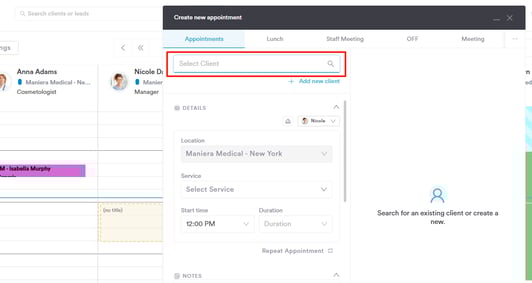
Typ de naam van de klant in het veld "Selecteer klant" bovenaan het venster Afspraak boeken.
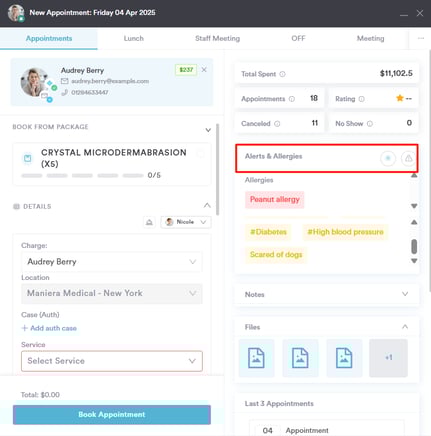
Zodra je de klant selecteert, worden hun waarschuwingen, samen met notities, bestanden, foto's en allergieën, weergegeven aan de rechterkant van het venster.
Stap 4: Waarschuwing toevoegen
Om een nieuwe waarschuwing voor de klant toe te voegen, klik je op het waarschuwingspictogram.
LET OP: Deze waarschuwingen zijn alleen voor intern gebruik en zijn niet zichtbaar voor klanten.
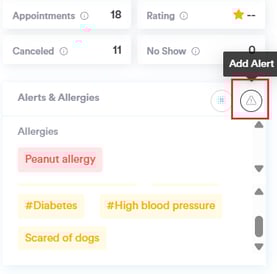
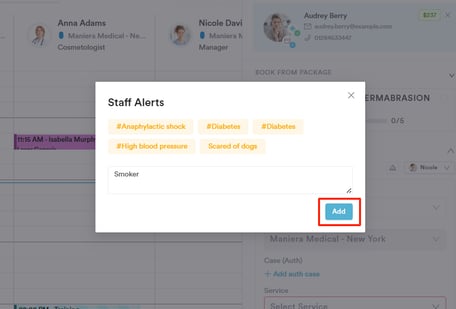
Er verschijnt een pop-upvenster waarin je een nieuwe waarschuwing kunt typen of het "#"-symbool kunt gebruiken om naar een aandoening te zoeken die je als waarschuwing voor deze klant wilt toevoegen. Klik op de knop "Toevoegen" om te bevestigen.
De nieuwe waarschuwing wordt direct weergegeven in de sectie Waarschuwingen & allergieën in het venster Afspraak boeken, en ook op de klantkaart.
Door deze stappen te volgen, kun je succesvol een waarschuwing toevoegen vanuit de agenda bij het boeken van een afspraak.
Voor meer handleidingen, bekijk de gerelateerde artikelen hieronder, selecteer aanvullende handleidingen, of gebruik de zoekbalk bovenaan de pagina. Deze handleidingen helpen je om het meeste uit je Pabau-account te halen.
Daarnaast raden we je aan om, om je Pabau-account volledig te benutten en te begrijpen, de aanvullende handleidingen en bronnen te verkennen die worden aangeboden op de Pabau Academy. Deze biedt uitgebreide videotutorials en lessen voor een holistische leerervaring, waarmee je de essentiële vaardigheden opdoet om succesvol te zijn met Pabau.