
In het onderstaande artikel ontdek je hoe je activiteitstypes kunt maken, aanpassen en afstemmen op jouw behoeften.
Stap 1: Ga naar Activiteitstypes
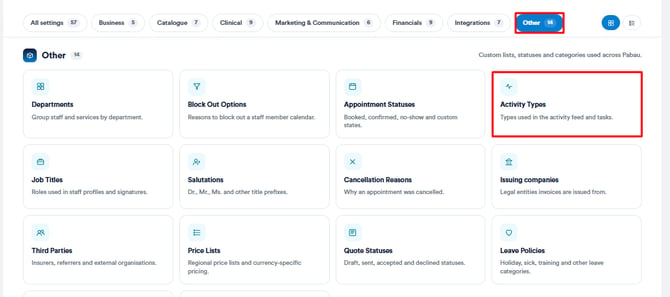
Log eerst in op je Pabau-account. Klik daarna op ''Instellingen'' in het linker zijmenu, klik vervolgens op "Overig", en selecteer ''Activiteitstypes.''
Wanneer je de pagina Activiteitstypes opent, zie je een lijst met alle activiteitstypes die in je systeem zijn aangemaakt. Elke vermelding wordt weergegeven in een tabel met de volgende kolommen:
-
Naam
De naam van het activiteitstype (bijv. "Klant bellen", "Herinnering factuur versturen"). Zo wordt het weergegeven bij het aanmaken of bekijken van activiteiten. -
Onderwerp
De standaard onderwerpregel die wordt toegepast wanneer dit activiteitstype wordt geselecteerd. Dit helpt om snel het doel van de activiteit te herkennen. -
Actief
Geeft aan of het activiteitstype momenteel actief is. Inactieve types kunnen niet worden geselecteerd bij het aanmaken van nieuwe activiteiten. -
ID
Een door het systeem gegenereerde unieke identificatiecode voor het activiteitstype. Dit kan handig zijn bij het verwijzen naar de activiteit in rapporten, automatiseringen of bij contact met support.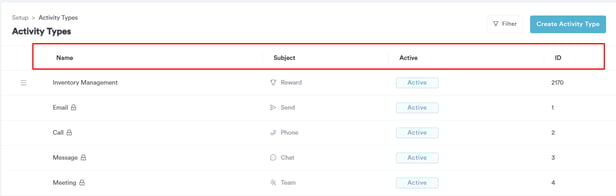
Stap 2: Een activiteitstype maken
Ga vervolgens naar de knop ''Activiteitstype maken'' rechtsboven.
Er verschijnt een pop-up met twee tabbladen:
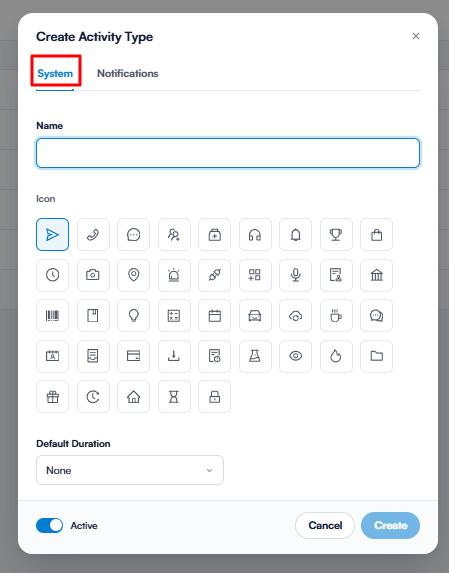
1. Systeem
Op het tabblad Systeem heb je de volgende opties:
- Naam: Voer een duidelijke, beschrijvende naam in voor de activiteit (bijv. "Klant bellen", "Factuur opvolgen", "Voorraadcontrole").
- Standaardduur: Stel in hoelang deze activiteit gewoonlijk duurt (bijv. 15 minuten, 30 minuten, 1 uur).
- Pictogram: Kies een pictogram dat de activiteit visueel weergeeft.
2. Meldingen
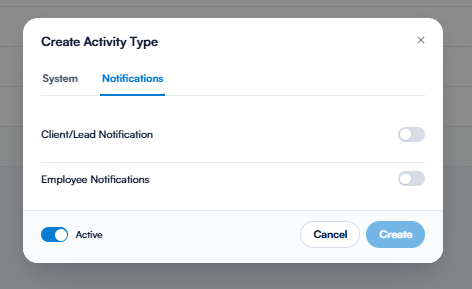
Op het tabblad Meldingen kun je automatische herinneringen instellen wanneer een activiteit wordt aangemaakt, zowel voor de klant/lead als voor een medewerker.
Hier vind je twee schakelaars:
-
Melding klant/lead
Zet dit aan om de klant of lead te informeren wanneer deze activiteit wordt aangemaakt. -
Melding medewerker
Schakel dit in om een melding te sturen naar de toegewezen medewerker.Standaard luidt het bericht:
Je hebt een activiteit gepland voor [ActivitySubject] voor klant [ClientName].
Klik ten slotte op Maken om je nieuwe activiteitstype op te slaan.
Stap 3: Activiteitstypes bewerken
Om een activiteitstype te bewerken, klik erop, breng de nodige wijzigingen aan en klik vervolgens op "Opslaan."
OPMERKING: Om te leren hoe je activiteitstypes gebruikt, raadpleeg dit artikel.
Door deze stappen te volgen, kun je activiteitstypes in je Pabau-account maken en beheren.
Voor meer handleidingen, raadpleeg de gerelateerde artikelen hieronder, selecteer extra handleidingen, of gebruik de zoekbalk boven aan de pagina. Deze handleidingen helpen je om het meeste uit je Pabau-account te halen.
Daarnaast raden we je aan, om je Pabau-account volledig te benutten en te begrijpen, de extra handleidingen en bronnen te verkennen die worden aangeboden via de Pabau Academy. Deze biedt uitgebreide videotutorials en lessen voor een complete leerervaring, waarmee je de essentiële vaardigheden kunt opbouwen om succesvol te zijn met Pabau.