
In dit artikel laten we je zien hoe je een productkit maakt in Pabau, inclusief hoe je producten toevoegt, prijzen instelt en kortingen configureert.
Een productkit bundelt meerdere producten en verkoopt ze als één item tegen een vaste prijs.
Of je nu behandeling add-ons samenvoegt, een multi-buy aanbieding maakt, of een samengestelde retailset opbouwt, kits geven je een flexibele manier om producten te groeperen, kortingen toe te passen en ze duidelijk te presenteren aan klanten bij het afrekenen.
TIP: Productkits vs. individuele producten
Een product is een los item dat op zichzelf wordt verkocht - bijvoorbeeld een moisturizer, een serum, of een pakje naalden. Een productkit groepeert meerdere producten en verkoopt ze als één item tegen een vaste prijs, vaak met korting ten opzichte van het los kopen van elk product.
Hier zijn een paar voorbeelden van wanneer je een kit zou gebruiken in plaats van een los product:
- 💡 Summer Glow Kit - Bundel een SPF-moisturizer, een vitamine C-serum en een verhelderende toner in één kit voor klanten die op zoek zijn naar een seizoensgebonden huidverzorgingsboost. Verkoop het tegen een vaste prijs die lager is dan het los kopen van alle drie.
- 💡 Facial Aftercare Kit - Groepeer een milde cleanser, een hydraterend masker en een herstelserum in één kit om klanten alles te bieden wat ze nodig hebben om hun huid te verzorgen na een gezichtsbehandeling.
- 💡 Botox Aftercare Kit - Bundel het botulinumtoxine met een arnicagel (om te helpen bij blauwe plekken), een milde SPF-moisturizer en een koud kompres. Ideaal om te verkopen of toe te voegen aan het einde van een Botox-afspraak om het herstel te ondersteunen en de huid te beschermen.
- 💡 Multi-Buy aanbieding - Bundel drie eenheden van hetzelfde product tegen een gereduceerde prijs om aankopen met een hogere waarde te stimuleren, bijvoorbeeld drie sessies van een boosterbehandeling.
Stap 1: Navigeer naar Productkits
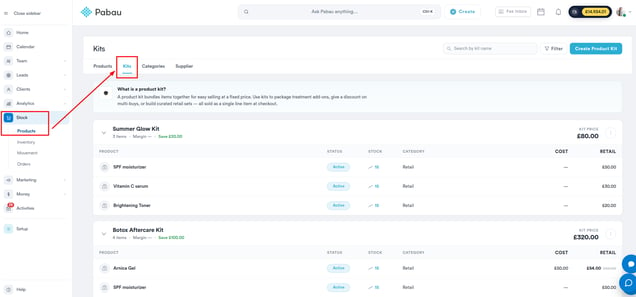
Log in op je Pabau-account en klik in het linker zijmenu op Voorraad, klik daarna op Producten. Selecteer vervolgens het tabblad "Kits" boven aan de pagina.
Stap 2: Open het kit-aanmaakformulier
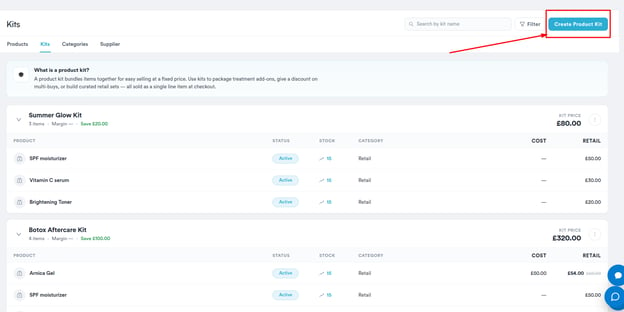
Klik op de knop "Productkit aanmaken". Dit opent het kit-aanmaakformulier, dat bestaat uit een hoofdconfiguratiegebied links en een live Kit-samenvattingpaneel rechts dat in realtime wordt bijgewerkt terwijl je je kit samenstelt.
Stap 3: Vul de algemene gegevens in
Vul in de sectie Algemeen het volgende in:
-
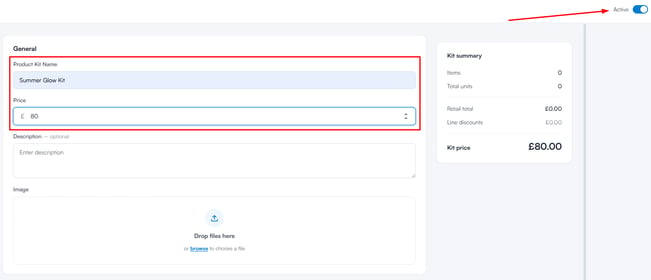
Productkitnaam: Voer de naam van de kit in zoals deze in het systeem en bij het afrekenen zal verschijnen.
-
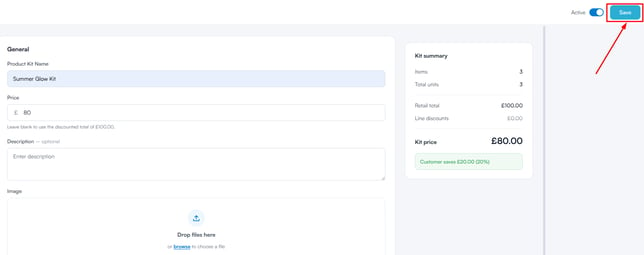
Prijs: Voer de vaste prijs in waarvoor de kit wordt verkocht. Als je liever hebt dat de prijs automatisch wordt berekend op basis van de individuele productkortingen die je instelt, laat dit veld dan leeg. Onder het veld zie je een hint met het automatisch berekende totaal.
-
Beschrijving (optioneel): Voeg een korte beschrijving van de kit toe.
-
Afbeelding (optioneel): Upload een afbeelding voor de kit door een bestand te slepen of via je apparaat te bladeren. De afbeelding kan na het uploaden worden verwijderd.
-
Actief-schakelaar: Deze staat in de rechterbovenhoek van het formulier en bepaalt of de kit na opslaan direct live en beschikbaar is voor verkoop.
Stap 4: Voeg producten toe aan de kit
Configureer in de sectie Product toevoegen de inhoud van je kit. Elke rij vertegenwoordigt één product, met de volgende velden:
-
Product: Zoek en selecteer een product uit je catalogus.
-
Retail: De standaard retailprijs van het product, automatisch ingevuld en niet bewerkbaar.
-
Korting: Een optionele korting per item voor dit product binnen de kit. Schakel tussen % (percentage korting) en £ (vast bedrag korting) met de knop naast het veld.
-
AANTAL: De hoeveelheid van dit product die in de kit is opgenomen.
-
Subtotaal: Het berekende regeltotaal na toepassing van eventuele korting. Als er een korting is ingesteld, wordt de oorspronkelijke prijs doorgestreept naast het gereduceerde subtotaal weergegeven.
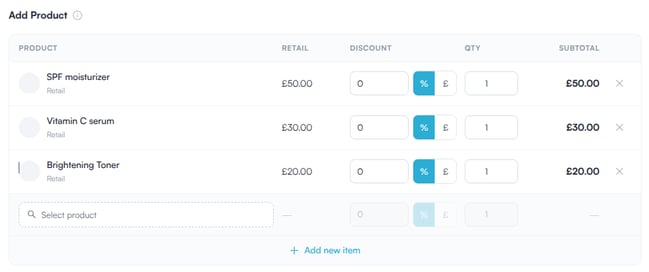
Klik op "+ Nieuw item toevoegen" om meer producten aan de kit toe te voegen. Om een product te verwijderen, klik op de ×-knop op die rij.
Stap 5: Bekijk de kit-samenvatting
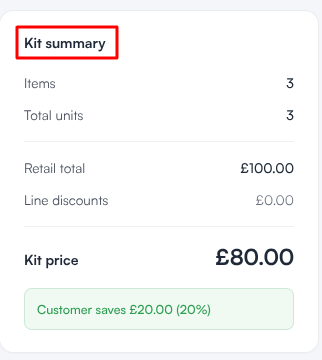
Terwijl je je kit samenstelt, wordt het paneel Kit-samenvatting rechts in realtime bijgewerkt en toont het:
-
Items: Het aantal unieke toegevoegde producten.
-
Totaal aantal eenheden: De gecombineerde hoeveelheid over alle productregels.
-
Retailtotaal: De som van alle producten tegen hun standaard retailprijzen.
-
Regelkortingen: De totale kortingswaarde toegepast over alle productregels.
-
Kitprijs: De uiteindelijke prijs waarvoor de kit wordt verkocht.
-
Klant bespaart: Wordt in groen weergegeven wanneer de kitprijs onder het retailtotaal ligt, met de besparing zowel in bedrag als in percentage.
Gebruik dit paneel om te controleren of je prijzen en kortingen correct zijn ingesteld voordat je opslaat.
Stap 6: Sla de kit op
Zodra je tevreden bent met de kitconfiguratie, klik op "Opslaan" om de kit aan te maken. Als de schakelaar Actief is ingeschakeld, is de kit direct beschikbaar voor verkoop bij het afrekenen.
Zodra je productkit is aangemaakt, is deze beschikbaar om te verkopen via de kassa (Point of Sale) en kan op elk moment worden beheerd via het tabblad Kits onder Voorraad > Producten. Kits maken het eenvoudig om meer waarde te bieden aan je klanten en tegelijk het afrekenproces eenvoudig te houden.
Was deze handleiding nuttig? Laat het ons weten door hieronder te stemmen - jouw feedback helpt ons om duidelijkere artikelen te schrijven.
Voor meer handleidingen, blader door de gerelateerde artikelen hieronder of gebruik de zoekbalk boven aan de pagina. Je kunt ook onze videoleerreeks, de Pabau Academy, bekijken of de Support-pagina bezoeken voor extra hulp.