
In dit artikel begeleiden we je stap voor stap bij het maken van een afdruksjabloon voor de afgedrukte medische formulieren van je kliniek.
Met afdruksjablonen bepaal je hoe de afgedrukte medische formulieren van je kliniek eruitzien - inclusief de lay-out, marges, kleuren, logo en welke gegevens op de pagina verschijnen. In plaats van de opmaak telkens aan te passen wanneer een formulier wordt afgedrukt, maak je het sjabloon één keer en wordt het automatisch toegepast op elk formulier dat voor de kliniek wordt afgedrukt, inclusief medische voorgeschiedenis, toestemmingsformulieren, behandelnotities en recepten.
Zo houd je gemakkelijk je afgedrukte documenten consistent met de huisstijl van je kliniek, zorg je ervoor dat altijd de juiste informatie wordt opgenomen, en bespaar je tijd doordat je niet elk formulier apart hoeft op te maken.
Stap 1: Ga naar Afdruksjablonen
Klik op het hoofddashboard op ''Setup'' in het linker navigatiemenu en selecteer vervolgens ''Afdruksjablonen'' in de sectie Klinisch.
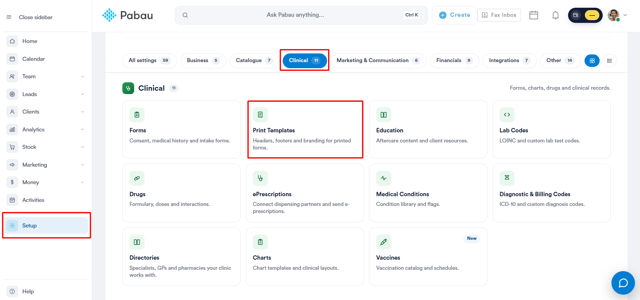
Je kunt ook "afdruksjabloon" in de zoekbalk van Setup typen om er direct naartoe te gaan.
Stap 2: Stel de paginalay-out in
Configureer bovenaan de builder het volgende:
- Paginaformaat - kies A4, Letter of A5. De voorbeeldweergave past zich hierop aan.
- Marges - kies 10, 15, 20 of 25 mm witruimte rond de pagina.
- Voorbeeld formuliertype - schakel in de voorbeeldweergave tussen een voorbeeld van Medische Voorgeschiedenis, Toestemming, Behandelformulier of Recept om de lay-out van elk te bekijken. Dit verandert alleen wat je bekijkt - het heeft geen invloed op wat wordt opgeslagen.
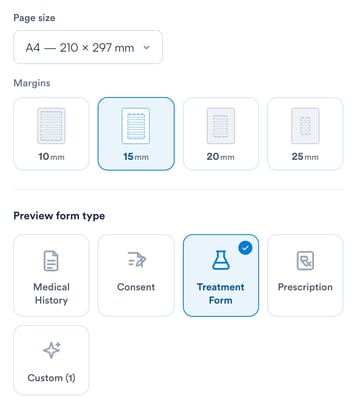
LET OP: Naast de standaard formuliertypes zie je ook een Aangepast-kaart. Deze opent aangepaste sjablonen per formulier — een drag-and-drop-ontwerper waarmee je een op maat gemaakte lay-out voor één specifiek formulier kunt bouwen. Dat is iets anders dan het klinieksbrede afdruksjabloon waar dit artikel over gaat.
Stap 3: Kies wat er op het formulier verschijnt
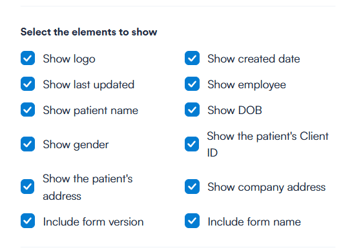
Aan/uit-schakelaars bepalen welke blokken op de afdruk verschijnen. Standaard staan ze allemaal aan - vink uit wat je niet wilt afdrukken:
- Huisstijl - logo tonen, bedrijfsadres tonen.
- Patiëntgegevens - naam patiënt, geboortedatum, geslacht, Klant-ID en adres van de patiënt.
- Formuliergegevens - medewerker (weergegeven als "Behandelaar"), aanmaakdatum, laatst bijgewerkt, formulierversie en formuliernaam.
LET OP: Als er geen logo is geüpload, wordt het logogebied leeg afgedrukt - er is geen standaard placeholder. Voor instructies over het toevoegen van een logo, zie ons artikel How to Upload Your Logo.
Stap 4: Kleuren & huisstijl aanpassen
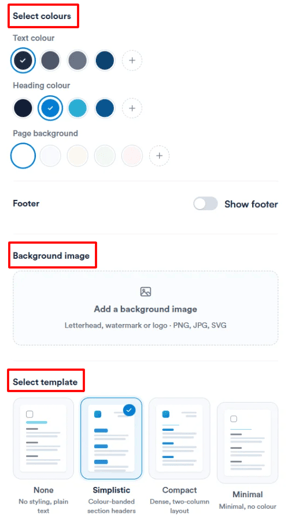
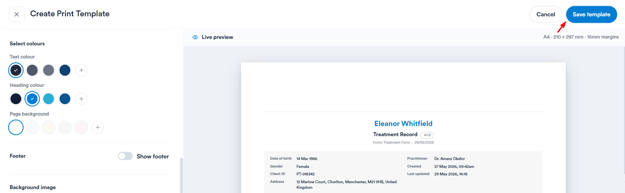
- Kleuren - stel de tekstkleur, kopkleur en paginaachtergrond in, via de snelle kleurstalen of door een exacte kleur in te voeren. Standaard zijn dit donkermarineblauwe tekst, een blauwe kop en een witte pagina.
- Voettekst - standaard uit. Zet Voettekst tonen aan om drie vrije tekstregels toe te voegen die onderaan elke pagina worden afgedrukt: Regel 1 (kliniek & adres, in je kopkleur), Regel 2 (contactregel, gedempt) en Regel 3 (registratie- en juridische tekst, kleine letters).
- Achtergrondafbeelding - voeg een briefhoofd, watermerk of logo toe (PNG, JPG of SVG). Zodra deze is toegevoegd, kun je met een dekkingsschuifregelaar de afbeelding achter de tekst laten vervagen, en kun je deze Vervangen of Verwijderen. Uploads worden opgeslagen in Pabau's bestandsopslag.
- Sjablonen - kant-en-klare startpunten waarop je kunt klikken om een pasklare look toe te passen, die je vervolgens verder kunt verfijnen.
Stap 5: Het sjabloon opslaan
Klik op "Sjabloon opslaan" om de builder te sluiten. Vanaf dat moment gebruikt elk afgedrukt formulier voor de kliniek deze instellingen. Klik op Annuleren of op ✕ om te sluiten zonder op te slaan.
Goed om te weten
- Eén sjabloon per kliniek - er is één, bedrijfsbreed sjabloon. Het opslaan van wijzigingen geldt voor iedereen en voor elk formuliertype. Er zijn geen aparte versies per formulier of per gebruiker, en geen versiegeschiedenis, dus het is de moeite waard om zorgvuldig een voorbeeld te bekijken voordat je opslaat.
- Wie het kan bewerken - iedereen die de Setup-pagina kan openen, kan het afdruksjabloon bewerken. Hiervoor bestaat geen aparte rechtenset.
- Alleen desktop - de builder is niet beschikbaar in de mobiele app-weergave.
- De patiënt in de voorbeeldweergave is fictief - de voorbeeldweergave gebruikt de echte naam, het logo en het adres van je kliniek, maar een verzonnen patiënt zodat je de lay-out kunt bekijken. Echte formulieren drukken de gegevens van de werkelijke patiënt af.
Door deze stappen te volgen, kun je een afdruksjabloon maken dat de huisstijl van je kliniek weerspiegelt en precies bepaalt wat er op elk afgedrukt formulier verschijnt.
Voor meer handleidingen, bekijk de gerelateerde artikelen hieronder, selecteer aanvullende handleidingen, of gebruik de zoekbalk bovenaan de pagina. Deze handleidingen helpen je om het meeste uit je Pabau-account te halen.
Daarnaast raden we je aan, om je Pabau-account volledig te benutten en te begrijpen, de aanvullende handleidingen en bronnen te verkennen die worden aangeboden op de Pabau Academy. Deze biedt uitgebreide videotutorials en lessen voor een holistische leerervaring, waarmee je de essentiële vaardigheden opdoet om succesvol te zijn met Pabau.