
Dit artikel legt uit hoe je pre-care templates kunt maken en naar klanten kunt versturen.
Inhoudsopgave:
1. Een pre-care template maken en automatisch versturen naar een klant
2. De pre-care template versturen vanuit de klantkaart
Een pre-care template maken en automatisch versturen naar een klant
Stap 1: Ga naar Setup
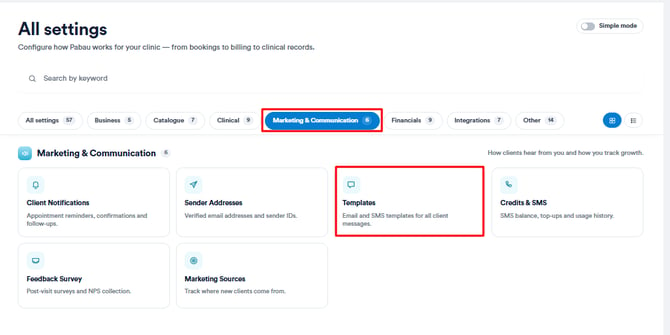
Begin met inloggen op je Pabau account met je inloggegevens. Ga vervolgens naar Setup linksonder in het zijmenu. Klik op de sectie Marketing & Communicatie. Hierdoor verschijnt het tabblad Templates.
Stap 2: Maak een Template Group aan
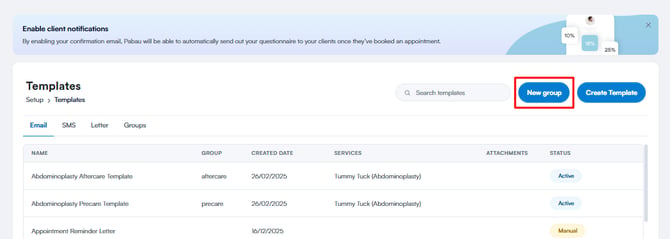
Op de Templates pagina maak je een Template Group aan om je pre-cares te categoriseren. Klik rechts op de knop "New Group".
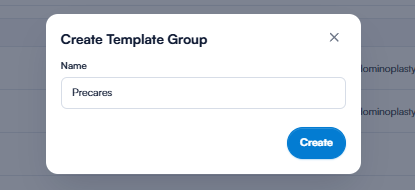
Er verschijnt een pop-up waarin je de naam van de groep kunt invoeren (bijv. "Injectables Pre-cares") en op "Create" kunt klikken om te bevestigen.
Stap 3: Maak een nieuwe template aan
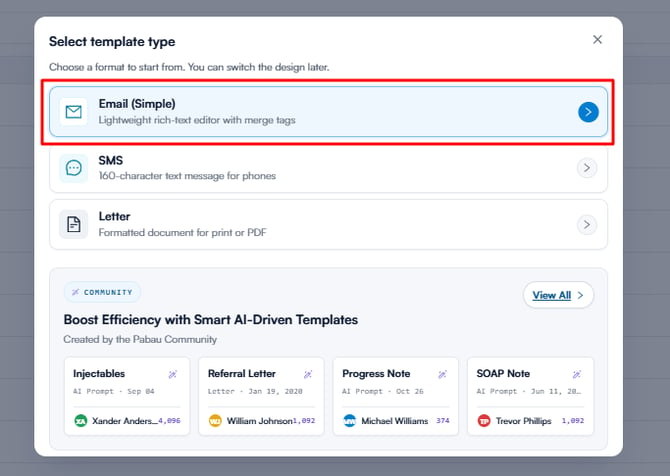
Klik vervolgens op de knop "Create Template" om te beginnen met het aanmaken van de template. Je wordt gevraagd om eerst het type template te kiezen: Email, SMS of Letter. Selecteer in dit geval de optie "Email".
Stap 4: Voer de templategegevens in
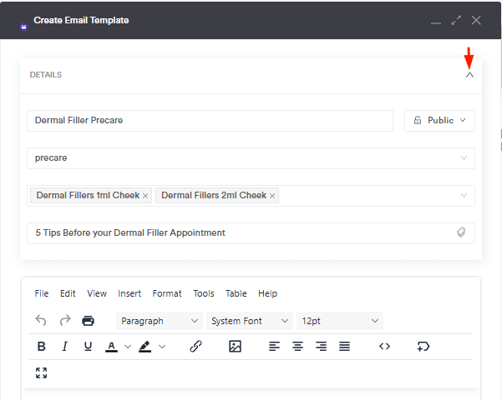
Klik op de pijl helemaal rechts van het tabblad Details om deze uit te klappen en de beschikbare velden te bekijken. Vul vervolgens het volgende in:
-
Template name – Voer een interne naam in voor je template (deze is niet zichtbaar voor klanten).
-
Template group – Klik op het tweede veld om een dropdownmenu met je template groups te openen. Selecteer de "Precare" groep die je eerder hebt aangemaakt.
- Related services – Koppel deze template aan de diensten waarop deze van toepassing is. Zo wordt het Precare bericht automatisch verstuurd wanneer die diensten worden geboekt.
-
Subject – Voeg een onderwerpregel toe die te zien is wanneer het bericht wordt verstuurd.
Stap 5: Schrijf de tekst voor de template
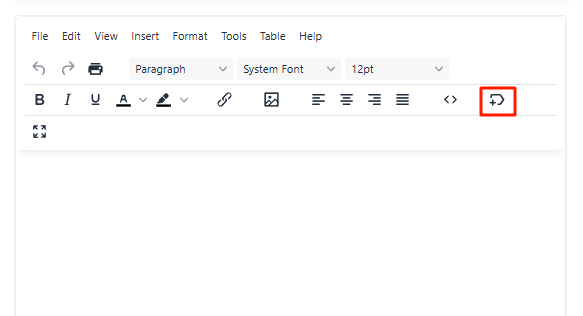
Schrijf de tekst van de pre-care template en voeg een merge tag toe voor het medische formulier dat je klanten wilt laten invullen. Klik hiervoor op het tag-icoon, dan op "Forms", en kies het relevante formulier om aan je e-mail toe te voegen.
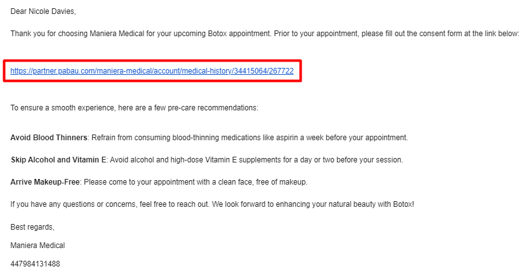
Hierdoor wordt een merge tag gegenereerd in de tekst van de e-mail. Wanneer klanten de e-mail ontvangen, kunnen ze op de link klikken om naar Pabau Connect te gaan, waar ze het medische formulier kunnen bekijken en invullen.
Je kunt ook andere merge tags toevoegen om de template te personaliseren, zoals de naam van de klant en de bedrijfsnaam, het logo, telefoonnummer en locatie.
Stap 6: Toevoegen aan Client Pathway (optioneel)
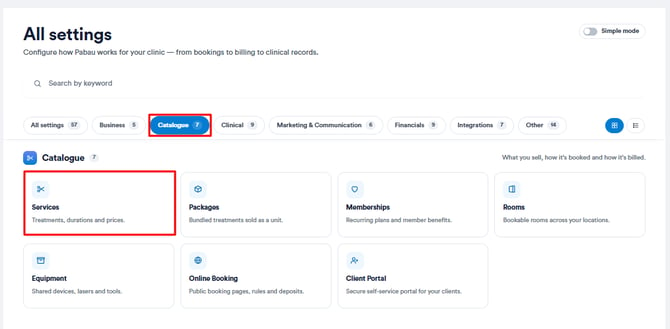
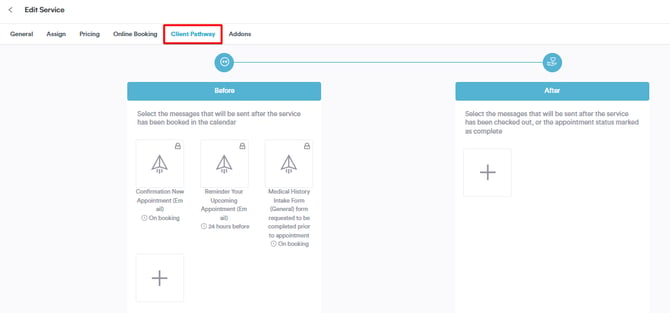
De pre-care templates kunnen ook worden toegevoegd aan het Client Pathway van de betreffende dienst. Ga hiervoor naar de sectie Setup, selecteer Services, kies de betreffende dienst en klik op het tabblad Client Pathway.
Klik in de sectie "Before" van het Client Pathway op het plusteken. Kies het e-mailicoon om de pre-care template te selecteren. Bepaal of je deze wilt versturen zodra de afspraak is geboekt, of een specifiek aantal dagen vóór de afspraak (met behulp van de Automations functie). Klik rechtsboven op "Save".
OPMERKING: Je kunt meer leren over Automations door deze les te bekijken op Pabau Academy, of door dit artikel te lezen.
Stap 7: Boek een afspraak
Ga tot slot verder met het boeken van een afspraak zoals gebruikelijk. Ga naar de Kalender, kies een beschikbaar tijdslot en voeg de naam van de klant en de betreffende dienst toe.
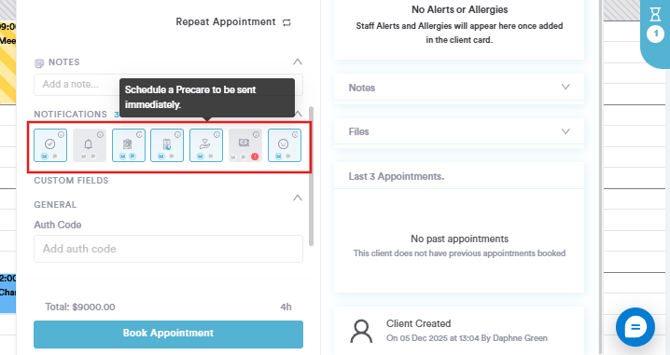
Nadat je op "Book Appointment" hebt geklikt, ontvangt de klant een bevestigingsmail (indien ingeschakeld onder Client Notifications) en de pre-care template die bij de geboekte dienst hoort.
Eindresultaat:
Door deze stappen te volgen, kun je efficiënt pre-care templates aanmaken en versturen in Pabau 2, wat de communicatie verbetert en klanten voorziet van de nodige informatie vóór hun afspraak.
De pre-care template versturen vanuit de klantkaart
Stap 1: Open de klantkaart
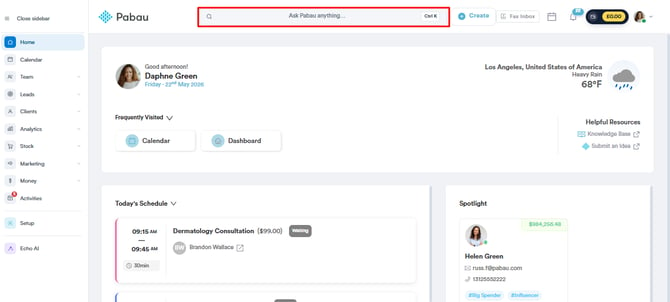
Ga naar de bovenkant van het scherm en typ de naam van je klant in de zoekbalk. De klantkaart verschijnt in de zoekresultaten.
Stap 2: Klik op de knop "Create"
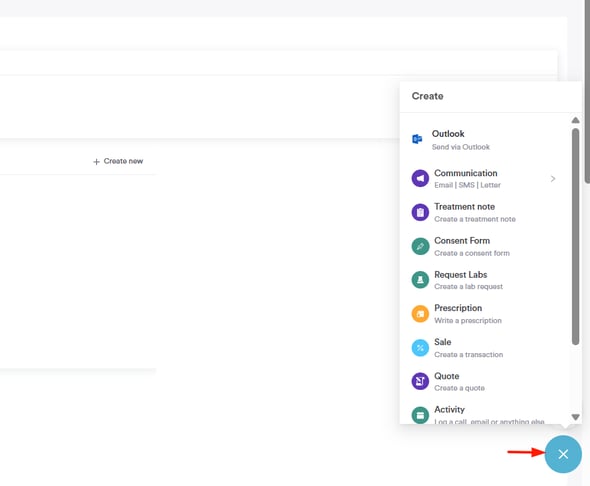
Zodra je de klantkaart opent, ga je naar de rechteronderhoek van het scherm en klik je op de "Create" knop, weergegeven als een blauw plusteken, om de beschikbare acties te tonen.
Stap 3: Selecteer de optie "Communications"
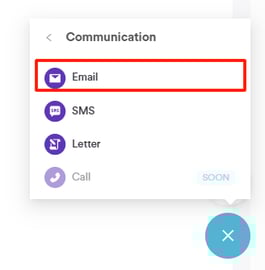
Klik vervolgens op de optie "Communications" . Er verschijnt een dropdown met beschikbare communicatieopties. Klik op "Email" om verder te gaan.
Stap 4: Ga naar Templates
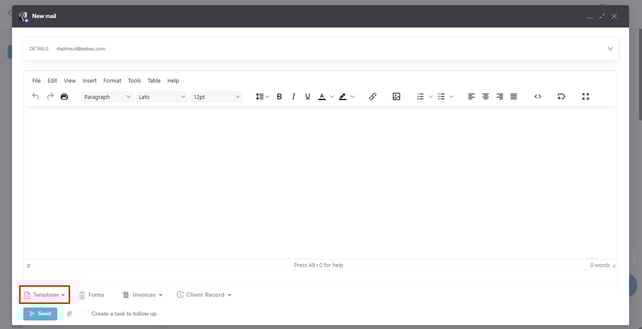
Er opent een pop-upscherm waarin je je e-mail kunt opstellen. Ga naar de linkeronderhoek van het venster en klik op de optie "Templates" om al je aangemaakte templates te bekijken.
Stap 5: Ga naar het tabblad Pre-cares
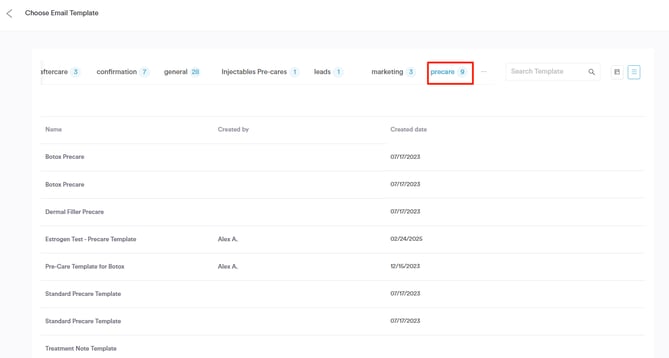
Bovenaan het scherm zie je al je aangemaakte template groups. Voor snelle toegang tot je Pre-care templates ga je naar het tabblad "Precares" .
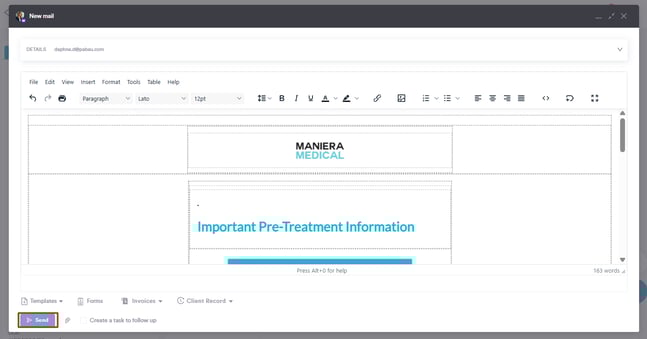
Nadat je de template hebt geselecteerd, verschijnt deze in het tekstvak en kun je eventuele aanpassingen maken. voordat je op de knop "Send" klikt.
Door deze stappen te volgen, kun je eenvoudig pre-cares versturen naar je klanten met behulp van templates.
Voor meer handleidingen, raadpleeg de gerelateerde artikelen hieronder, selecteer aanvullende handleidingen, of gebruik de zoekbalk bovenaan de pagina. Deze handleidingen helpen je om het meeste uit je Pabau account te halen.
Om je bovendien te helpen je Pabau account volledig te benutten en te begrijpen, raden we aan om de aanvullende handleidingen en bronnen te verkennen die worden aangeboden op de Pabau Academy. Deze biedt uitgebreide videotutorials en lessen, voor een holistische leerervaring die je kan uitrusten met de essentiële vaardigheden om succesvol te zijn met Pabau.