
Dit artikel behandelt de stappen voor het aanmaken van een plakproef in een klantkaart.
Dit artikel behandelt de nieuwe klantkaart, beschikbaar voor geselecteerde klinieken vanaf augustus 2026. Als je klantkaart er anders uitziet, raadpleeg dan de handleiding How to Create a Patch Test in the Client Card (Klassiek) in plaats daarvan.
Stap 1: Ga naar de klantkaart
Log eerst in op je Pabau-account met je inloggegevens. Ga vervolgens naar de zoekbalk bovenaan de pagina en typ minstens drie letters van de naam van de klant. Pabau filtert de resultaten terwijl je typt.
Stap 2: Open de sectie Plakproeven
Klik in de klantkaart op het tabblad "EMR" in het menu bovenaan (gelabeld als "Chart" voor bedrijven in de Verenigde Staten). Dit opent een raster met klinische dossierkaarten. Klik op de kaart "Plakproeven" om de plakproefgegevens van de klant te bekijken en te beheren. Zie je de kaart "Plakproeven" niet, dan is de functie Plakproeven niet ingeschakeld voor je account, of heeft jouw gebruikersgroep hier geen toegang toe.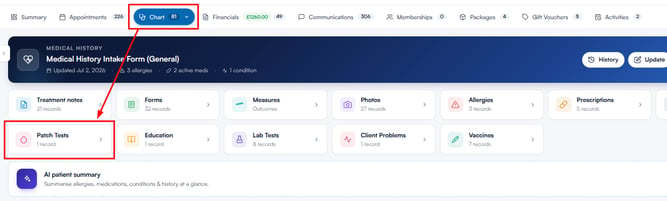
Stap 3: Maak een plakproef aan
Klik op de knop "Plakproef aanmaken" rechtsboven in de sectie. Heeft de klant nog geen geregistreerde plakproeven, dan verschijnt deze knop in het midden van de lege sectie.
Er verschijnt een venster met de volgende velden:
-
Beschrijving: Voer een korte beschrijving van de plakproef in (max. 50 tekens). Dit veld is verplicht — de knop "Plakproef aanmaken" blijft uitgeschakeld totdat je dit invult.
-
Medewerker: Selecteer de medewerker die de plakproef heeft uitgevoerd via de vervolgkeuzelijst. Standaard sta jij hier ingevuld.
-
Status: Kies de uitkomst van de test. De beschikbare statussen zijn In behandeling, Geslaagd en Mislukt. Nieuwe plakproeven starten standaard als In behandeling.
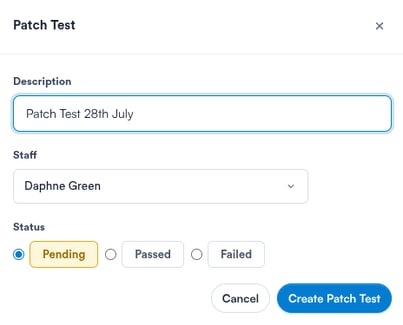
Zodra alle velden zijn ingevuld, klik je op "Plakproef aanmaken" om het dossier op te slaan. De plakproef verschijnt in de lijst met bijbehorende beschrijving, datum, medewerker en status.
Door deze stappen te volgen kun je een plakproef aanmaken in een klantkaart.
Was deze handleiding nuttig? Laat het ons weten door hieronder te stemmen - jouw feedback helpt ons om duidelijkere artikelen te schrijven.
Voor meer handleidingen, bekijk de gerelateerde artikelen hieronder of gebruik de zoekbalk bovenaan de pagina. Je kunt ook onze videoreeks, de Pabau Academy, bekijken of de Support-pagina bezoeken voor extra hulp.