
In deze handleiding leer je hoe je een nieuwe locatie instelt in Pabau. Een juiste instelling zorgt voor accurate diensten en correcte afspraakgegevens voor klanten.
Stap 1: Naar de locatie-instellingen gaan
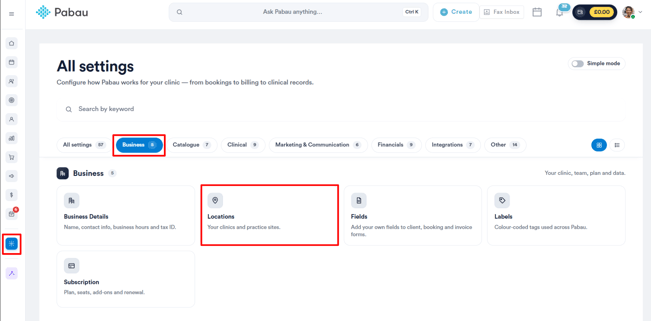
Log eerst in op je Pabau-account. Navigeer in het linker zijmenu naar Instellingen en klik vervolgens op Locaties onder het gedeelte ''Bedrijf''.
OPMERKING: Je kunt ook meer leren over dit onderwerp door een les te bekijken op Pabau Academy.
Klik, eenmaal in het gedeelte "Locaties", rechtsboven op "Locatie aanmaken".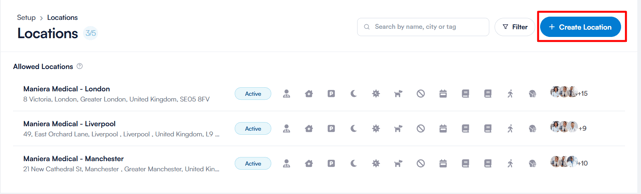
OPMERKING: De knop "Locatie aanmaken" kan grijs weergegeven worden als je het huidige locatielimiet van je abonnement hebt bereikt. In dat geval moet je je abonnement upgraden om meer locaties toe te voegen.
Stap 3: Locatiegegevens configureren
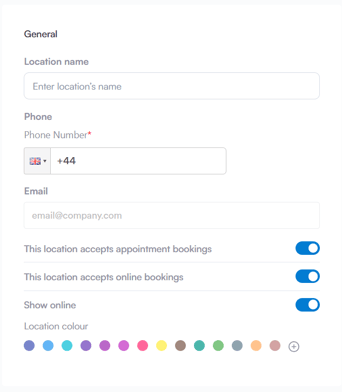
Tabblad Algemeen: Voer de naam, het telefoonnummer en het e-mailadres van de locatie in. Zet de opties aan of uit om aan te geven of deze locatie afspraken accepteert, online boekingen toestaat en of deze online zichtbaar moet zijn. Selecteer daarnaast een kleur om deze locatie in de Agenda weer te geven.
Tabblad Locatie: Voer het bedrijfsadres in, geef het aan op de Google Maps-widget en selecteer optioneel een afbeelding voor de locatie. Het hier toegevoegde adres wordt weergegeven in klantmeldingen.
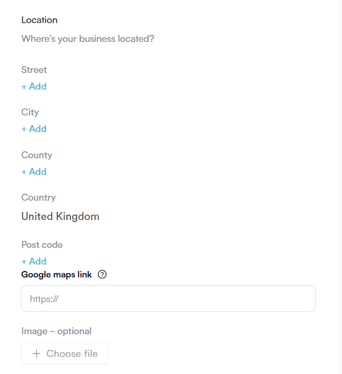
OPMERKING: Het invoeren van het adres van de locatie is verplicht en moet worden opgegeven voordat je de instellingen kunt opslaan.
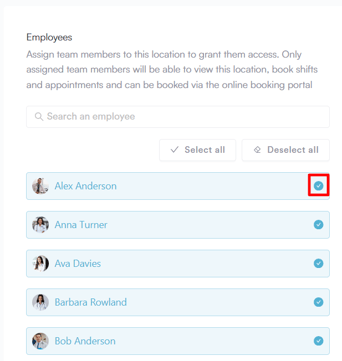
Tabblad Medewerkers: Wijs in het tabblad Medewerkers de teamleden aan die op deze specifieke locatie werken.
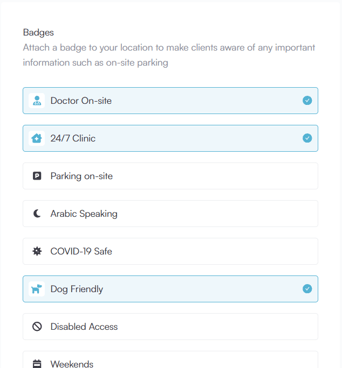
Tabblad Badges: Kies badges die betrekking hebben op de locatie om belangrijke informatie aan klanten door te geven tijdens het online boeken.
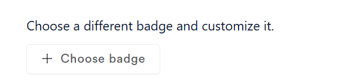
Maak eventueel aangepaste badges aan door op "Badge kiezen" te klikken.
Stap 4: De locatie activeren
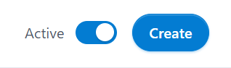
Zorg ervoor dat de schakelaar "Actief" rechtsboven is ingeschakeld. Klik op "Aanmaken" om de nieuwe locatie te bevestigen en af te ronden.
Door deze stappen te volgen, kun je efficiënt een nieuwe locatie instellen in je Pabau-account, zodat een nauwkeurige planning en klantcommunicatie gewaarborgd zijn.
Voor meer handleidingen, bekijk de gerelateerde artikelen hieronder, selecteer aanvullende handleidingen of gebruik de zoekbalk bovenaan de pagina. Deze handleidingen helpen je om het meeste uit je Pabau-account te halen.
Daarnaast raden we je aan om, om je Pabau-account volledig te benutten en te begrijpen, de extra handleidingen en bronnen op de Pabau Academy te verkennen. Deze biedt uitgebreide videotutorials en lessen voor een complete leerervaring, waarmee je de essentiële vaardigheden opdoet om succesvol te zijn met Pabau.