
In dit artikel laten we je zien hoe je een nieuwe case aanmaakt en de details ervan efficiënt beheert.
LET OP: Cases maakt deel uit van het Care Plus-abonnement. Als je Cases niet onder Klanten in de zijbalk ziet, neem dan contact op met je accountmanager over een upgrade.
LET OP: Je hebt minstens één casetype nodig voordat je een case kunt aanmaken. Zie Hoe je casetypes instelt.
Stap 1: Ga naar het tabblad Klanten
Begin door in te loggen op je Pabau-account met je inloggegevens. Ga vervolgens naar het linker zijbalkmenu en klik op het tabblad 'Klanten' om het uit te klappen. Hierdoor verschijnt het subtabblad 'Cases'.
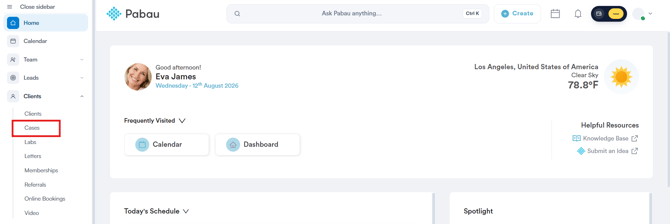
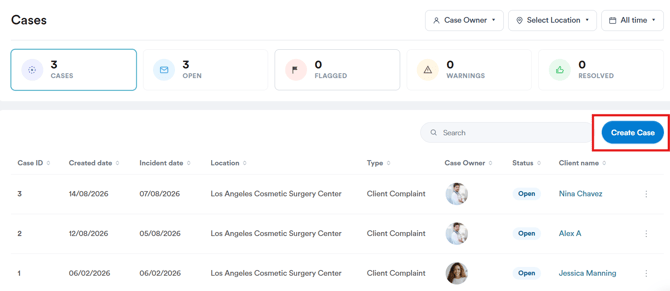
Stap 2: Nieuwe case aanmaken
Zodra je op de pagina Cases komt, zie je alle cases die tot nu toe zijn aangemaakt. Om een nieuwe case aan te maken, ga je naar de rechterbovenhoek van het scherm en klik je op de knop 'Case aanmaken'.
Er verschijnt een pop-upvenster waarin je de volgende velden kunt invullen:
-
Velden met een rode asterisk zijn verplicht:
- Casetype* — zoek en selecteer het type. Dit bepaalt de fases, categorieën en uitkomsten voor de case.
- Klant* — zoek de klant waarop de case betrekking heeft. Typ minstens drie tekens om resultaten te zien.
- Locatie* — de kliniekvestiging waartoe de case behoort. Dit bepaalt ook welke collega's de case kunnen zien.
- Case-eigenaar* — het teamlid dat verantwoordelijk is voor de case.
- Datum case* — de datum van het incident, in de notatie DD/MM/JJJJ.
- Gemeld door — optioneel. Wie het probleem heeft gemeld.
- Beschrijving — optioneel. Tot 1.000 tekens detail.
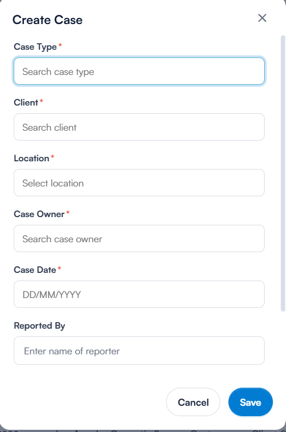
Zodra je alle verplichte informatie hebt ingevuld, klik je op de knop opslaan in de rechteronderhoek van het venster.
TIP: Als de case niet kan worden opgeslagen, zie je bovenaan het venster "Couldn't save the case, please try again later." Controleer of alle verplichte velden zijn ingevuld en probeer het opnieuw.

LET OP: Zodra je een Casetype kiest, verschijnen er twee extra verplichte velden: Fase en Incidentcategorie. Beide worden vooraf ingevuld met de eerste optie van dat casetype, en je kunt beide wijzigen voordat je opslaat.
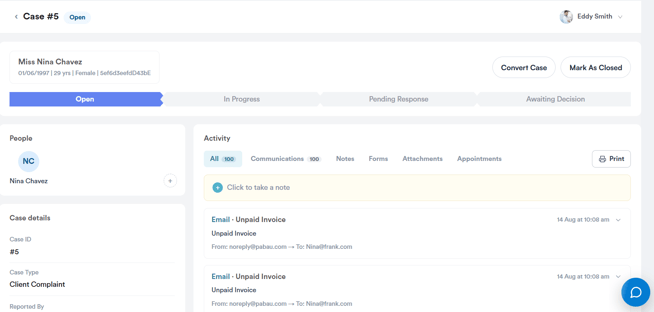
Stap 3: Case controleren
Je wordt doorgestuurd naar de case die je zojuist hebt aangemaakt, waar je meer informatie kunt toevoegen en bekijken.
Door deze stappen te volgen, kun je eenvoudig een nieuwe case aanmaken in Pabau.
Was deze handleiding nuttig? Laat het ons weten door hieronder te stemmen - jouw feedback helpt ons om duidelijkere artikelen te schrijven.
Voor meer handleidingen, bekijk de gerelateerde artikelen hieronder of gebruik de zoekbalk bovenaan de pagina. Je kunt ook onze videoserie bekijken, de Pabau Academy, of de Support-pagina bezoeken voor extra hulp.