
Dit artikel begeleidt je door het proces van het opstellen van een brief in Pabau.
Dit artikel behandelt de nieuwe klantkaart, beschikbaar voor geselecteerde klinieken vanaf augustus 2026. Ziet je klantkaart anders uit? Bekijk dan de handleiding Een brief maken (klassiek).
Stap 1: Log in en zoek de klant op
Log in op je Pabau-account en gebruik de zoekbalk boven in het scherm om de klant te zoeken aan wie je wilt schrijven.

Stap 2: Start de brief
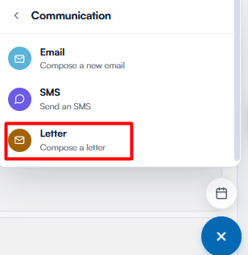
Klik op de klantkaart op de blauwe plusknop rechtsonder, kies “Communicatie” en selecteer vervolgens “Brief”. De brief-editor opent in volledig scherm.
LET OP: Als je kliniek briefsjablonen heeft opgeslagen, verschijnt eerst het venster “Kies briefsjabloon”. Kies een sjabloon, een recent gebruikte brief of een behandelnotitie als startpunt — of sluit het venster om vanaf nul te beginnen.
Stap 3: Briefgegevens instellen
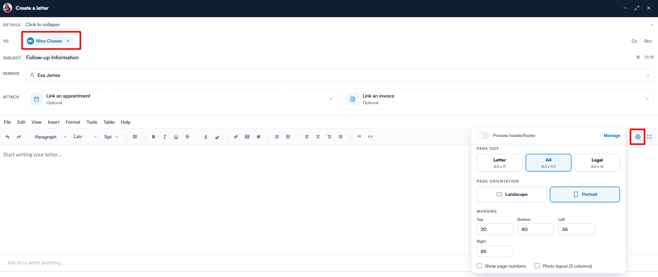
De klant is al ingevuld als ontvanger en de verzender staat standaard op je eigen gebruiker. Klik op de rij “Details” om deze uit te klappen en de velden Aan, Cc/Bcc, Onderwerp en Verzender aan te passen — het #-icoon naast het onderwerp voegt merge-tags in, zoals de naam van de klant. Je kunt ook een afspraak of factuur koppelen, zodat eventuele merge-tags voor afspraken of facturen in de brief automatisch met de juiste gegevens worden ingevuld.
Om de paginagrootte, oriëntatie of marges aan te passen, klik je op het tandwiel “Pagina-instellingen” rechts in de opmaakwerkbalk. In hetzelfde menu kun je paginanummers weergeven en een voorbeeld bekijken van de briefhoofd en -voettekst van je kliniek.
Stap 4: Stel de brief samen
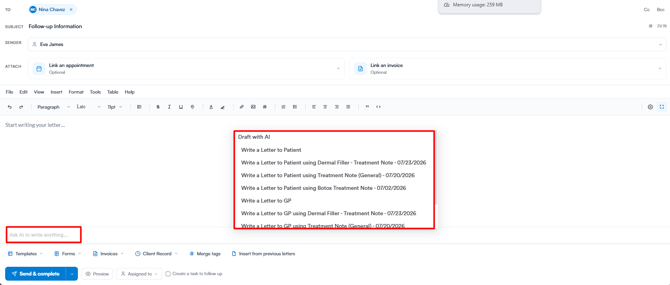
Schrijf de brief door deze in de tekst-editor te typen. Je kunt ook gebruikmaken van Pabau AI — typ een instructie in de balk “Vraag AI om iets te schrijven…” onder de editor, of kies een van de voorgestelde suggesties, zoals het schrijven van een brief aan de klant of hun huisarts op basis van een behandelnotitie.
Via de knop “Klantdossier” onder de editor kun je informatie uit het dossier van de klant — zoals formulieren, medische geschiedenis, allergieën, medicatie en afspraken — direct in de brief invoegen.
Je kunt ook afbeeldingen toevoegen via het icoon “Afbeelding invoegen” in de werkbalk — upload een bestand of plak een afbeeldings-URL.

Optioneel kun je een briefsjabloon toepassen via de knop “Sjablonen”, of inhoud van een eerdere brief herbruiken met “Invoegen vanuit eerdere brieven”.
LET OP: Om de opmaak en leesbaarheid te verbeteren, kun je de regelafstand aanpassen via de optie “Regelhoogte” in de werkbalk. Zo kun je een aangepaste afstand instellen, zoals 1,2 of 1,5, voor een netter geheel bij het printen of versturen per e-mail.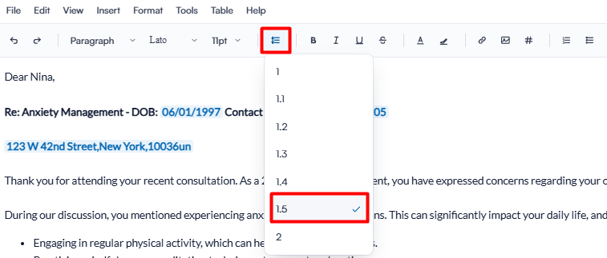
Uitleg van de werkbalkpictogrammen

Het dropdownmenu “Paragraaf” wisselt tussen kopteksten, citaten en normale tekst, terwijl de twee dropdowns ernaast het lettertype en de tekstgrootte wijzigen.

Je kunt de opties Vet, Cursief, Onderstrepen en Doorhalen gebruiken om de tekst van de brief aan te passen — bijvoorbeeld om belangrijke informatie vet te maken of specifieke delen te onderstrepen om de aandacht erop te vestigen.
Daarnaast kun je “Tekstkleur” gebruiken om de lettertypekleur te wijzigen en “Markeren” om tekst met een andere achtergrondkleur te markeren voor extra nadruk of visuele duidelijkheid.
Met de knop “Link invoegen” kun je hyperlinks aan je tekst toevoegen, die klanten naar externe pagina's of bronnen leiden, en met de knop “Afbeelding invoegen” kun je afbeeldingen direct uploaden of insluiten in je inhoud.
Met de knoppen Links uitlijnen, Centreren, Rechts uitlijnen en Uitvullen kun je de uitlijning van je tekst bepalen — links, gecentreerd of rechts op de pagina plaatsen, of gelijkmatig verdelen over de volledige breedte voor een net en uniform uiterlijk.
De knop “Merge-tag” (#) voegt dynamische plaatshouders in, zoals de naam van de klant of de datum van vandaag, en met de knop “Broncode” kun je de HTML achter je inhoud bekijken en bewerken. De knop “Volledig scherm” helemaal rechts in de werkbalk vergroot de editor zodat deze het hele scherm vult, voor makkelijker schrijven en bewerken.
Stap 5: Plan een vervolgtaak in
Als je herinnerd wilt worden om de brief op te volgen, vink dan het vakje “Maak een taak om op te volgen” onder in de editor aan — hierdoor verschijnt een tijdsoptie (bijvoorbeeld binnen 3 werkdagen). Wanneer je de brief verstuurt, verschijnt een taakvenster vooraf ingevuld met je gekozen datum — sla de taak op en de brief wordt verstuurd.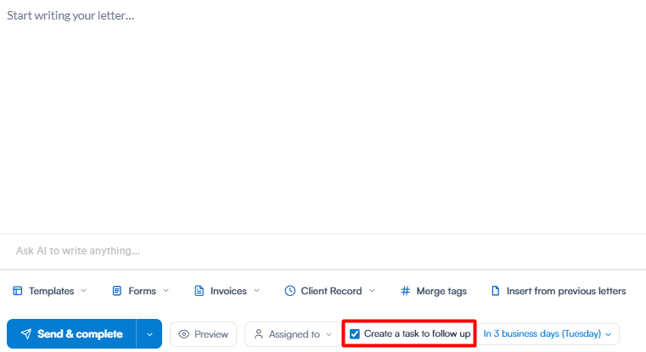
Stap 6: Opslaan en afronden
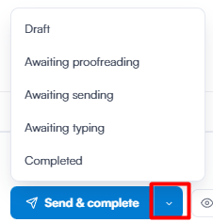
Klik op “Versturen & afronden” om de brief af te ronden — je wordt dan gevraagd hoe je deze wilt versturen: e-mailen naar de ontvanger, veilig delen, een verwijzing aanmaken of afdrukken. Je kunt ook op de pijl naast de knop “Versturen & afronden” klikken om de brief in plaats daarvan op te slaan met een workflowstatus: Concept, Wacht op controle, Wacht op verzending of Wacht op uitwerken. Als je “Afgerond” kiest in datzelfde menu, wordt de brief verstuurd, net als bij “Versturen & afronden”.
TIP: Gebruik de knop “Voorbeeld” naast “Versturen & afronden” om precies te zien hoe de brief afgedrukt zal worden, en de dropdown “Toegewezen aan” om de brief aan een teamlid toe te wijzen — handig bij workflows voor uitwerken en controleren.
De brief is nu terug te vinden in het gedeelte Communicatie van de klantkaart.
LET OP: We raden aan om ons artikel Brieven te lezen voor een uitgebreidere verkenning van dit onderwerp.
Was deze handleiding nuttig? Laat het ons weten door hieronder te stemmen - jouw feedback helpt ons om duidelijkere artikelen te schrijven.
Voor meer handleidingen, bekijk de gerelateerde artikelen hieronder of gebruik de zoekbalk boven aan de pagina. Je kunt ook onze videoleerreeks bekijken, de Pabau Academy, of de Support-pagina bezoeken voor extra hulp.