
Dit artikel begeleidt je door het proces van het maken van labels in je Pabau-account. Labels zijn waardevolle hulpmiddelen om klanten en leads te organiseren en om gerichte campagnes te vergemakkelijken.
Stap 1: Ga naar Labels
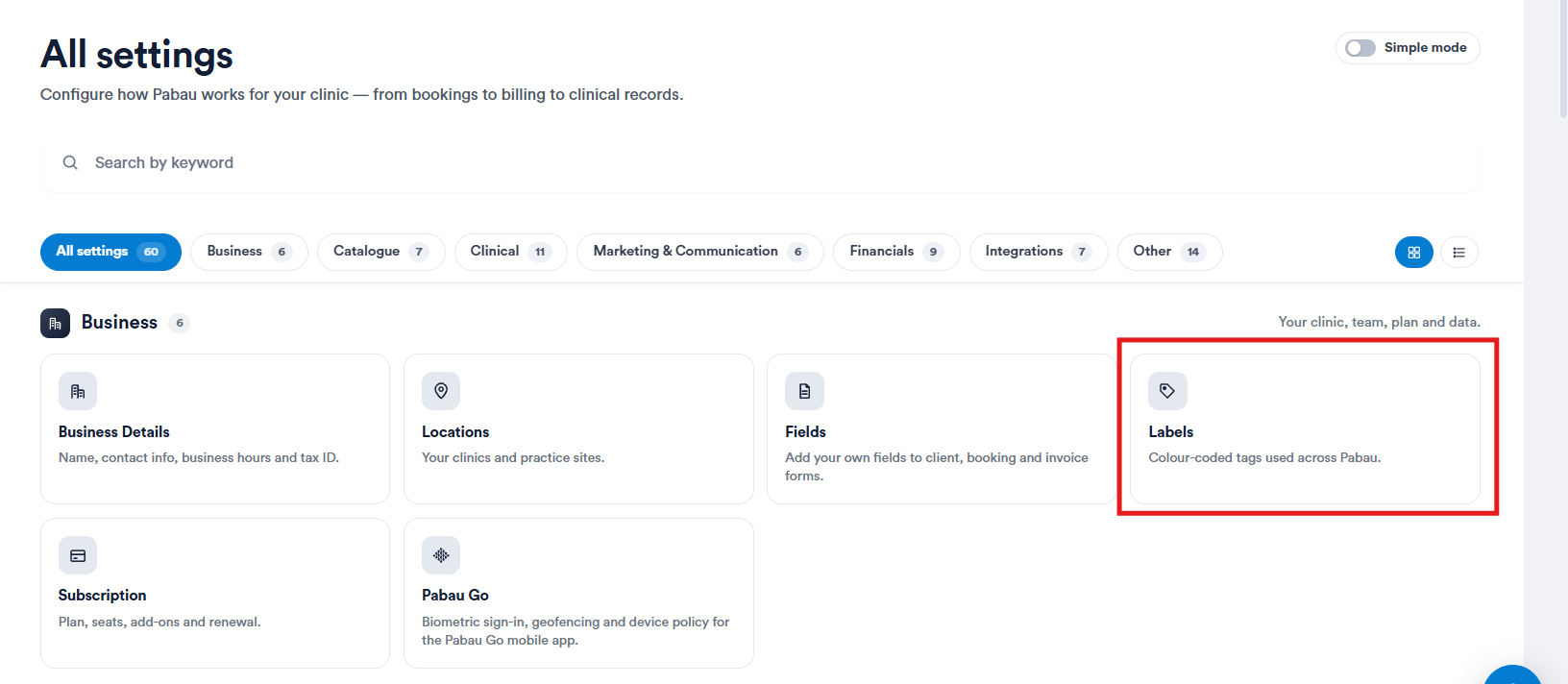
Log in op je Pabau-account, ga naar het menu in de linkerzijbalk en klik op Instellingen. Klik op de pagina "Alle instellingen" onder de sectie Bedrijf op Labels.
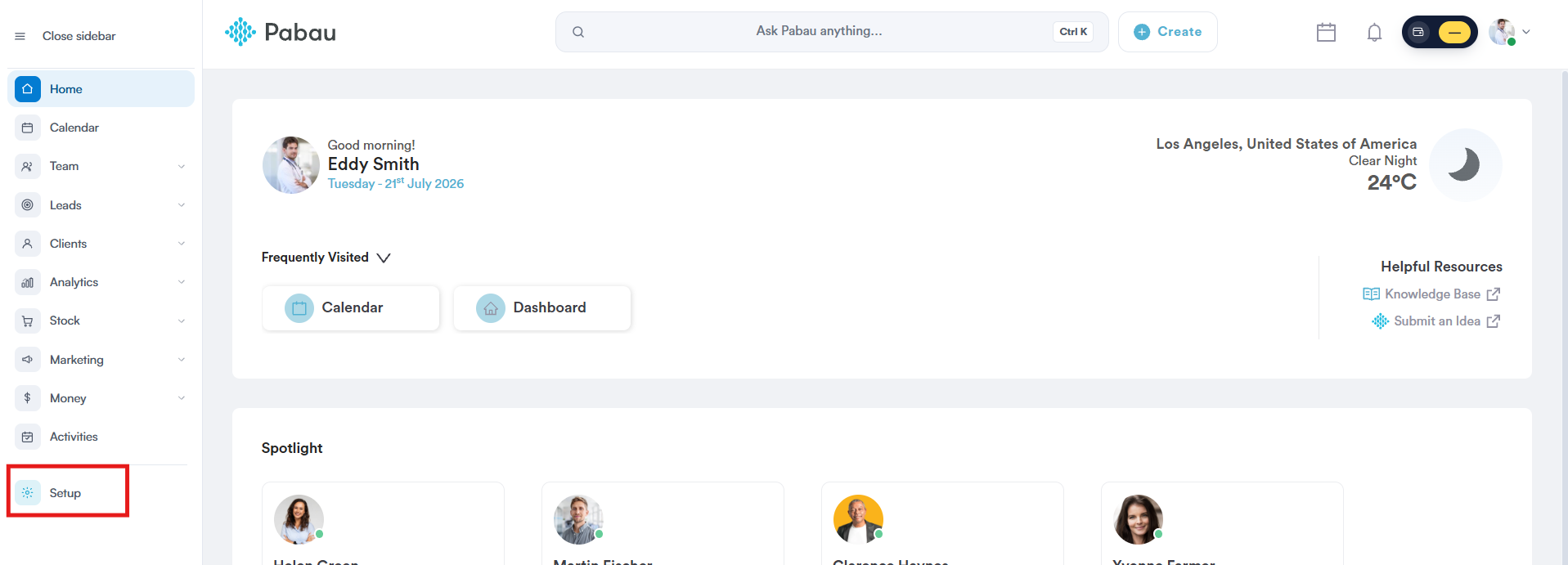 .
.
OPMERKING: Je kunt hier ook meer over leren door een les te bekijken op Pabau Academy.
Stap 2: Een label starten
Kies op de pagina Labels of je een label wilt maken voor een klant of een lead met behulp van het tabblad "Klantlabels" of "Leadlabels". Klik vervolgens op de knop "Aanmaken" in de rechterbovenhoek van de pagina.

Stap 3: Labeldetails
Voer de naam van het label in het veld "Naam" in en kies een kleur voor het label via de kleurenkiezer.
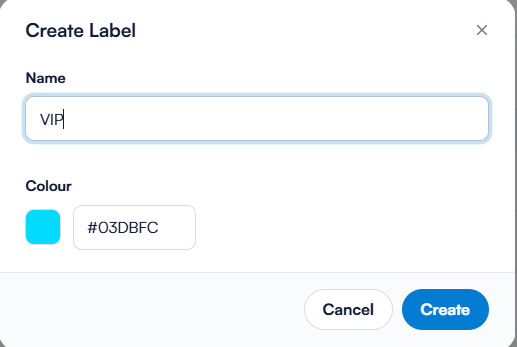
Optioneel kun je een aangepaste kleur gebruiken door de hexcode van de kleur rechtstreeks in het veld "Kleur" in te voeren.
Zodra je de nodige gegevens hebt ingevuld, klik je op de knop "Aanmaken" om de creatie van het label te bevestigen en af te ronden.
OPMERKING: Raadpleeg voor uitleg over het toewijzen van labels aan klanten het gerelateerde artikel over labels toewijzen.
Wil je weten hoe je labels kunt gebruiken voor gerichte marketingcampagnes? Raadpleeg dan het gerelateerde artikel over het gebruik van labels voor gerichte marketingcampagnes.
Was deze handleiding nuttig? Laat het ons weten door hieronder te stemmen - jouw feedback helpt ons om duidelijkere artikelen te schrijven.
Voor meer handleidingen, bekijk de gerelateerde artikelen hieronder of gebruik de zoekbalk bovenaan de pagina. Je kunt ook onze videoserie, de Pabau Academy, bekijken of de Supportpagina bezoeken voor extra hulp.