
Dit artikel legt uit hoe je een labaanvraag aanmaakt voor een klant.
Dit artikel gaat over de nieuwe klantkaart, beschikbaar voor geselecteerde klinieken vanaf augustus 2026. Als jouw klantkaart er anders uitziet, bekijk dan de handleiding Een labaanvraag aanmaken (klassiek).
Stap 1: Ga naar de klantkaart
Begin met inloggen op je Pabau-account. Typ in de zoekbalk bovenaan de pagina ten minste drie letters van de naam van de klant en selecteer deze om de klantkaart te openen.

Stap 2: Open het menu Aanmaken
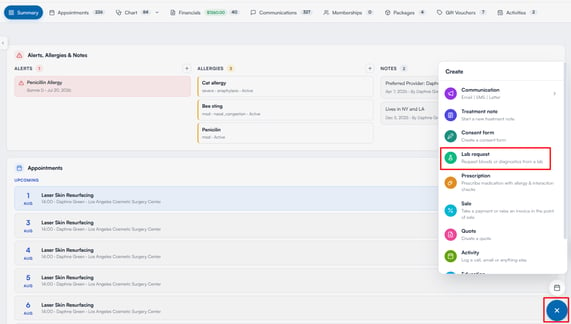
Klik op de knop "+" rechtsonder in de klantkaart. Selecteer in het menu Aanmaken dat verschijnt "Labaanvraag".
Stap 3: Selecteer een lab
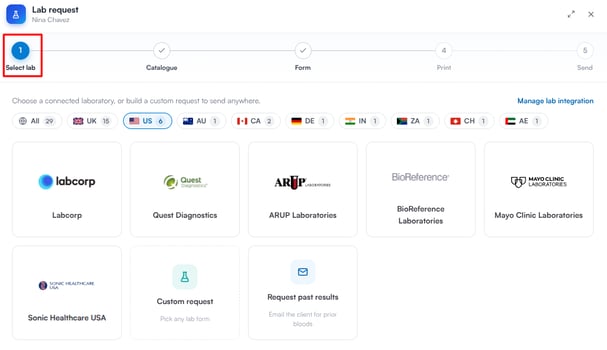
De wizard "Labaanvraag" wordt geopend, met vijf stappen bovenaan:
Lab selecteren, Catalogus, Formulier, Afdrukken en Verzenden.
Kies in de eerste stap het laboratorium waar je de aanvraag naartoe wilt sturen. Labs zijn georganiseerd per land — gebruik de filterknoppen bovenaan (Alle, VK, VS, AU en andere) om de lijst te beperken tot labs die beschikbaar zijn in jouw regio.
Klik op een lab om het te selecteren en verder te gaan. Als het lab nog niet is gekoppeld, opent er een korte instelwizard zodat je het eerst kunt koppelen. Je kunt ook bovenaan de stap op "Labintegratie beheren" klikken om je labinstellingen te openen.
Er zijn ook twee extra opties beschikbaar:
- Aangepaste aanvraag: Kies een willekeurig labformulier en stel een aanvraag samen die je naar elk laboratorium kunt sturen, ook als dit niet in de lijst staat.
- Eerdere resultaten opvragen: Stuurt de klant een e-mail om eerdere bloedtestresultaten van buiten het systeem op te vragen.
OPMERKING: The Doctors Laboratory (TDL) is alleen beschikbaar voor klinieken in het Verenigd Koninkrijk.
Stap 4: Selecteer tests uit de catalogus
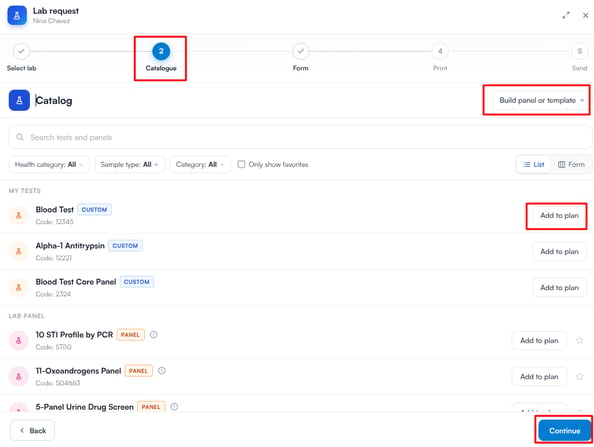
De tweede stap van de wizard is Catalogus, waar je de tests selecteert die je in de aanvraag wilt opnemen.
Gebruik de zoekbalk om een specifieke test te vinden, of blader met de filters — Gezondheidscategorie, Monstertype en Categorie. Je kunt ook "Alleen favorieten tonen" aanvinken om alleen gemarkeerde tests te zien, of schakelen tussen de weergaven Lijst en Formulier.
De eigen items van je kliniek verschijnen onder Mijn tests, Mijn panels en Mijn templates, terwijl de standaardpanels en tests van het geselecteerde lab verschijnen onder Labpanel en Labtest.
Klik op "Toevoegen aan plan" naast elke test of elk panel dat je wilt opnemen. Je kunt ook op "Panel of template samenstellen" klikken om je eigen groeperingen te maken — dit opent een vervolgkeuzelijst met drie opties:
- Aangepaste test: Voeg een eenmalige test toe met een eigen code en prijs.
- Aangepast panel: Groepeer biomarkers van één labbedrijf.
- Template: Groepeer panels, gespecialiseerde labs en producten van meerdere bedrijven.
Zodra je alle vereiste tests hebt toegevoegd, klik je op "Doorgaan".
OPMERKING: Als een geselecteerde test nog niet gekoppeld is aan een geprijsde dienst, verschijnt er een extra stap Prijzen tussen Catalogus en Formulier, zodat je een prijs kunt instellen voordat je verdergaat.
Stap 5: Vul het formulier in
De volgende stap is Formulier, waar je het te gebruiken labaanvraagformulier kiest. Je kunt zoeken op naam of alle beschikbare formulieren bekijken. Bij elk formulier zie je wie het heeft gemaakt, wanneer het voor het laatst is ingevuld en wanneer het voor het laatst is gewijzigd. Als het geselecteerde lab al een gekoppeld aanvraagformulier heeft, wordt dit automatisch voor je geselecteerd.
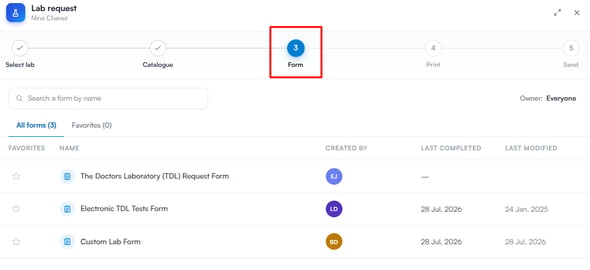
Klik op een formulier om het te openen, vul vervolgens de vereiste gegevens in en sla het op. Door het formulier op te slaan, wordt de labaanvraag aangemaakt.
Stap 6: Afdrukken (optioneel)
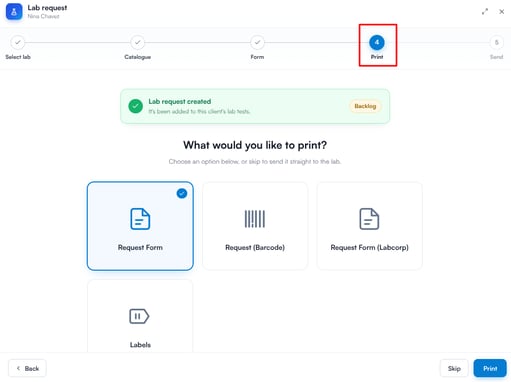
Zodra het formulier is opgeslagen, wordt de labaanvraag aangemaakt en toegevoegd aan de Backlog op de Labs-pagina. In de stap Afdrukken wordt vervolgens gevraagd wat je wilt afdrukken voordat je verzendt. Kies uit de volgende opties:
- Aanvraagformulier: Druk het standaard labaanvraagformulier af.
- Aanvraag (barcode): Druk een barcode af voor de aanvraag.
- Aanvraagformulier (Labcorp): Druk een Labcorp-specifiek aanvraagformulier af.
- Labels: Druk labels af voor de monsters.
Selecteer een optie en klik op "Afdrukken". Als je niets hoeft af te drukken, klik je op "Overslaan" om direct door te gaan naar de stap Verzenden.
Stap 7: Verstuur de aanvraag
De laatste stap is Verzenden, waar je de aanvraag controleert en kiest hoe deze bij het lab terechtkomt. Op het scherm zie je het geselecteerde laboratorium, de tests in de aanvraag en de verzendmethode. Bij een aangepaste aanvraag kies je hier ook het laboratorium via een vervolgkeuzelijst. Controleer alle gegevens voordat je verzendt.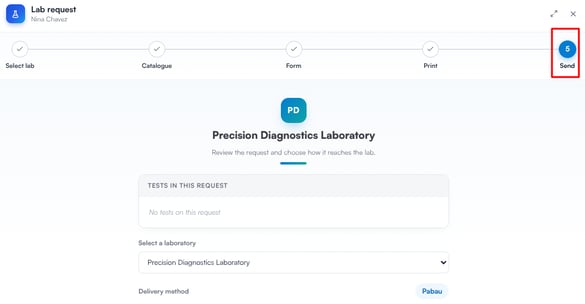
OPMERKING: Als er problemen zijn die je moet oplossen voordat je kunt verzenden (bijvoorbeeld een ontbrekende labtest), verschijnt er een rode waarschuwing. Los deze op voordat je de aanvraag verstuurt.
Klik op "Aanvraag verzenden" om de labaanvraag naar het lab te sturen. Bij labs die aanvragen per e-mail of fax ontvangen, geeft de knop de gekozen verzendmethode weer (bijvoorbeeld "Verzenden per e-mail").
Door deze stappen te volgen, maak je een complete labaanvraag aan die vanaf het moment van verzending wordt bijgehouden bij het dossier van de klant.
Was deze handleiding nuttig? Laat het ons weten door hieronder te stemmen - jouw feedback helpt ons om duidelijkere artikelen te schrijven.
Voor meer handleidingen, blader door de gerelateerde artikelen hieronder of gebruik de zoekbalk bovenaan de pagina. Je kunt ook onze videoleerreeks, de Pabau Academy, bekijken of de Support-pagina bezoeken voor extra hulp.