
Met aangepaste afdruksjablonen ontwerp je een op maat gemaakte afgedrukte lay-out voor één specifiek formulier. In plaats van het standaard, kliniekbrede afdruksjabloon bouw je een op maat gemaakte pagina — sleep de eigen velden van het formulier op een canvas, voeg je eigen koppen, tekst en key-value tegels toe, geef een meting in de tijd weer in een grafiek, en stel elk element af op je huisstijl. Dit is ideaal voor documenten die je aan klanten meegeeft, zoals een branded wellness- of behandelrapport.
OPMERKING: Dit is anders dan het standaard afdruksjabloon, dat bepaalt hoe elk afgedrukt formulier er in de hele kliniek uitziet. Een aangepast sjabloon geldt alleen voor het ene formulier waarvoor je het bouwt en neemt de afdruk van dat formulier over, terwijl elk ander formulier het standaard sjabloon blijft gebruiken.
Stap 1: Aangepaste formuliersjablonen openen
Klik op het hoofddashboard op Setup in de linkernavigatie en selecteer vervolgens Print Templates onder Clinical. Klik in de rij Preview form type op de kaart Custom. Het scherm "Custom form templates" wordt geopend.
Stap 2: Een sjabloon voor een formulier maken
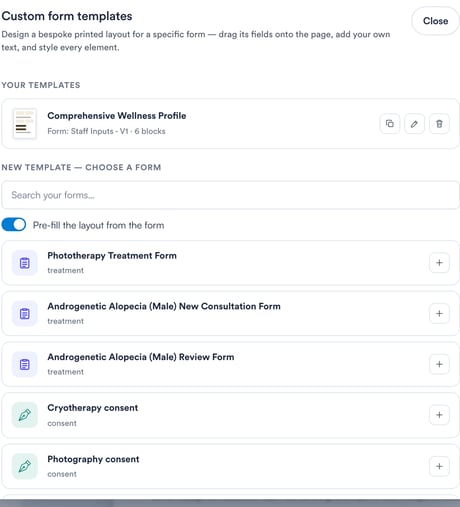
Zoek onder New template — choose a form naar het formulier waarvoor je een op maat gemaakte lay-out wilt en selecteer dit. Laat Pre-fill the layout from the form ingeschakeld om te beginnen met de velden van het formulier al op de pagina geplaatst, of schakel het uit om vanaf een lege pagina te beginnen.
Sjablonen die je al hebt gemaakt, verschijnen onder Your templates, waar je ze opnieuw kunt openen (potlood), dupliceren of verwijderen. Dupliceren is een snelle manier om een ontwerp te hergebruiken — je kunt het zelfs kopiëren naar een ander formulier, en Pabau koppelt de velden opnieuw door hun labels te matchen.
Stap 3: De lay-out opbouwen
De ontwerper bestaat uit twee helften. Links staan de bouwstenen; rechts zie je een Live preview die wordt gevuld met de laatste echte inzending van het formulier, zodat je altijd precies ziet hoe het uiteindelijke document eruitziet bij het afdrukken.
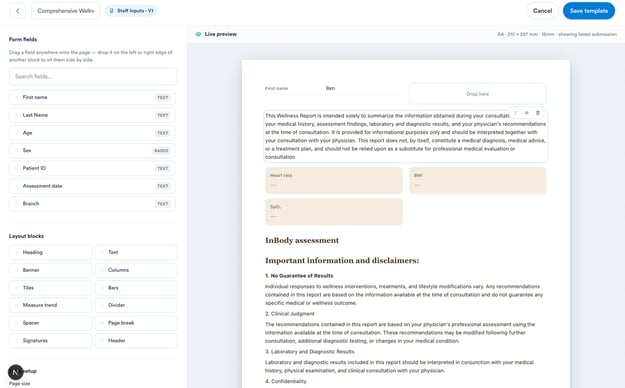
Sleep een Form field naar de pagina — zet het op de linker- of rechterrand van een ander blok om twee velden naast elkaar te plaatsen. Onder de velden staan de Layout blocks die je kunt toevoegen:
Heading en Text — sectietitels en vrije tekst (het Text-blok ondersteunt uitgebreide opmaak en merge tags zoals de naam van de klant, geboortedatum of je kliniekgegevens).
Tiles en Columns — presenteer belangrijke waarden als kaarten of verdeel content in kolommen.
Banner, Divider en Spacer — visuele structuur en spatiëring.
Measure trend — een grafiek van een bijgehouden meting (bijvoorbeeld gewicht) in de tijd.
Signatures, Page break en Header — een handtekeningregel, een geforceerde nieuwe pagina en een herhalende paginakop.
Stap 4: Stylen
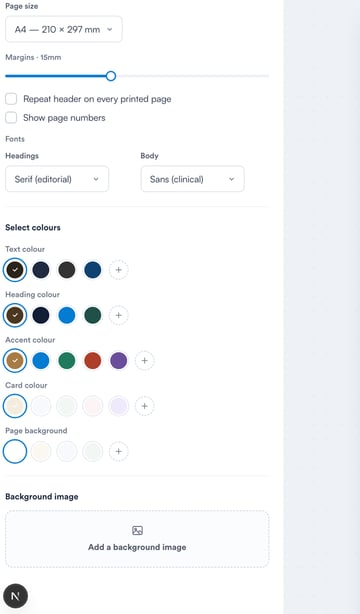
Open Page setup onderaan het linkerpaneel om het uiterlijk van het hele document te bepalen:
Page size en Margins — het papierformaat en de witruimte rond de pagina.
Repeat header on every printed page en Show page numbers — handig voor langere rapporten met meerdere pagina's.
Fonts — kies een lettertype voor Headings en Body (bijvoorbeeld Serif voor een redactionele uitstraling, Sans voor een klinische uitstraling).
Colours — stel de kleuren voor Text, Heading, Accent, Card en Page background in via de kleurstalen of door je eigen kleur in te voeren.
Background image — voeg een briefhoofd of watermerk toe, met een schuifregelaar voor de dekking om te bepalen hoe subtiel dit is.
Stap 5: Opslaan en afdrukken
Klik op Save template. Vanaf dat moment gebruikt Pabau, telkens wanneer dat formulier wordt afgedrukt, je aangepaste lay-out in plaats van het standaard sjabloon. Elk ander formulier blijft het standaard, kliniekbrede sjabloon gebruiken. Klik op Cancel of de terugpijl om af te sluiten zonder op te slaan.
OPMERKING: Als hetzelfde sjabloon op twee plekken tegelijk geopend en opgeslagen wordt, waarschuwt Pabau je voordat er iets wordt overschreven, zodat de wijzigingen van een collega niet verloren gaan — sla opnieuw op om je versie te bevestigen.
Voor meer handleidingen, bekijk de gerelateerde artikelen hieronder of gebruik de zoekbalk bovenaan de pagina. Om de afdruk voor al je formulieren in één keer te stylen, zie Een afdruksjabloon maken.