
In dit artikel laten we zien hoe je aangepaste velden aanmaakt in Pabau.
Met aangepaste velden kun je Pabau afstemmen op jouw specifieke wensen. Of je nu specifieke informatie wilt vastleggen over klanten, leads, afspraken, producten, medewerkers, locaties of diensten die niet standaard beschikbaar is, met deze functie maak je dit eenvoudig zelf aan.
Stap 1: Ga naar de instellingen voor aangepaste velden
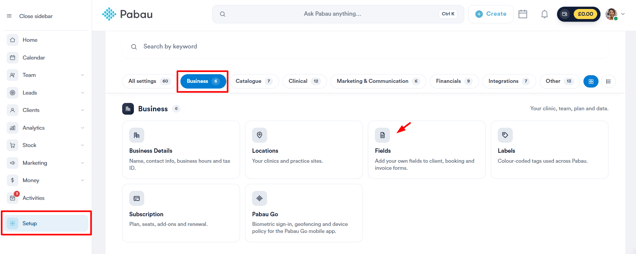
Log in op je Pabau-account, ga naar het menu aan de linkerkant en klik op Setup. Klik vervolgens op het tabblad Business en selecteer ''Fields''.
LET OP: Je kunt hier ook meer over leren door een les te bekijken op dit onderwerp via Pabau Academy.
Stap 2: Start met het aanmaken van een aangepast veld
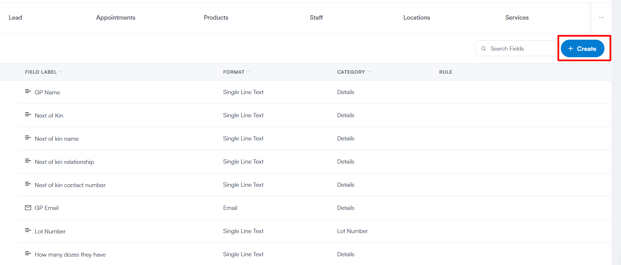
Scroll onder de snelkoppelingskaarten naar de lijst met velden en klik rechts op de knop "+ Create".
Stap 3: Het aangepaste veld configureren
Nadat je op "+ Create" hebt geklikt, wordt eerst gevraagd om een Field Object te kiezen - het gebied waarop het aangepaste veld van toepassing moet zijn (bijvoorbeeld Client, Appointment, Product).
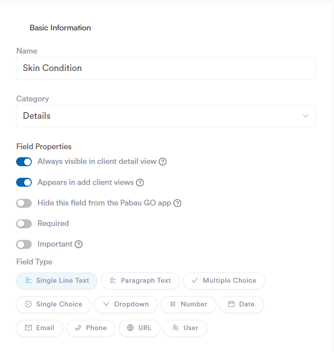
Zodra je dit hebt geselecteerd, opent de pagina "Create A Custom Field", waar je het volgende kunt invullen:
- Name: Een naam voor het aangepaste veld.
- Category: De categorie waaronder het veld wordt weergegeven.
- Field Properties: Schakelaars die bepalen hoe het veld zich gedraagt en wordt weergegeven, bijvoorbeeld of het verplicht is of zichtbaar in bepaalde weergaven.
- Field Type: Het type invoer dat het veld accepteert, zoals tekst, dropdown, datum of getal.
Stap 4: Bevestig het aanmaken van het aangepaste veld
Zodra je alle benodigde gegevens hebt ingevuld, zorg je dat de schakelaar Active rechtsboven aan staat, en klik je op "Create" om het aangepaste veld te bevestigen en aan te maken.
Door deze stappen te volgen, kun je aangepaste velden aanmaken in je Pabau-account, zodat je specifieke informatie kunt vastleggen en beheren die is afgestemd op de behoeften van jouw bedrijf.
Voor meer handleidingen, bekijk de gerelateerde artikelen hieronder, selecteer aanvullende handleidingen, of gebruik de zoekbalk bovenaan de pagina. Deze handleidingen helpen je om het meeste uit je Pabau-account te halen.
Daarnaast raden we je aan om, om je Pabau-account volledig te benutten en te begrijpen, de aanvullende handleidingen en bronnen te bekijken die worden aangeboden op de Pabau Academy. Deze biedt uitgebreide videotutorials en lessen, voor een volledige leerervaring waarmee je de essentiële vaardigheden opdoet om succesvol te zijn met Pabau.