
In dit artikel laten we je zien hoe je een nieuw commissieblad maakt met de functie Commissies in Pabau.
Met de functie Commissies kun je nauwkeurig commissies berekenen en toewijzen aan teamleden op basis van de items die ze verkopen. Je hebt de flexibiliteit om verschillende commissiestructuren in te stellen en aan te passen hoe commissies worden toegekend.
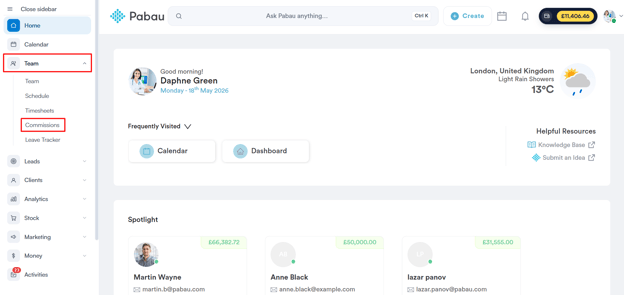
Log om te beginnen in op je Pabau-account en ga naar het menu in de linkerzijbalk. Klik op "Team" en selecteer vervolgens "Commissies".
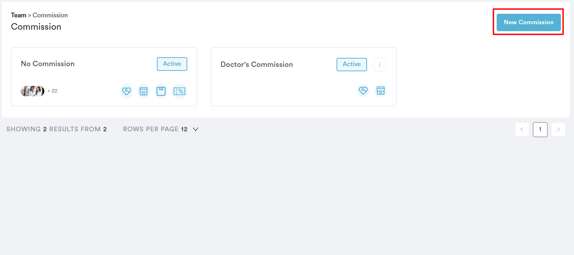
Je komt dan op de overzichtspagina met commissiebladen, waar je rechtsboven op "Nieuwe commissie" kunt klikken om een nieuw commissieblad aan te maken.
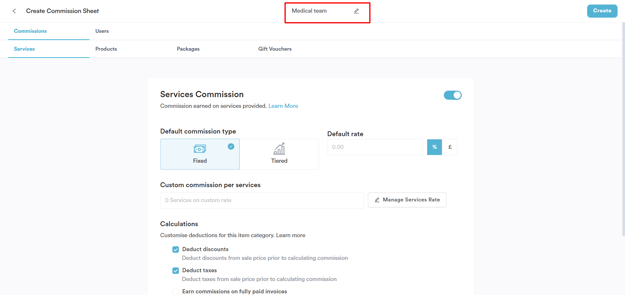
Het commissieblad toont de commissiebedragen voor verkochte items, waaronder diensten, producten, pakketten en cadeaubonnen. Ook kun je hier teamleden toewijzen aan elk commissieblad.
Het venster dat verschijnt is verdeeld in twee hoofdtabbladen: Commissies en Gebruikers. Voordat je verdergaat met het instellen van het commissieblad, geef je eerst een naam op voor het blad bovenaan de pagina.
1. Tabblad Commissies
Dit tabblad is verdeeld in subtabbladen voor elk itemtype: diensten, producten, pakketten en cadeaubonnen. Zo stel je je commissiestructuur in:
-
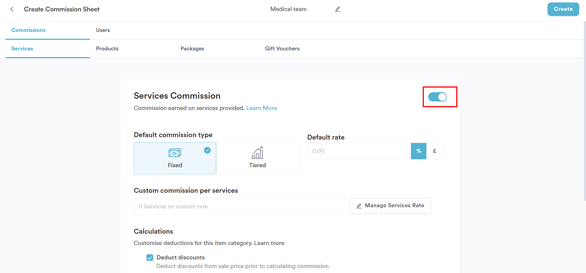
Actief/Inactief-schakelaar: Bepaal of het commissieblad van toepassing is op het geselecteerde itemtype. Indien actief, kunnen teamleden commissies krijgen op basis van dit blad wanneer ze een item van het geselecteerde type verkopen.
-
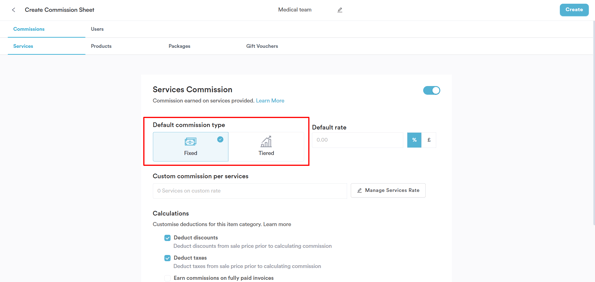
Standaard commissietype: Kies tussen een vaste prijs, percentage of een gestaffelde commissiestructuur. Er kan slechts één type worden toegepast per itemcategorie (bijv. diensten of producten). Je kunt bijvoorbeeld diensten instellen op een percentagetarief en producten op een vast tarief.
-
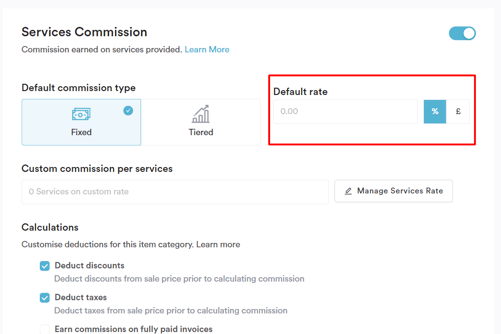
Standaardtarief: Dit veld is verplicht als je "Vast" selecteert als commissietype. Definieer de commissie als een percentage of een vast bedrag, dat automatisch wordt toegepast op alle items in die categorie.
OPMERKING: Voor gedetailleerde instructies over het instellen van vaste commissies, raadpleeg deze handleiding.
-
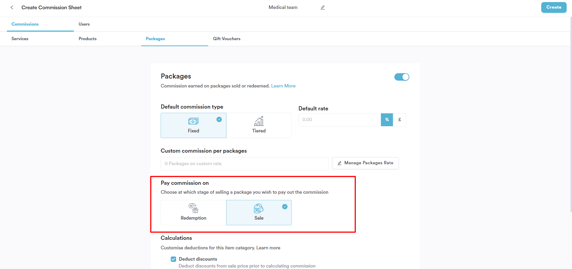
Commissie uitbetalen bij: Deze optie geldt specifiek voor pakketten. Je kunt kiezen om de commissie uit te betalen wanneer een pakket wordt aangeschaft of wanneer het wordt ingewisseld.
-
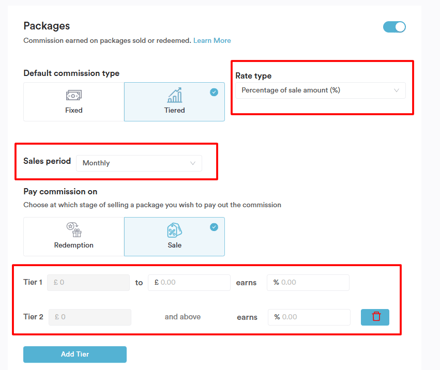
Gestaffelde commissies: Als je een gestaffelde commissiestructuur selecteert, stel dan het tariefstype, de verkoopperiode (bijv. dagelijks, wekelijks, maandelijks) in en definieer de commissietarieven voor elke staffel. Teamleden verdienen commissies op basis van het verkoopvolume dat ze binnen de gedefinieerde periode behalen.
OPMERKING: Voor gedetailleerde instructies over het instellen van gestaffelde commissies, raadpleeg deze handleiding.
2. Tabblad Gebruikers
Standaard worden alle gebruikers toegevoegd aan het blad Geen commissie, dat dient als plaatshouder voor teamleden die niet in andere commissiebladen zijn opgenomen. Aan dit blad zijn geen commissies toegewezen en het kan niet worden bewerkt.
Wanneer je een nieuw commissieblad aanmaakt, worden er automatisch geen teamleden geselecteerd. Om de commissie-instellingen toe te passen, moet je handmatig ten minste één teamlid selecteren uit de lijst op het tabblad Gebruikers.
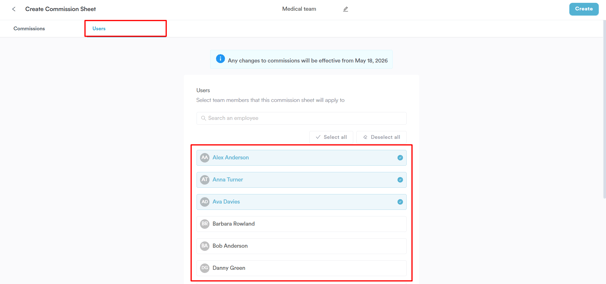
Het tabblad Gebruikers toont alle actieve teamleden. Alleen degenen die niet al deel uitmaken van een ander commissieblad komen in aanmerking voor selectie.
Als een teamlid al is toegewezen aan een ander commissieblad (anders dan het blad Geen commissie), wordt hun naam niet weergegeven in de lijst.
Om het aanmaken van het commissieblad te voltooien, klik je rechtsboven op "Aanmaken".
Belangrijke aandachtspunten
-
Geen met terugwerkende kracht doorgevoerde wijzigingen: Het bewerken of verwijderen van een commissieblad heeft geen invloed op eerdere gegevens. Je ziet de commissiedetails altijd zoals ze op dat moment waren, inclusief het commissiebedrag, de naam van het commissieblad en de manier waarop de commissie is toegekend.
-
Wijzigingen gelden voor toekomstige facturen: Eventuele updates aan de commissiefunctie zijn alleen van toepassing op facturen die worden gegenereerd nadat de wijziging is doorgevoerd. Eerdere facturen blijven ongewijzigd.
-
Beperkingen standaardgroep: De standaardgroep (Geen commissie) kan niet worden bewerkt of verwijderd. Deze groep dient als plaatshouder voor teamleden die niet zijn toegewezen aan een ander commissieblad.
Door deze stappen te volgen, zorg je ervoor dat je teamleden nauwkeurig worden beloond voor hun bijdragen, wat helpt om motivatie te behouden en succes in je bedrijf te stimuleren.
Voor meer handleidingen, bekijk de gerelateerde artikelen hieronder, selecteer aanvullende handleidingen, of gebruik de zoekbalk bovenaan de pagina. Deze handleidingen helpen je om het meeste uit je Pabau-account te halen.
Daarnaast raden we je aan om, om je Pabau-account volledig te benutten en te begrijpen, de aanvullende handleidingen en bronnen te verkennen die worden aangeboden op de Pabau Academy. Deze biedt diepgaande videotutorials en lessen, voor een uitgebreide leerervaring die je kan uitrusten met de essentiële vaardigheden om succesvol te zijn met Pabau.