
In deze handleiding laten we je zien hoe je een klinieklijst maakt in Pabau, van het openen van de agenda tot het aanpassen en bekijken van je lijst.
Stap 1: Ga naar de agenda
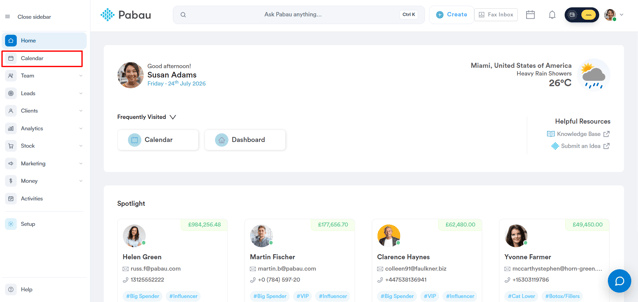
Log eerst in op je Pabau-account en klik in het linker zijmenu op Agenda.
Stap 2: Open de klinieklijst
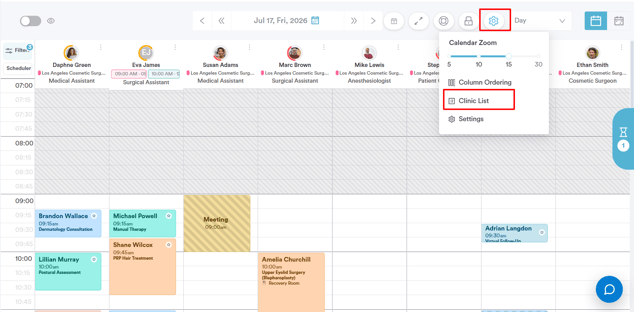
Klik op het tandwielicoon rechtsboven in de agenda en selecteer daarna "Klinieklijst" uit het menu.
Stap 3: Kies een datum
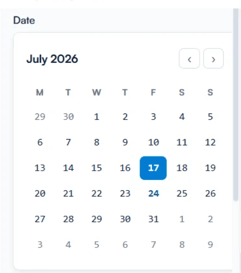
Zodra je de ''Klinieklijst'' opent, gebruik je de kalenderkiezer aan de linkerkant om de gewenste datum te kiezen, of gebruik je de pijltjes naast "Vandaag" om per dag vooruit of achteruit te gaan.
Stap 4: Filters toepassen en kolommen kiezen
Gebruik de vervolgkeuzelijsten Medewerkers en Locaties om de lijst te beperken tot specifieke teamleden of klinieklocaties.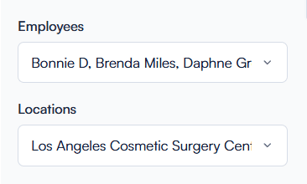
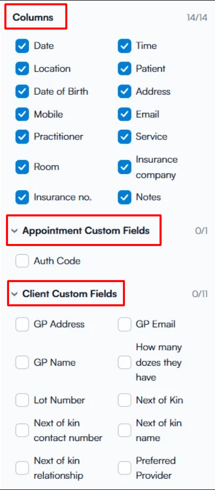
Selecteer onder Kolommen welke gegevensvelden je wilt weergeven, en klap Aangepaste velden voor afspraken en Aangepaste velden voor klanten uit om eventuele extra velden op te nemen die voor je kliniek zijn ingesteld.
Stap 5: Bekijk de lijst
Het paneel toont de samenvattingstabellen Per afspraaktype en Per behandelaar, samen met de gedetailleerde boekingstabel, gebaseerd op jouw selecties.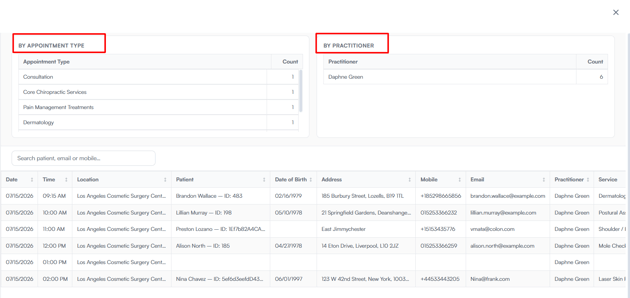
Door deze stappen te volgen, kun je een klinieklijst instellen en genereren die is afgestemd op jouw behoeften.
Voor meer handleidingen kun je hieronder gerelateerde artikelen raadplegen, extra handleidingen selecteren, of de zoekbalk bovenaan de pagina gebruiken. Deze handleidingen helpen je om het meeste uit je Pabau-account te halen.
Daarnaast raden we je aan om, om je Pabau-account volledig te benutten en te begrijpen, de extra handleidingen en bronnen te verkennen die worden aangeboden op de Pabau Academy. Deze biedt uitgebreide videotutorials en lessen, wat een compleet leertraject biedt om je uit te rusten met de essentiële vaardigheden om succesvol te zijn met Pabau.