
Dit artikel laat je zien hoe je vanaf nul een Care Pathway maakt in de Pabau GO iOS-app.
Care Pathways leiden je klanten en medewerkers door een gestructureerde reeks stappen tijdens een afspraak — van check-in en toestemmingsformulieren tot behandeling en nazorg.
LET OP: Standaard Pathways zijn inbegrepen bij alle Pabau-abonnementen en hebben onbeperkte runs. Aangepaste Pathways zijn beperkt tot twee pathways met in totaal 10 runs per maand. Om onbeperkte aangepaste Pathways en runs te ontgrendelen, upgrade je naar Care Plus.
Stap 1: Ga naar Care Pathways
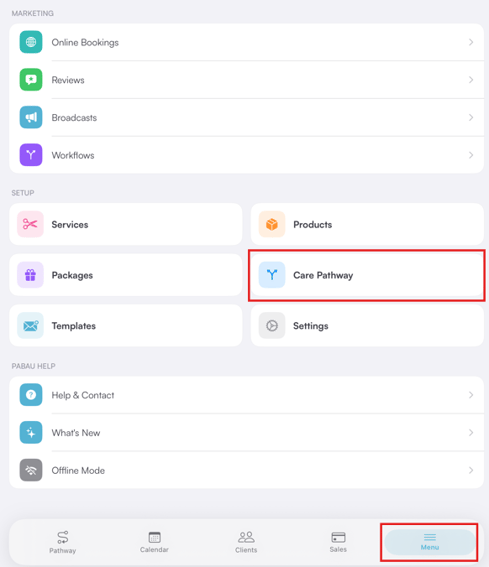
Open de Pabau GO-app en tik op Menu in de onderste navigatiebalk. Scroll naar beneden naar de sectie Setup en tik op Care Pathway.
Je komt op het scherm Care Pathways, dat alle bestaande pathways toont. Vanhier kun je filteren op Alle, Gepubliceerd of Concept, en sorteren op Naam, Stappen of Gebruik.
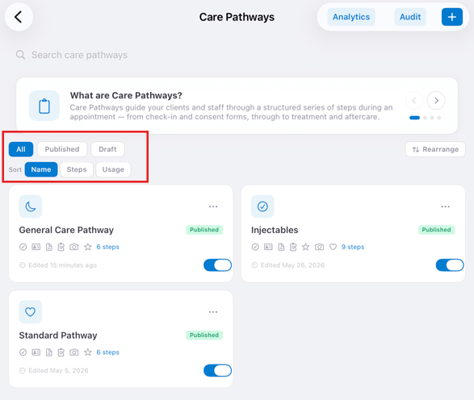
Verwijder de standaard pathway niet. Deze is nodig om je account correct te laten functioneren en kan niet worden hersteld als hij is verwijderd. Je kunt de stappen erin nog steeds op elk moment bewerken.
Stap 2: Maak een nieuwe pathway
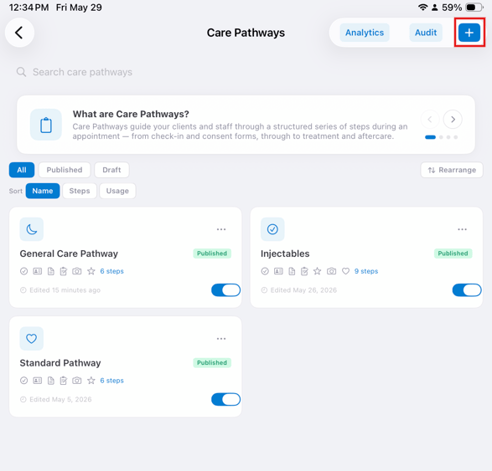
Tik op de knop + rechtsboven op het scherm Care Pathways.
Kies op het scherm Pathway maken hoe je wilt beginnen:
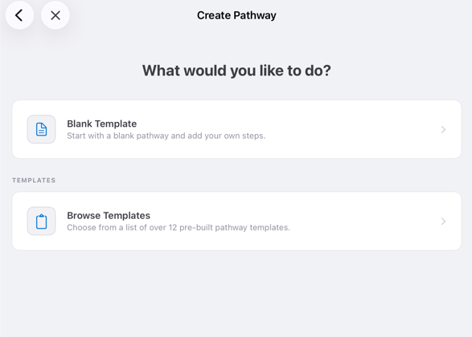
- Lege sjabloon — Begin met een lege pathway en voeg je eigen stappen toe.
- Sjablonen bekijken — Kies uit meer dan 12 kant-en-klare pathway-sjablonen.
Voor deze handleiding gebruiken we een Lege sjabloon.
Stap 3: Configureer je pathway-stappen
Na het selecteren van Lege sjabloon kom je in de pathway-editor terecht. De pathway is verdeeld in twee weergaven:
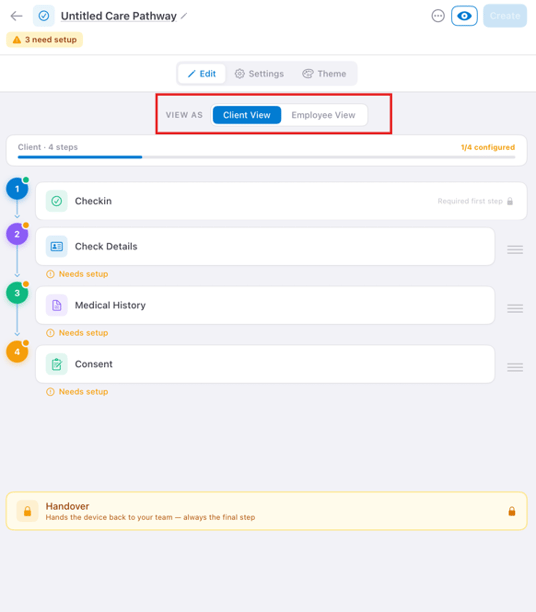
- Klantweergave — Stappen die de klant op het apparaat voltooit (bijv. check-in, formulieren, toestemming).
- Medewerkerweergave — Stappen die je medewerkers voltooien (bijv. foto's, behandelnotities).
Schakel tussen de twee weergaven met de knoppen Klantweergave / Medewerkerweergave bovenaan.
Een voortgangsindicator bovenaan elke weergave laat zien hoeveel stappen zijn geconfigureerd (bijv. 1/4 geconfigureerd). De balk wordt volledig groen zodra alle stappen zijn ingesteld.
Klantweergave — Stappen
De standaard lege sjabloon bevat vier klantgerichte stappen:
Stap 1 — Check-in (Verplichte eerste stap, vergrendeld)
De stap Check-in is altijd de eerste stap en kan niet worden verwijderd. Tik erop om Check-in configureren te openen.

Het configuratiepaneel heeft twee tabbladen:
Tabblad Instellingen:

- Toon taalkiezer — Schakel dit in zodat klanten hun taal kunnen kiezen.
- Toon datum/tijd — Schakel dit in om de huidige datum en tijd op het welkomstscherm te tonen.
Tabblad Tekst:
Pas de tekst aan die op het apparaat van de klant verschijnt:

- Kop — bijv. Welkom. Laten we je inchecken.
- Beschrijving — bijv. Tik hieronder om je snelle check-in te starten. Het duurt maar een momentje.
- Knoptekst — bijv. Check-in starten
- Slogan — Een korte zin die getoond wordt op het gebrande zijpaneel (bijv. Jouw welzijn,)
- Slogan (cursief) — Het cursieve vervolg (bijv. onze prioriteit)
- Sloganbeschrijving — Ondersteunende tekst onder de slogan
Rechts zie je een live voorbeeld van het welkomstscherm terwijl je wijzigingen aanbrengt. Tik op Opslaan als je klaar bent.
LET OP: Zodra opgeslagen, toont de stap Check-in niet langer "Instelling vereist."
Stap 2 — Gegevens controleren
Tik op Gegevens controleren om Gegevens controleren configureren te openen.
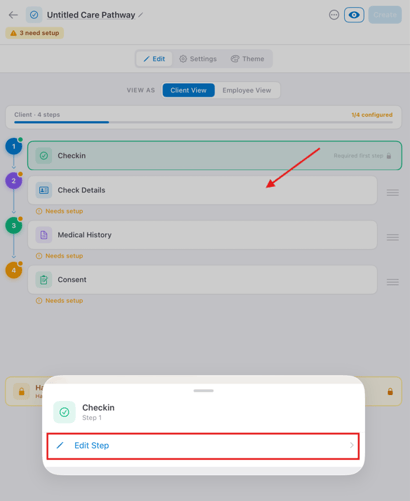
Deze stap verzamelt klantgegevens en ondersteunt twee lay-outmodi:
- Compact — Alle velden op één scrollbare pagina met een knop Indienen.

- Gefaseerd — Velden verdeeld over meerdere schermen met een knop Doorgaan tussen de pagina's.
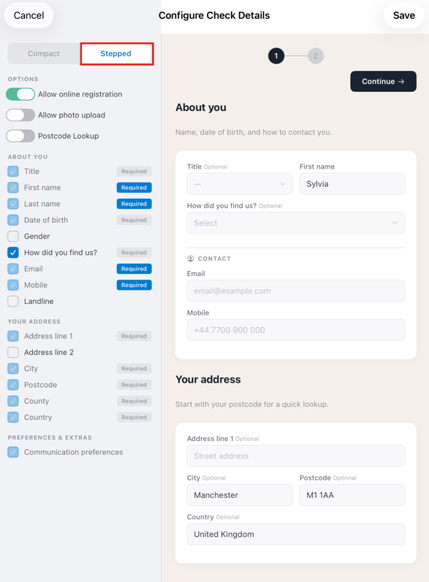
Opties:

- Online registratie toestaan — Laat nieuwe klanten hun profiel aanmaken tijdens de check-in.
- Foto-upload toestaan — Laat klanten een profielfoto uploaden.
- Postcode opzoeken — Schakelt automatisch adres opzoeken op postcode in.
Velden die je kunt opnemen (aanvinken om in te schakelen, status Verplicht instellen):
- Over jou: Titel, Voornaam, Achternaam, Geboortedatum, Geslacht, Hoe heb je ons gevonden?
- Contact: E-mail, Mobiel, Vast nummer
- Je adres: Adresregel 1, Adresregel 2, Plaats, Postcode, Provincie, Land
- Voorkeuren & extra's: Communicatievoorkeuren
Rechts wordt een live voorbeeld bijgewerkt terwijl je velden configureert. Tik op Opslaan als je klaar bent.
Stap 3 — Medische geschiedenis
Tik op Medische geschiedenis om het scherm voor formulierselectie te openen.
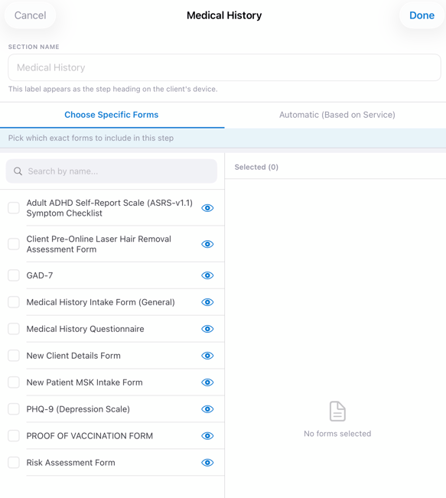
Je kunt:
- De sectie hernoemen met het veld Sectienaam (dit verschijnt als de stapkop op het apparaat van de klant).
- Kiezen tussen:
- Specifieke formulieren kiezen — Zoek en selecteer exacte formulieren uit je bibliotheek.
- Automatisch (op basis van dienst) — Toont automatisch formulieren die gekoppeld zijn aan de geboekte dienst.
Selecteer de op te nemen formulieren uit de lijst links. Geselecteerde formulieren verschijnen in het paneel Geselecteerd rechts. Tik op Klaar om op te slaan.
Eenmaal geconfigureerd, toont de stap een bevestigingslabel (bijv. ✓ Formulier nieuwe klantgegevens).
Stap 4 — Toestemming
Tik op Toestemming om de toestemmingsformulierkiezer te openen. De instelling werkt op dezelfde manier als Medische geschiedenis — zoek en selecteer de relevante toestemmingsformulieren uit je bibliotheek, of gebruik automatische selectie op basis van de dienst.
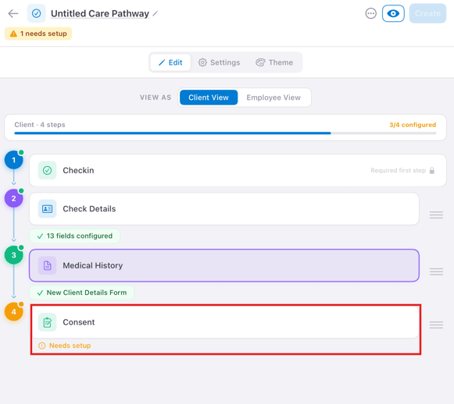
Tik op Klaar om op te slaan. Eenmaal geconfigureerd, toont de stap het geselecteerde formulier (bijv. ✓ Toestemmingsformulier (Algemeen)).
Wanneer alle vier de klantstappen zijn geconfigureerd, wordt de voortgangsbalk groen en staat er 4/4 geconfigureerd.
Medewerkerweergave — Stappen
Schakel over naar Medewerkerweergave om de stappen te configureren die je medewerkers tijdens de afspraak zullen voltooien. De standaard lege sjabloon bevat twee medewerkergerichte stappen:
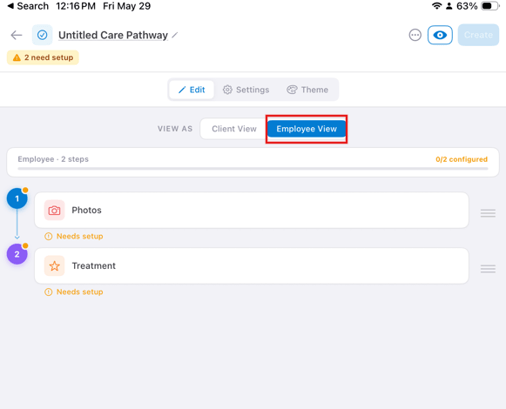
Stap 1 — Foto's
Tik op Foto's om Foto's configureren te openen. Hier kun je:
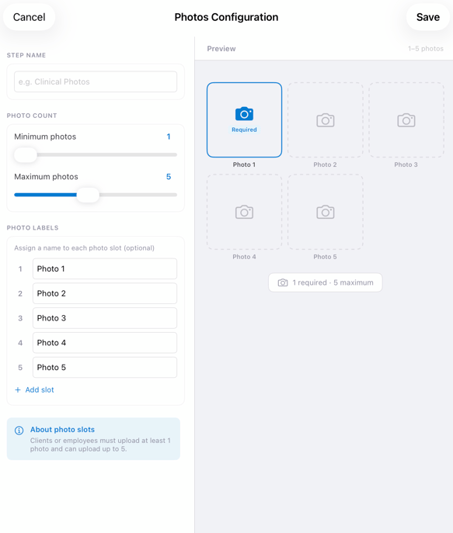
- Stapnaam — Geef de fotostap een aangepaste naam (bijv. Klinische foto's).
- Aantal foto's — Gebruik schuifregelaars om het minimum en maximum aantal vereiste foto's in te stellen.
- Fotolabels — Wijs elke fotoplek een naam toe (bijv. Voorkant, Linkerkant, Rechterkant). Tik op + Plek toevoegen om er meer toe te voegen.
Rechts toont een voorbeeld de fotorasterindeling. Tik op Opslaan als je klaar bent. Eenmaal opgeslagen bevestigt de stap het bereik (bijv. ✓ 1-5 foto's).
Stap 2 — Behandeling
Tik op Behandeling om de formulierkiezer voor behandeling te openen. Kies specifieke formulieren of gebruik automatische selectie op basis van de dienst — hetzelfde als bij de stap Medische geschiedenis.
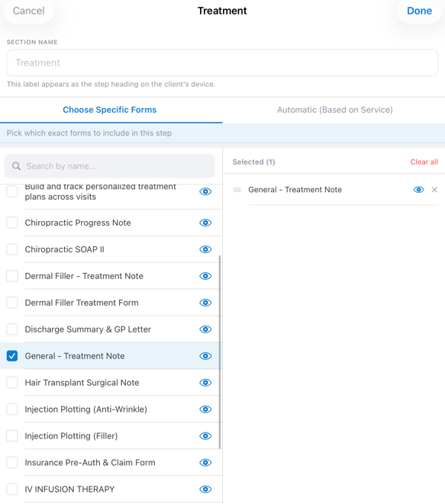
Selecteer de relevante behandelnotitie(s) uit de lijst (bijv. Algemeen – Behandelnotitie) en tik op Klaar. De stap bevestigt het geselecteerde formulier (bijv. ✓ Algemeen – Behandelnotitie).
Wanneer beide medewerkerstappen zijn geconfigureerd, wordt de voortgangsbalk groen en staat er 2/2 geconfigureerd.
Stap 4: Configureer de pathway-instellingen
Tik op het tabblad Instellingen bovenaan de editor om algemene pathway-opties te configureren.
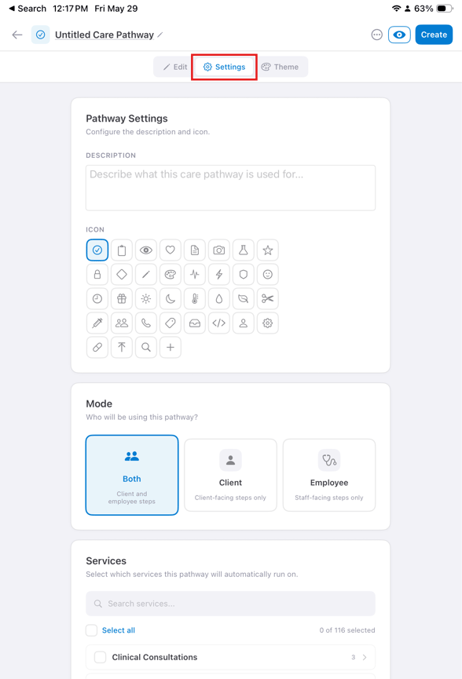
Pathway-instellingen
- Beschrijving — Voeg een beschrijving toe om uit te leggen waarvoor de pathway wordt gebruikt.
- Pictogram — Kies een pictogram om de pathway te vertegenwoordigen uit het pictogrammenraster.
Modus
Selecteer wie deze pathway zal gebruiken:
- Beide — Bevat zowel klantgerichte als medewerkergerichte stappen (standaard).
- Klant — Alleen klantgerichte stappen.
- Medewerker — Alleen medewerkergerichte stappen.
Diensten
Selecteer voor welke diensten deze pathway automatisch wordt uitgevoerd. Zoek naar diensten of tik op Alles selecteren. Diensten zijn per categorie gegroepeerd om ze eenvoudig te doorzoeken.
Stap 5: Pas het thema aan
Tik op het tabblad Thema om het visuele uiterlijk van de pathway-schermen die aan klanten worden getoond te personaliseren.

Themastijl
Kies uit drie visuele stijlen:
- Klassiek — Een gebrande split-screen-lay-out met een donker zijpaneel.
- Minimalistisch — Een strak, licht ontwerp.
- Gedurfd — Een volledig donker achtergrondontwerp.
Animatietype
Voeg een achtergrondanimatie toe aan het merkpaneel:
- Geen, Deeltjes, Golf of Glinstering.
Logogrootte
Bepaal hoe groot je kliniek-logo op het welkomstscherm wordt weergegeven: Klein, Gemiddeld of Groot.
Kleuren
Pas de volgende kleurelementen aan (kies uit voorinstellingen of stel een aangepaste kleur in):
- Primaire knop — De kleur van de hoofdactieknop.
- Kleur zijpaneel — Achtergrondkleur van het gebrande paneel.
- Achtergrondkleur — Achtergrond van het hoofdcontentgebied.
- Secundair accent — Accentmarkeringen.
- Tekstkleur — Tekst in de gehele pathway.
Typografie
Kies lettertypen voor Kop- en Body-tekst. Beschikbare lettertypen zijn onder andere Inter, Georgia, Times New Roman, Helvetica Neue, Arial, Futura, Gill Sans, Optima, Palatino, Didot, Baskerville, Courier New, Verdana, en meer.
Een sectie Voorbeeld onderaan toont hoe je tekstkeuzes er in context uitzien.
Stap 6: Geef je pathway een naam en publiceer deze
Tik op de pathwaytitel bovenaan het scherm (weergegeven als Naamloze Care Pathway) en typ een naam (bijv. Algemene Care Pathway). Zodra alle stappen zijn geconfigureerd en je tevreden bent met de instellingen, tik je op de knop Aanmaken rechtsboven.

Er verschijnt een melding Pathway publiceren?.
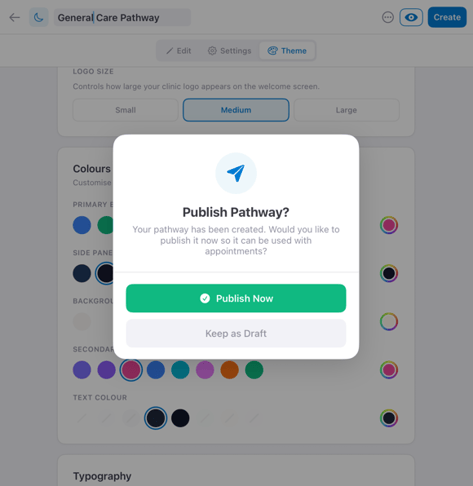
Kies:
- Nu publiceren — Maakt de pathway direct live en beschikbaar voor afspraken.
- Als concept bewaren — Slaat de pathway op zonder deze te publiceren.
Je nieuwe pathway verschijnt nu op het scherm Care Pathways met een badge Gepubliceerd.
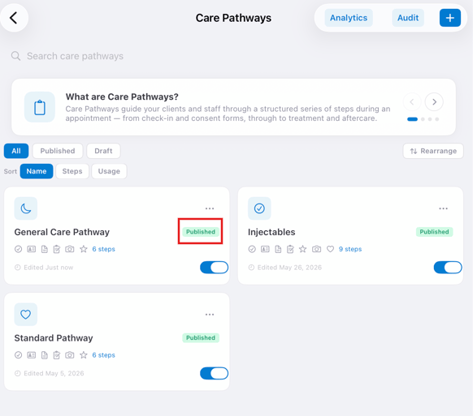
Eenmaal gepubliceerd, worden pathways automatisch geactiveerd voor de diensten waaraan ze zijn gekoppeld. Bij het starten van een pathway:
- Verschijnt een scherm Selecteer een pathway met alle beschikbare pathways voor die afspraak.
- Als meerdere diensten zijn geboekt, zie je een optie Samengevoegde pathway (combineert alle diensten) naast de afzonderlijke pathways.
- Schuif de knop Schuif om te starten op de gewenste pathway om te beginnen.
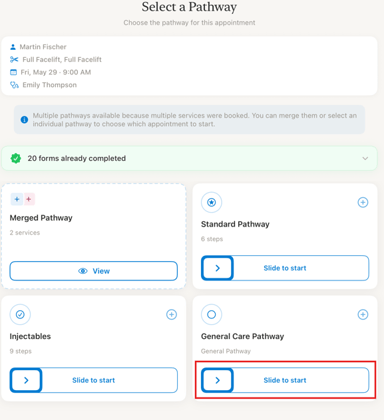
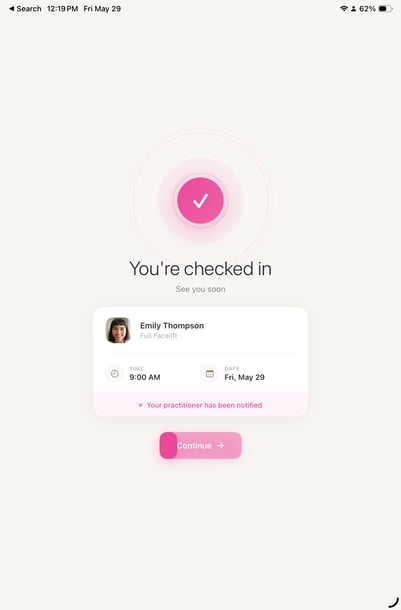
De klant ziet het gebrande welkomstscherm op zijn/haar apparaat, voltooit de stappen, en de behandelaar wordt op de hoogte gebracht zodra de check-in is voltooid.
De pathway begeleidt vervolgens medewerkers door hun stappen (foto's, behandelnotities, enz.).
📱Let op: De nieuwste versie van Pabau GO vereist iOS 17 / iPadOS 17 of hoger. Apparaten die niet kunnen updaten naar iOS 17 / iPadOS 17 kunnen deze niet uitvoeren.
Download Pabau GO op je iPhone of iPad via de App Store.
Voor meer handleidingen, bekijk de gerelateerde artikelen hieronder, selecteer aanvullende handleidingen, of gebruik de zoekbalk bovenaan de pagina. Deze handleidingen helpen je om het meeste uit je Pabau-account te halen.
Daarnaast raden we je aan, om je Pabau-account volledig te benutten en te begrijpen, de aanvullende handleidingen en bronnen te verkennen die worden aangeboden op de Pabau Academy. Deze biedt uitgebreide videotutorials en lessen, voor een complete leerervaring die je uitrust met de essentiële vaardigheden om succesvol te zijn met Pabau.