
Dit artikel legt uit hoe je offertes kunt omzetten in facturen in je Pabau GO iOS-app.
Inhoudsopgave:
1. Zo zet je offertes om via de klantkaart
2. Zo maak je offertes aan via de offertelijst
Zo zet je offertes om via de klantkaart
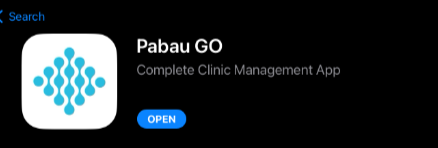
Stap 1: Open Pabau GO
Open de Pabau GO-app op je iOS-apparaat om te beginnen. Heb je de app nog niet, dan kun je hem hier downloaden. Log in met dezelfde gegevens die je voor de desktopversie gebruikt.
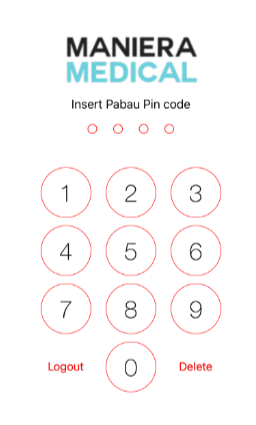
Je wordt eerst gevraagd om je Pabau-pincode in te voeren, zodat je toegang krijgt tot je account.
Stap 2: Ga naar Klanten
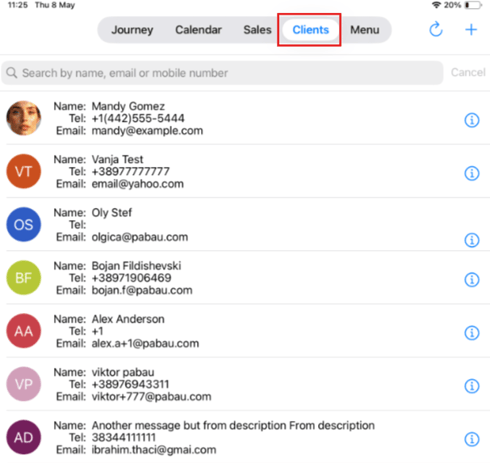
Tik op de optie "Klanten" om je klantenlijst te openen. Deze staat bovenaan of onderaan het scherm, afhankelijk van het iOS-apparaat dat je gebruikt. Gebruik de zoekbalk of scroll om de klant te vinden.
Stap 3: Open de klantkaart
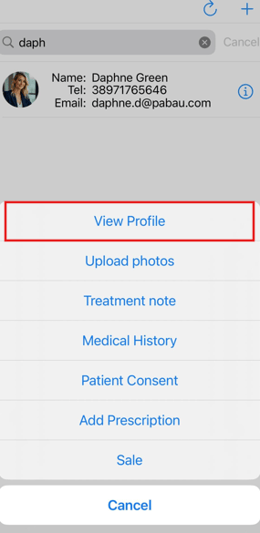
Tik op de naam van de klant, waarna er een paar opties verschijnen. Tik op "Profiel bekijken" om de klantkaart te openen.
Stap 4: Ga naar het tabblad Financieel
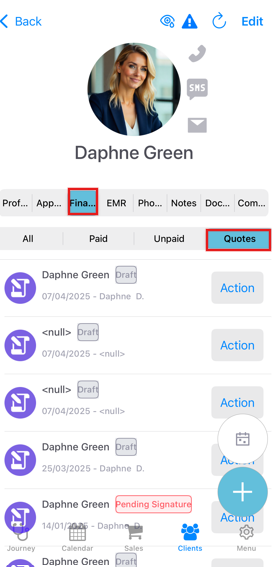
Ga in de klantkaart naar het tabblad "Financieel" en vervolgens naar het subtabblad "Offertes" om alle offertes te bekijken die naar de klant zijn gestuurd.
Stap 5: Zet de offerte om
Tik op de knop "Acties" aan de rechterkant van de offerte, waarna alle beschikbare acties verschijnen, waaronder de optie "Omzetten naar factuur".
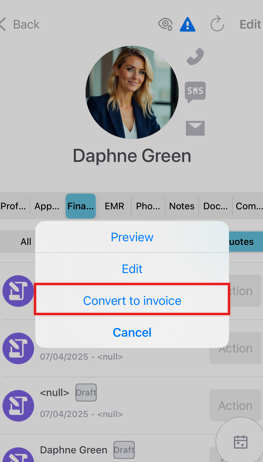
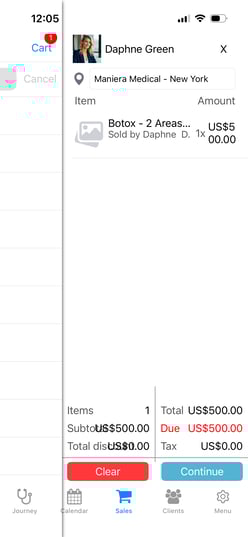
Na het klikken op Omzetten naar factuur, word je doorgestuurd naar de kassa. De items van de offerte zijn al geselecteerd, zodat je direct kunt doorgaan met de betaling en de factuur kunt genereren.
Door deze stappen te volgen, kun je klantoffertes succesvol omzetten in facturen via de Pabau GO iOS-app.
Zo maak je offertes aan via de offertelijst
Stap 1: Open Pabau GO
Open de Pabau GO-app op je iOS-apparaat om te beginnen. Heb je de app nog niet, dan kun je hem hier downloaden. Log in met dezelfde gegevens die je voor de desktopversie gebruikt.
Je wordt eerst gevraagd om je Pabau-pincode in te voeren, zodat je toegang krijgt tot je account.
Stap 2: Ga naar Menu
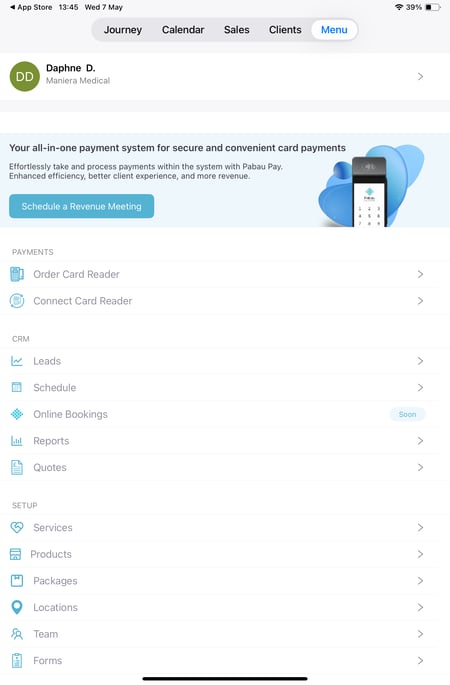
Tik op de optie "Menu" om de menulijst te openen. Deze staat bovenaan of onderaan het scherm, afhankelijk van het iOS-apparaat dat je gebruikt. Gebruik de zoekbalk of scroll om de klant te vinden.
Stap 3: Open de offertepagina
Tik op de optie "Offertes" om je offertelijst te openen. Hier staan al je aangemaakte offertes.
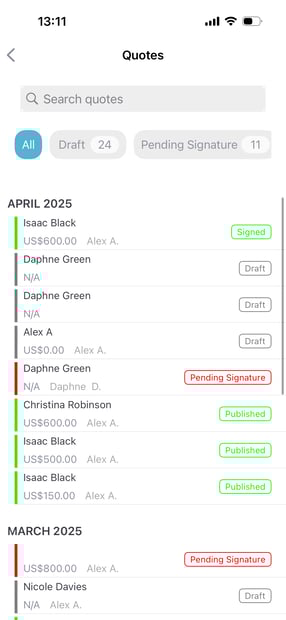
Stap 4: Zet de offerte om
Tik op de offerte die je wilt omzetten en er verschijnen een paar opties, waaronder "Omzetten naar factuur."
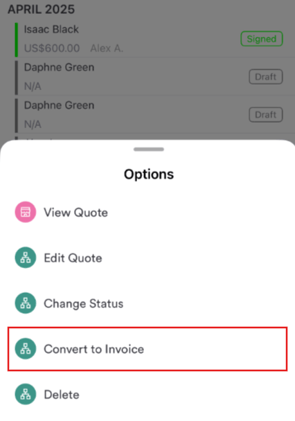
Na het klikken op Omzetten naar factuur, word je doorgestuurd naar de kassa. De items van de offerte zijn al geselecteerd, zodat je direct kunt doorgaan met de betaling en de factuur kunt genereren.
Door deze stappen te volgen, kun je offertes succesvol omzetten in facturen via de Pabau GO iOS-app.
📱Let op: De nieuwste versie van Pabau GO vereist iOS 17 / iPadOS 17 of hoger. Apparaten die niet kunnen updaten naar iOS 17 / iPadOS 17 kunnen de app niet gebruiken.
Download Pabau GO op je iPhone of iPad via de App Store.
Voor meer handleidingen, bekijk de gerelateerde artikelen hieronder, selecteer aanvullende handleidingen, of gebruik de zoekbalk bovenaan de pagina. Deze handleidingen helpen je om het meeste uit je Pabau-account te halen.
Daarnaast raden we je aan om, om je Pabau-account optimaal te benutten en te begrijpen, de aanvullende handleidingen en bronnen te verkennen die worden aangeboden op de Pabau Academy. Deze biedt diepgaande videotutorials en lessen voor een complete leerervaring, waarmee je de essentiële vaardigheden kunt opdoen om succesvol te zijn met Pabau.