
Dit artikel laat je stap voor stap zien hoe je een kaartlezer verbindt met de Pabau GO-app, of je nu verbindt via Bluetooth of via Wifi/Ethernet.
Stap 1: Log in op de Pabau GO-app
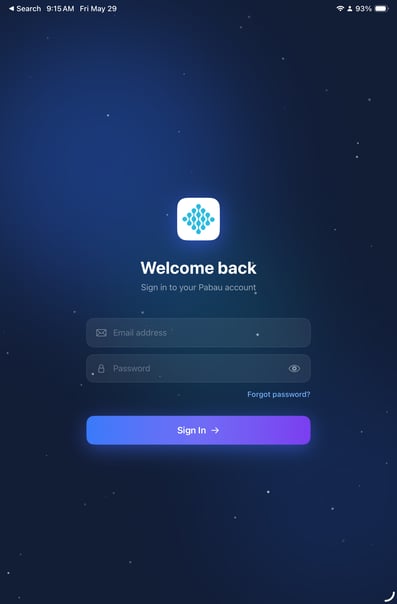
Open de Pabau GO-app op je iPhone of iPad en log in met je e-mailadres en wachtwoord. Tik op Inloggen om toegang te krijgen tot je account.
Stap 2: Ga naar Kaartlezer verbinden
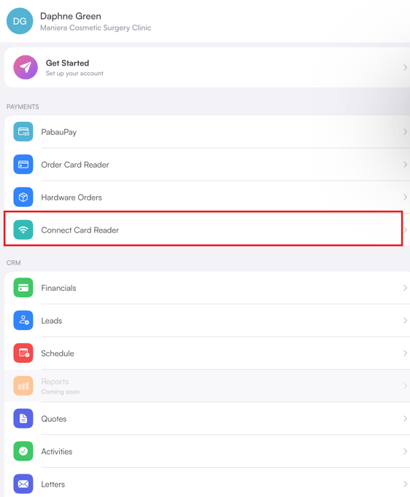
Tik op Menu in de onderste navigatiebalk. Scroll naar de sectie Betalingen en tik op Kaartlezer verbinden.
Stap 3: Kies je verbindingstype
Selecteer op het scherm Beschikbare kaartlezers het type kaartlezer dat je wilt verbinden:
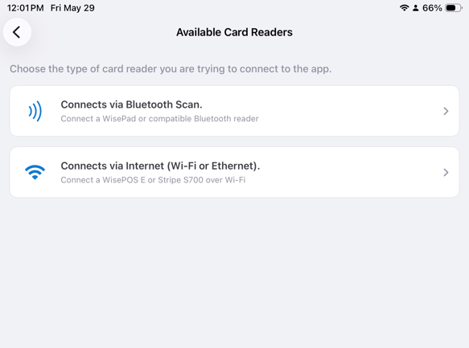
- Verbindt via Bluetooth-scan — Voor WisePad of compatibele Bluetooth-lezers
- Verbindt via internet (Wifi of Ethernet) — Voor WisePOS E- of Stripe S700-lezers die via Wifi verbonden zijn
Optie A: Verbinden via Bluetooth
Sta Bluetooth-toegang toe
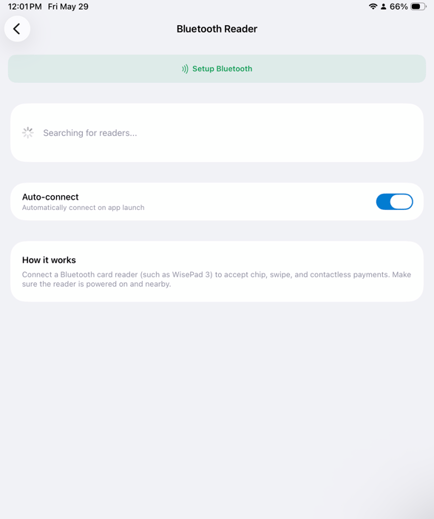
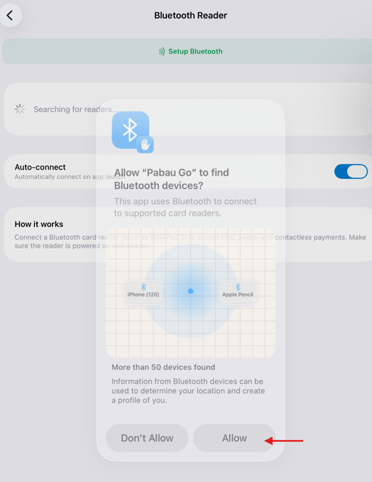
De app vraagt om toestemming om Bluetooth-apparaten te vinden. Tik op Toestaan om toegang te verlenen. De app begint te scannen en toont Zoeken naar lezers... terwijl er wordt gezocht naar apparaten in de buurt.
Automatisch verbinden inschakelen (optioneel)
Zet Automatisch verbinden aan om automatisch verbinding te maken met deze lezer telkens wanneer je de app opent, zodat je niet elke keer handmatig opnieuw hoeft te verbinden.
Verbind je lezer
Zodra je lezer in de lijst verschijnt, tik je erop om te verbinden. Zorg ervoor dat je Bluetooth-kaartlezer aan staat en in de buurt is.
LET OP: Als er geen lezers verschijnen, trek dan het scherm naar beneden om de zoekopdracht te vernieuwen.
Optie B: Verbinden via internet (Wifi of Ethernet)
Kies je lezermodel
Tik op Verbindt via internet (Wifi of Ethernet) en selecteer je lezermodel:
- BBPOS WisePOS E — Terminal voor op de balie
- Stripe Reader S700 — Mobiele kaartlezer
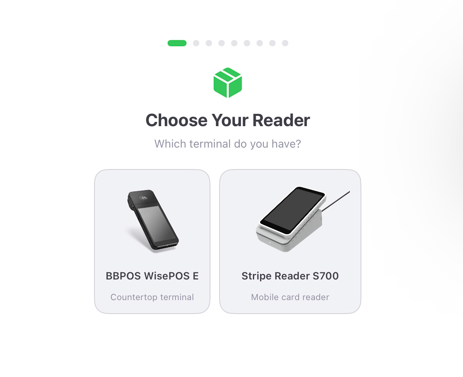
Tik op Doorgaan om verder te gaan.
Controleer de vereisten
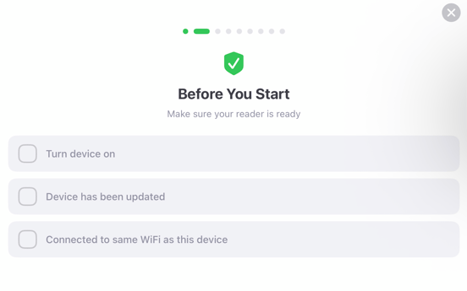
Controleer voordat je verdergaat alle drie de punten op de checklist Voordat je begint:
- Apparaat aanzetten — Zorg ervoor dat je kaartlezer aan staat
- Apparaat is bijgewerkt — Zorg dat de lezer de nieuwste firmware heeft
- Verbonden met dezelfde wifi als dit apparaat — Zowel je iPhone/iPad als de kaartlezer moeten op hetzelfde wifinetwerk zijn aangesloten
Zodra alle drie zijn aangevinkt, tik je op Doorgaan.
Veeg naar rechts op de lezer
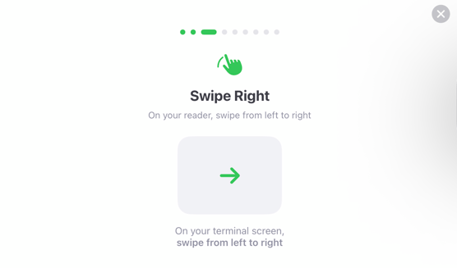
Veeg op het scherm van je kaartlezer van links naar rechts om het instellingenmenu te openen. Tik daarna op Doorgaan in de app.
Open Instellingen op de lezer
Zoek en tik op het scherm van je kaartlezer op Instellingen. Tik op Doorgaan in de app.
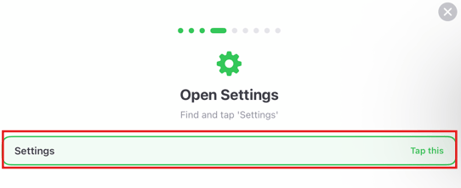
Voer de code in
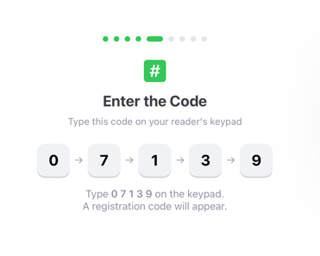
De app toont een code die je moet invoeren op het toetsenbord van je lezer (bijv. 0 7 1 3 9). Typ deze code op het toetsenbord van de lezer. Er verschijnt een registratiecode op het scherm van de lezer. Tik op Doorgaan in de app.
Voer de koppelcode in

Typ de registratiecode die op het scherm van je lezer wordt getoond in het veld Koppelcode invoeren in de app. Tik op Doorgaan.
Selecteer de terminallocatie
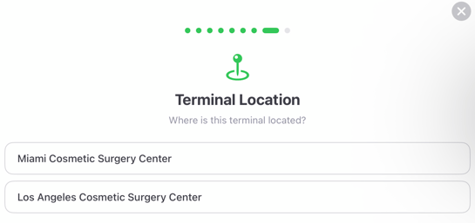
Kies uit de lijst bij welke klinieklocatie deze terminal hoort. Tik op Doorgaan.
Geef je terminal een naam
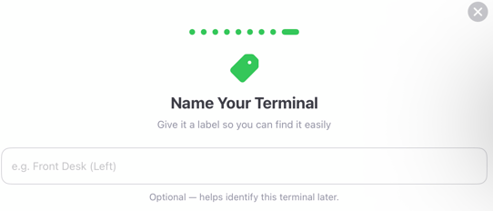
Geef de terminal een label zodat je hem later makkelijker herkent — bijvoorbeeld Balie (Links). Dit veld is optioneel, maar wordt aangeraden als je meerdere terminals hebt. Tik op Terminal registreren om de installatie te voltooien.

Je kaartlezer is nu verbonden en klaar om betalingen te ontvangen in de Pabau GO-app.
📱Let op: Voor de nieuwste versie van Pabau GO heb je iOS 17 / iPadOS 17 of hoger nodig. Apparaten die niet kunnen updaten naar iOS 17 / iPadOS 17 kunnen de app niet gebruiken.
Download Pabau GO op je iPhone of iPad via de App Store.
Voor meer handleidingen, bekijk de gerelateerde artikelen hieronder, selecteer aanvullende handleidingen, of gebruik de zoekbalk bovenaan de pagina. Deze handleidingen helpen je om het meeste uit je Pabau-account te halen.
Daarnaast raden we je aan om, om je Pabau-account volledig te benutten en te begrijpen, de aanvullende handleidingen en bronnen te ontdekken die worden aangeboden op de Pabau Academy. Deze biedt uitgebreide videotutorials en lessen voor een complete leerervaring, waarmee je de essentiële vaardigheden opdoet om succesvol te zijn met Pabau.