
Dit artikel begeleidt je door het proces van het instellen van de functionaliteit van je klantenportaal, zodat je kunt bepalen welke informatie toegankelijk is voor je klanten.
Stap 1: Ga naar de instellingen van het klantenportaal
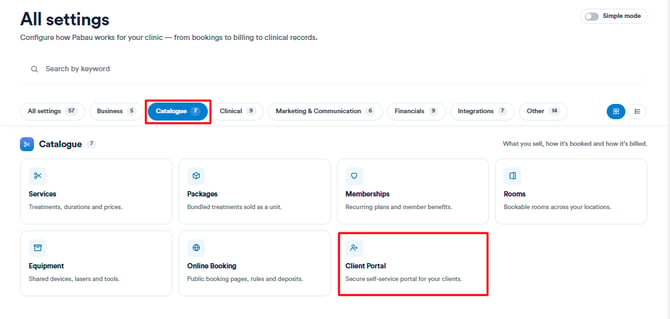
Log in op je Pabau-account en klik op Instellingen in het linker zijmenu, klik daarna op "Klantenportaal" onder het gedeelte "Catalogus".
Stap 2: Aanpassen in het tabblad Functies
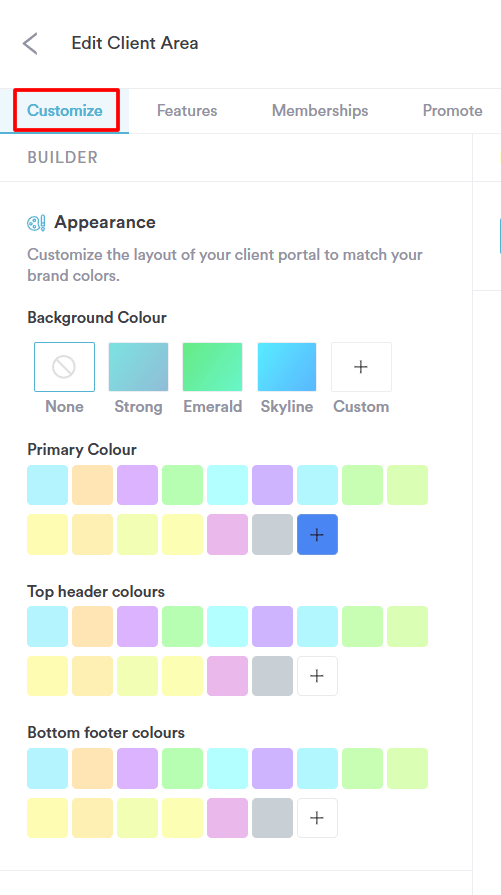
Klik op "Aanpassen" rechts op het scherm en ga naar het tabblad "Functies".
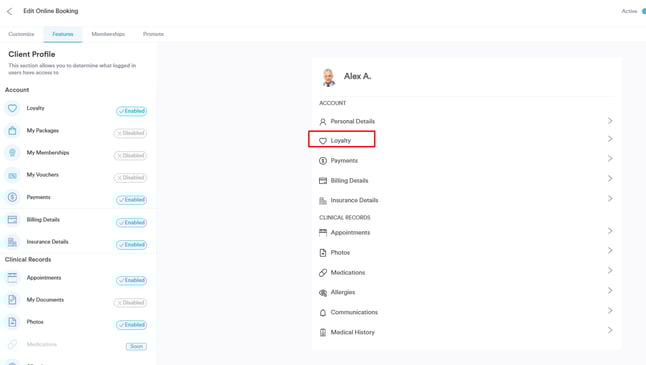
Hier heb je de vrijheid om te bepalen welke onderdelen van je bedrijf klanten kunnen zien binnen het portaal. Selecteer de onderdelen die je klanten mogen zien en activeer ze. Zodra ingeschakeld, kun je rechts in het venster een voorbeeld zien van hoe de weergave voor de klant zal zijn.
Stap 3: Overzicht van functies vanuit klantperspectief
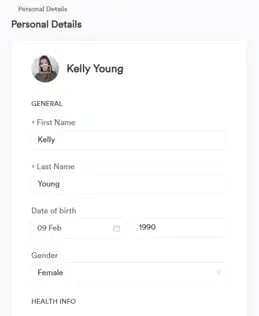
Persoonlijke gegevens omvatten algemene informatie zoals naam, achternaam, e-mail en contactgegevens, samen met eventuele aangepaste velden die je door de klant wilt laten weergeven en invullen. Klanten kunnen hier op elk moment hun persoonlijke gegevens bijwerken.
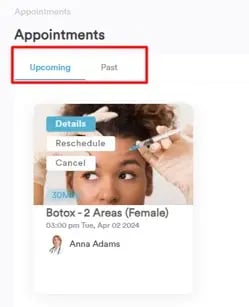
In het gedeelte Afspraken hebben klanten toegang tot zowel toekomstige als eerdere afspraken. Ze kunnen hun aankomende afspraken bekijken en ervoor kiezen deze te annuleren of te verplaatsen. Daarnaast kunnen klanten hun eerdere afspraken beoordelen.
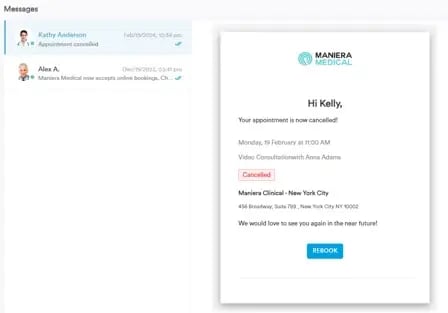
Communicatie omvat alle e-mails en sms-berichten die naar de klant zijn verzonden.
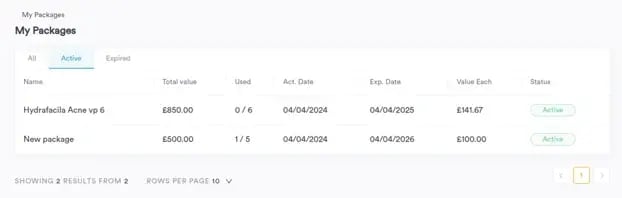
In het gedeelte Mijn pakketten kunnen klanten alle pakketten bekijken die ze hebben aangeschaft, samen met de resterende of gebruikte sessies van elk pakket.
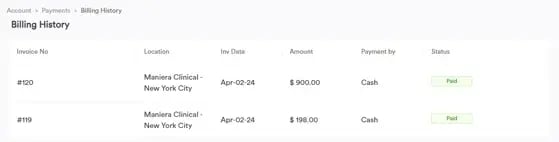
In het gedeelte Betalingen kunnen klanten hun facturatiegegevens bekijken, inclusief een lijst van alle facturen met informatie over betaalde of openstaande bedragen. Daarnaast bevat dit gedeelte verzekeringsgegevens, waar de klant informatie over zijn verzekeraar en lidmaatschapsnummer kan opgeven.
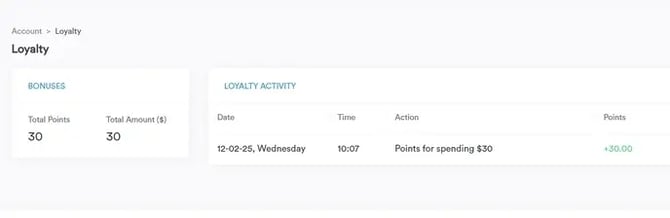
In het gedeelte Loyaliteit kunnen klanten hun verdiende punten bekijken, inclusief het totale aantal en de datum waarop ze zijn verdiend. Deze punten kunnen later worden ingewisseld voor afspraken.
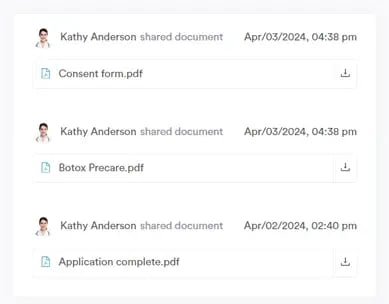
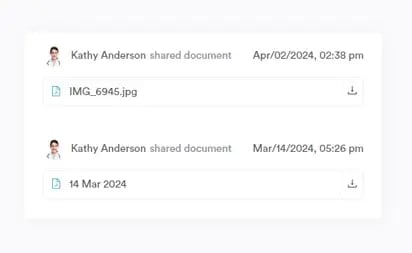
Onder Mijn documenten worden alle documenten opgeslagen die met de klant zijn gedeeld. Let op: klanten zien alleen de documenten die je met hen deelt, niet alle documenten uit hun klantkaart.
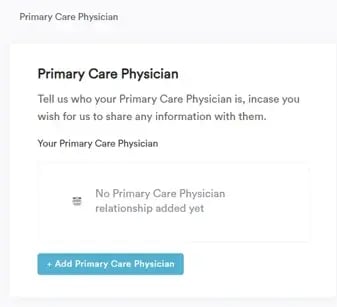
In het gedeelte Huisarts moeten klanten de gegevens van hun huisarts invoeren.
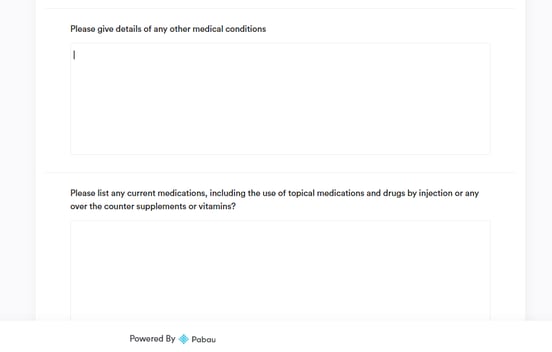
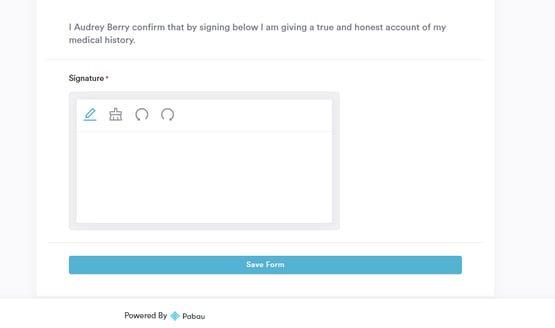
Bij Medische gegevens kunnen klanten hun medische vragenlijst rechtstreeks in het portaal bekijken en bijwerken. Alle informatie die ze toevoegen of wijzigen wordt automatisch opgeslagen en overgezet naar hun klantkaart, zodat hun gegevens altijd up-to-date zijn.
In het gedeelte Allergieën kunnen klanten hun allergieën toevoegen. Deze allergieën worden automatisch toegevoegd aan hun klantkaart.

Onder Foto's kunnen klanten de foto's bekijken die met hen zijn gedeeld.
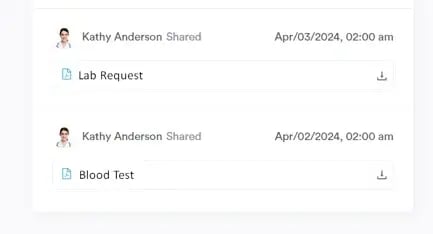
In het gedeelte Laboratoriumaanvragen kunnen ze hun labresultaten bekijken en downloaden.
Stap 4: Wijzigingen opslaan
Klik op "Wijzigingen opslaan" in de rechterbovenhoek om je keuzes te bevestigen.
Door deze eenvoudige stappen te volgen, kun je je klantenportaal aanpassen aan de voorkeuren van je bedrijf, waardoor je een persoonlijke en efficiënte ervaring biedt voor jou en je klanten.
OPMERKING: Je kunt ook meer leren over dit onderwerp door een les te bekijken op Pabau Academy.
Voor meer handleidingen, bekijk de gerelateerde artikelen hieronder, selecteer extra handleidingen, of gebruik de zoekbalk boven op de pagina. Deze handleidingen helpen je om het meeste uit je Pabau-account te halen.
Daarnaast raden we je aan om, om je Pabau-account volledig te benutten en te begrijpen, de extra handleidingen en bronnen te verkennen die worden aangeboden op de Pabau Academy. Deze biedt uitgebreide videotutorials en lessen, voor een complete leerervaring die je de essentiële vaardigheden geeft om succesvol te zijn met Pabau.