
Dit artikel legt uit hoe je het rapport "Herboekingspercentages" in Pabau opbouwt en filtert om bij te houden hoeveel klanten binnen een bepaalde periode opnieuw boeken na hun afspraak.
Stap 1: Ga naar Rapporten
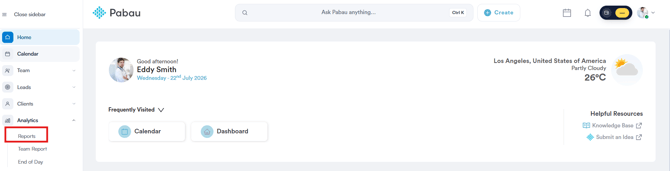
Log in op je Pabau-account, ga naar het linker zijmenu en klik op Analytics, daarna op Rapporten.
Stap 2: Open het rapport Herboekingspercentages
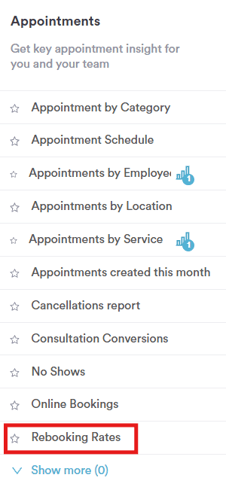
Klik onder de categorie Afspraken aan de linkerkant op "Herboekingspercentages."
Stap 3: Begrijp de filterzin
Standaard toont het rapport:
Toon Afspraak waarbij Aanmaakdatum valt in Vandaag
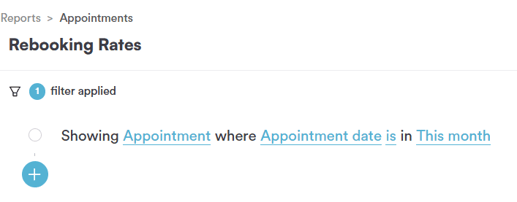
- Object — het type record waaruit het rapport gegevens haalt.
- Veld — het specifieke gegeven van dat object waarop je wilt filteren.
- Operator — hoe het veld wordt vergeleken met de waarde (bijv. is, is niet, is later dan).
- Waarde — het specifieke gegeven waarop je controleert.
Klik op het "+"-icoon om nog een filter toe te voegen, of klik op een onderstreept woord om het te wijzigen.
Stap 4: Kies het object
Als je op de objectnaam klikt (bijv. "Afspraak"), verschijnt er een dropdown met de beschikbare objecten om over te rapporteren:
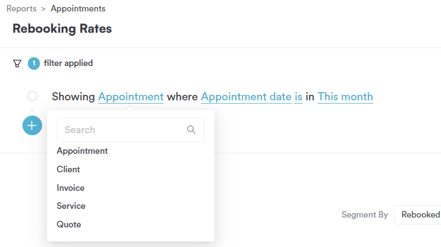
- Afspraak — individuele boekingen in de agenda.
- Klant — klantprofielen in je database.
- Factuur — factuurgegevens gegenereerd uit verkopen.
- Dienst — de behandelingen of diensten die je kliniek aanbiedt.
- Offerte — offertes die voor klanten zijn aangemaakt.
Stap 5: Kies het veld
Als je op de veldnaam klikt (bijv. "Aanmaakdatum"), verschijnt er een dropdown met de beschikbare velden voor het object Afspraak:
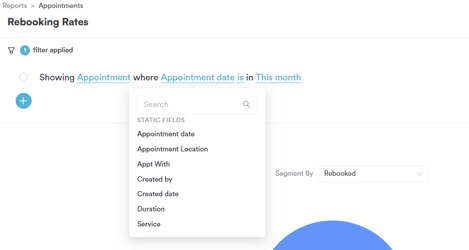
- Afspraakdatum — de datum waarop de afspraak gepland staat.
- Afspraaklocatie — de kliniek of locatie waar de afspraak plaatsvindt.
- Afspraak met — het teamlid bij wie de afspraak is geboekt.
- Aangemaakt door — het teamlid dat het afspraakrecord heeft aangemaakt.
- Aanmaakdatum — de datum waarop het afspraakrecord in Pabau is aangemaakt.
- Duur — de lengte van de afspraak.
- Dienst — de dienst die voor de afspraak is geboekt.
- Prijs — de prijs van de afspraak.
- Afspraakstatus — de huidige status van de afspraak (bijv. Wachtend, Aangekomen, Voltooid, Niet verschenen, Vertraging, Geannuleerd).
- Annuleringsreden — de reden die is opgegeven als de afspraak is geannuleerd.
- E-mailbevestiging — of er een e-mailbevestiging is verzonden voor de afspraak.
- SMS-bevestiging — of er een sms-bevestiging is verzonden voor de afspraak.
- Bevestigd — of de afspraak is bevestigd.
- Uitgegeven aan — aan wie het afspraakrecord is uitgegeven.
- Herhalende afspraak — of de afspraak deel uitmaakt van een herhalende reeks.
- Herboeken — of de afspraak heeft geleid tot een herboeking.
- Aangevraagd — of de afspraak specifiek is aangevraagd.
- Afspraak-ID — de unieke identificatie van het afspraakrecord.
- Reviewscore per afspraak — de reviewscore die voor die specifieke afspraak is achtergelaten.
- Reviewopmerking — de geschreven reviewopmerking die voor de afspraak is achtergelaten.
- Online boeking — of de afspraak via online boeken is geboekt.
- Afspraakdatum/tijd — de gecombineerde datum en tijd van de afspraak.
- Geconverteerd — of de afspraak (bijv. een consult) heeft geleid tot een verdere boeking.
- Notities — eventuele notities die bij de afspraak zijn vastgelegd.
- Annuleringsdatum — de datum waarop de afspraak is geannuleerd.
- Geannuleerd door — wie de afspraak heeft geannuleerd.
- Annuleringsopmerking — eventuele opmerking die is achtergelaten bij het annuleren van de afspraak.
- Team — het team dat aan de afspraak is gekoppeld.
- Secundair persoon — een secundair teamlid dat aan de afspraak is gekoppeld.
- Afspraakprijslijst — de prijslijst die op de afspraak is toegepast.
- Casenaam — de case waaraan de afspraak is gekoppeld, indien van toepassing.
- Autorisatiecode — een autorisatiecode die aan de afspraak is gekoppeld.
- Ruimte — de ruimte waarin de afspraak is geboekt.
- Apparatuur — eventuele apparatuur die voor de afspraak is geboekt.
- Formulier(en) ingevuld — of de vereiste formulieren voor de afspraak zijn ingevuld.
Stap 6: Kies de operator
Als je op de operator klikt (bijv. "is"), verschijnt er een dropdown met vergelijkingsopties. Voor een datumveld zoals "Aanmaakdatum" zijn de volgende operators beschikbaar:
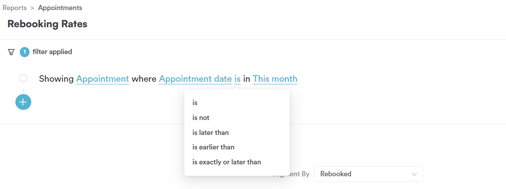
- is — komt overeen met records waarvan de aanmaakdatum binnen de geselecteerde waarde valt.
- is niet — sluit records uit waarvan de aanmaakdatum binnen de geselecteerde waarde valt.
- is later dan — komt overeen met records die na de geselecteerde waarde zijn aangemaakt.
- is eerder dan — komt overeen met records die vóór de geselecteerde waarde zijn aangemaakt.
- is exact of later dan — komt overeen met records die op of na de geselecteerde waarde zijn aangemaakt.
- is vanaf nu tot — komt overeen met afspraken die gepland staan tussen het huidige moment en de geselecteerde waarde.
- is leeg — komt overeen met afspraken waarvoor geen datum is ingesteld.
- is niet leeg — komt overeen met afspraken waarvoor wel een datum is ingesteld.
Stap 7: Kies de waarde
Als je op de waarde klikt (bijv. "Vandaag"), verschijnt er een dropdown met vooraf ingestelde datumbereiken onder "Favoriete intervallen." Scroll in de dropdown om de volledige lijst te zien, waaronder:
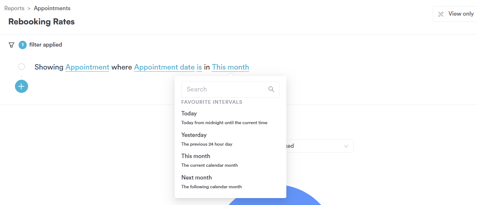
- Vandaag — vandaag, vanaf middernacht tot het huidige tijdstip.
- Gisteren — de vorige periode van 24 uur.
- Deze maand — de huidige kalendermaand.
- Dit jaar — het huidige kalenderjaar.
Door deze stappen te volgen, kun je in Pabau een gefilterd overzicht van herboekingspercentages opbouwen, afgestemd op de periode die je nodig hebt.
Was deze handleiding nuttig? Laat het ons weten door hieronder te stemmen - jouw feedback helpt ons om duidelijkere artikelen te schrijven.
Voor meer handleidingen, bekijk de gerelateerde artikelen hieronder of gebruik de zoekbalk bovenaan de pagina. Je kunt ook onze videoreeks bekijken, de Pabau Academy, of ga naar de Support-pagina voor extra hulp.