
Beheer je voorraad efficiënt door inkooporders aan te maken in Pabau. Volg deze gedetailleerde stappen.
Stap 1: Ga naar Bestellingen
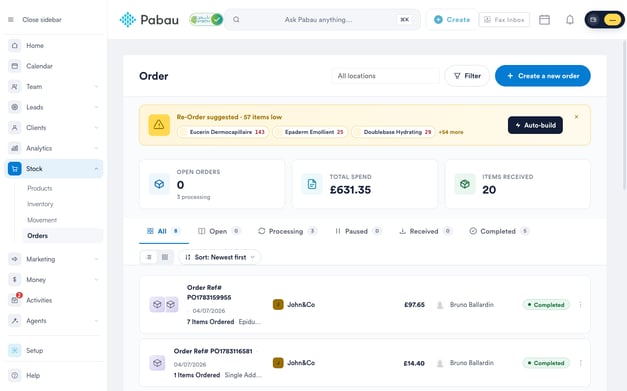
Log in op je Pabau-account en ga naar "Voorraad" in het linker zijmenu, klik daarna op "Bestellingen".
Stap 2: Bekijk je bestellingen
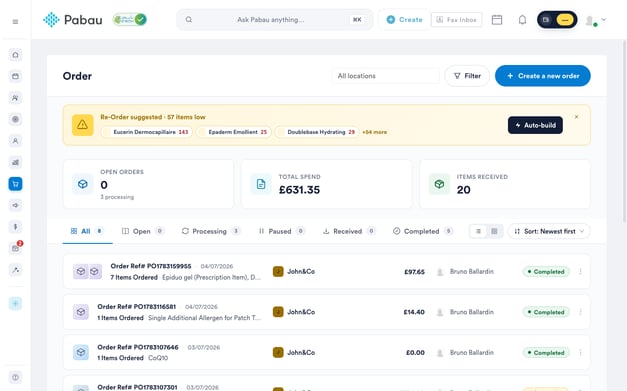
Op de pagina Bestellingen kun je al je bestellingen bekijken, georganiseerd in statustabbladen: "Alle", "Open", "In verwerking", "Gepauzeerd", "Ontvangen" en "Voltooid". De kaarten bovenaan de pagina geven je een snel overzicht van je open bestellingen, je totale uitgaven en de items die je hebt ontvangen.
Je kunt de lijst filteren op locatie of leverancier, wisselen tussen lijst- en rasterweergave en bestellingen sorteren op nieuwste, oudste of leverancier.
Stap 3: Maak een nieuwe bestelling
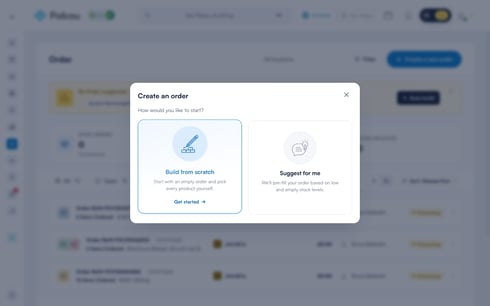
Om een nieuwe bestelling te maken, klik je rechtsboven op "Nieuwe bestelling aanmaken".

Kies vervolgens hoe je wilt beginnen. Selecteer "Vanaf nul opbouwen" om te starten met een lege bestelling en zelf elk product te kiezen, of "Stel voor mij voor" om Pabau de bestelling voor je te laten invullen op basis van je lage en lege voorraadniveaus. Als je meer dan één locatie hebt, vraagt "Stel voor mij voor" eerst voor welke locatie de bestelling is, zodat de voorraadniveaus van die locatie kunnen worden gebruikt.
TIP: Wanneer producten onder hun voorraadwaarschuwingsniveau zakken, verschijnt er bovenaan de pagina Bestellingen een banner "Herbestelling voorgesteld". Klik op "Automatisch opbouwen" om direct een nieuwe bestelling te openen die al is ingevuld met de voorgestelde producten en hoeveelheden.
Stap 4: Voeg producten toe aan de bestelling
Welke optie je ook kiest, de bestellingsbouwer opent. Hierin staan al je producten, met filters aan de linkerkant om de lijst te verfijnen op categorie of leverancier — of klik op "Onder minimale voorraad" om alleen de producten te tonen die bijna op zijn. Je kunt ook de zoekbalk gebruiken om een product te vinden op naam of SKU.
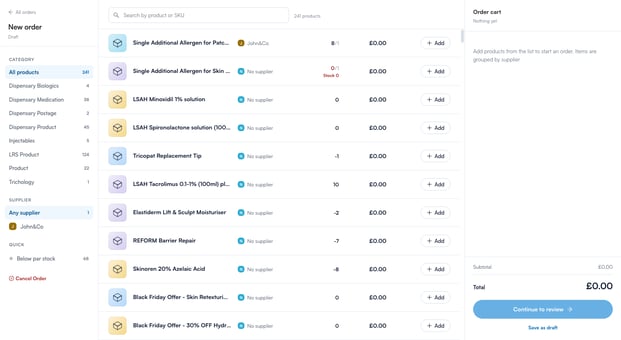
Klik op de plus (+)-knop naast een product om het aan de bestelling toe te voegen, en gebruik vervolgens de hoeveelheidsteller om in te stellen hoeveel eenheden je wilt bestellen. Alles wat je toevoegt verschijnt in het "Bestelwinkelmandje" aan de rechterkant, gegroepeerd per leverancier, met een lopend subtotaal, btw en totaal.
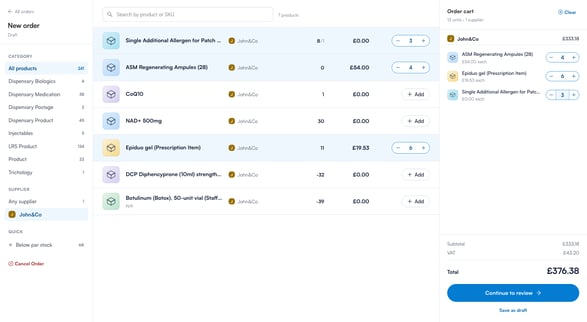
OPMERKING: Nog niet klaar om de bestelling te plaatsen? Klik op "Opslaan als concept." De bestelling wordt opgeslagen onder het tabblad "Gepauzeerd" op de pagina Bestellingen, zodat je op elk moment verder kunt gaan waar je gebleven was.
Stap 5: Controleer en plaats de bestelling
Zodra je alles hebt toegevoegd wat je nodig hebt, klik je op "Doorgaan naar controle." Als een product in de bestelling nog geen leverancier heeft, wordt je gevraagd er een toe te wijzen voordat je verdergaat — kies een bestaande leverancier of maak direct een nieuwe aan, en Pabau onthoudt je keuze voor toekomstige bestellingen.
Op het controlescherm controleer je de items en hoeveelheden voor elke leverancier, kies je de bezorglocatie en voeg je eventuele opmerkingen voor je leveranciers toe. Vink "E-mail inkooporder naar leverancier" aan voor elke leverancier aan wie je wilt dat Pabau de bestelling automatisch mailt, en klik dan op "Bestelling plaatsen."
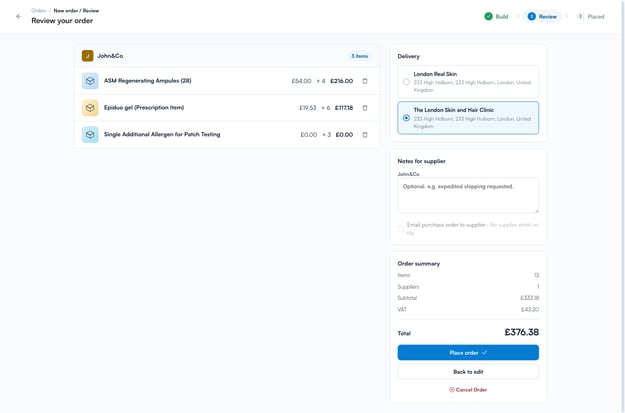
OPMERKING: Pabau maakt één inkooporder per leverancier aan. Als je bestelling producten van twee leveranciers bevat, worden er bij het plaatsen twee inkooporders aangemaakt, elk met een eigen ordernummer.
Na het plaatsen van de bestelling geeft een bevestigingsscherm je de mogelijkheid om de inkooporder als PDF te downloaden, deze naar de leverancier te mailen, of op "Markeren als ontvangen" te klikken zodra de levering aankomt.
Stap 6: Ontvang de bestelling
Geplaatste bestellingen verschijnen op de pagina Bestellingen met de status "In verwerking." Wanneer de levering aankomt, klik je op de bestelling om het scherm "Items ontvangen" te openen, en voer je vervolgens de ontvangen hoeveelheid in voor elk product. Klik op "Snel" op een regel om alles wat nog openstaat op die regel in te vullen, of op "Alles zoals besteld" bovenaan om in één keer elke regel in te vullen. Als de prijs op de leveringsfactuur afwijkt van wat je hebt besteld, kun je de kosten naast elk product bijwerken.
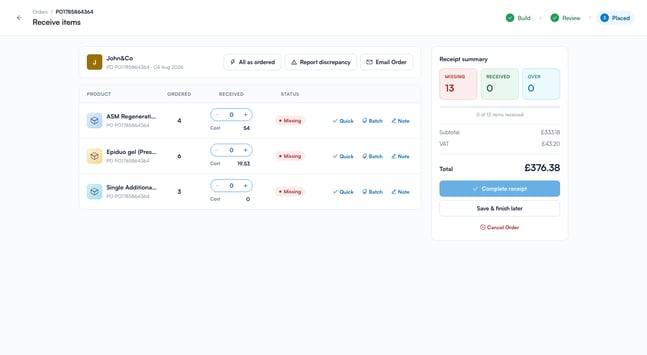
Terwijl je hoeveelheden invoert, toont elke regel een status — "Ontvangen", "Gedeeltelijk", "Ontbrekend" of "Teveel" — en het paneel "Ontvangstoverzicht" aan de rechterkant houdt je voortgang bij. Je kunt een opmerking toevoegen aan elke regel, een reden vastleggen zoals "Beschadigd" of "Onvolledig geleverd", en een foto bijvoegen. Klik vervolgens bovenaan op "Discrepantie melden" om de details naar je leverancier te mailen.
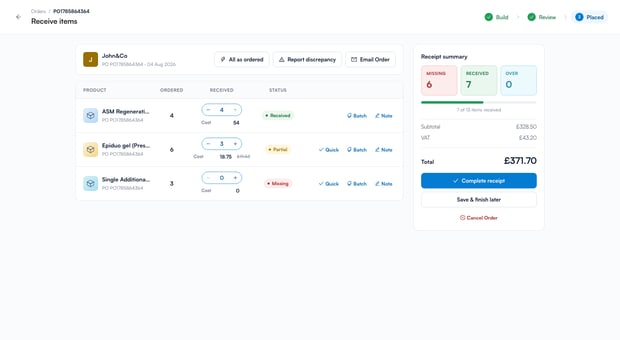
TIP: Als slechts een deel van de levering is aangekomen, klik dan op "Opslaan & later afronden." De hoeveelheden die je hebt ingevoerd, worden aan je voorraad toegevoegd, de bestelling verplaatst naar "Deels ontvangen", en je kunt later terugkomen om de rest te ontvangen.
Stap 7: Voltooi de ontvangst
Zodra alles is geregistreerd, klik je op "Ontvangst voltooien" en daarna op "Ja, ontvangst voltooien" om te bevestigen. De ontvangen hoeveelheden worden toegevoegd aan je voorraad op de bezorglocatie. Als alle items zijn aangekomen, wordt de bestelling gemarkeerd als "Voltooid"; als sommige items ontbraken, wordt deze gemarkeerd als "Deels ontvangen" zodat je de rest kunt ontvangen zodra deze aankomt.
OPMERKING: Je kunt hier ook meer over leren via deze les op Pabau Academy.
Daarnaast raden we aan om ons artikel Producten en Voorraad te lezen voor een diepgaandere verkenning van dit onderwerp.
Voor meer handleidingen, bekijk de gerelateerde artikelen hieronder, selecteer aanvullende handleidingen, of gebruik de zoekbalk bovenaan de pagina. Deze handleidingen helpen je om het meeste uit je Pabau-account te halen.
Om je bovendien te helpen je Pabau-account volledig te benutten en te begrijpen, raden we aan om de aanvullende handleidingen en bronnen te verkennen die worden aangeboden op de Pabau Academy. Deze biedt diepgaande videolessen en tutorials, voor een holistische leerervaring die je kan uitrusten met de essentiële vaardigheden om succesvol te zijn met Pabau.