
In deze handleiding laten we je stap voor stap zien hoe je eenvoudig een afspraak kunt boeken via online boekingen in Pabau.
Stap 1: Ga naar het Klantenportaal
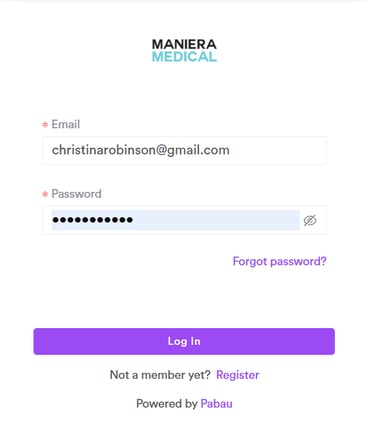
Ga eerst naar de inlogpagina van het Klantenportaal. Voer je geregistreerde e-mailadres en wachtwoord in om in te loggen.
Stap 2: Open de boekingspagina
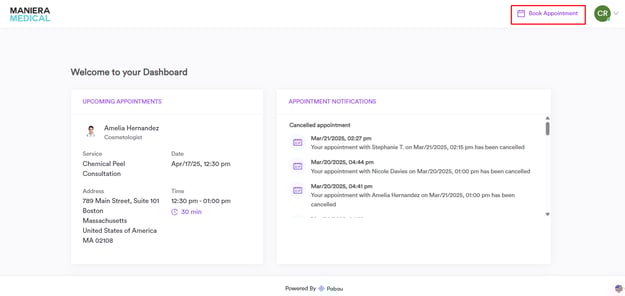
Klik na het inloggen in je Klantenportaal op de knop "Afspraak boeken" rechtsboven in het scherm, naast je profielicoon. Je wordt dan doorgestuurd naar de pagina Online boeken, waar je je afspraak kunt inplannen.
Stap 3: Kies een behandelcategorie
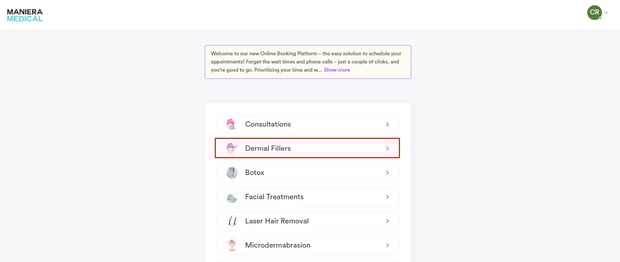
Zodra je bent doorgestuurd naar de online boekingspagina, zie je een lijst met behandelcategorieën (bijvoorbeeld gezichtsbehandelingen, consultaties, laser). Klik op de categorie die het beste past bij de dienst die je wilt boeken.
Stap 4: Selecteer de dienst die je wilt boeken
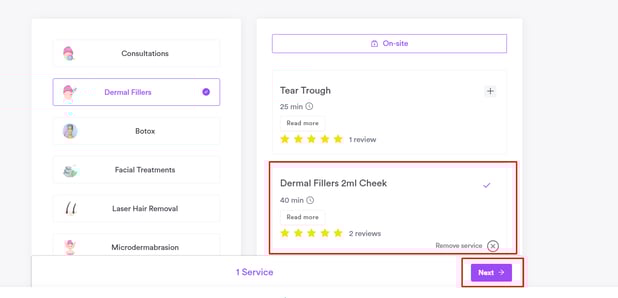
Nadat je een categorie hebt gekozen, zie je een lijst met beschikbare diensten. Blader door de lijst en selecteer de dienst die je wilt boeken door erop te klikken. Klik daarna rechtsonder op ''Volgende'' om verder te gaan.
Stap 5: Kies de datum en tijd van je afspraak
Nu je je dienst hebt geselecteerd, wordt je gevraagd de datum en tijd voor je afspraak te kiezen. Kies het tijdslot dat het beste bij je past uit de beschikbare opties.
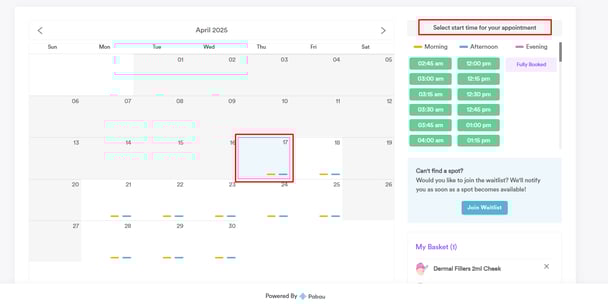
OPMERKING: Als de kliniek meerdere locaties heeft, wordt je eerst gevraagd je gewenste locatie te selecteren. Indien van toepassing kun je ook je gewenste behandelaar kiezen voordat je verdergaat naar de agenda. Let op: deze opties zijn mogelijk niet altijd beschikbaar, afhankelijk van de instellingen van de kliniek.
Stap 6: Controleer en bevestig de details van je afspraak
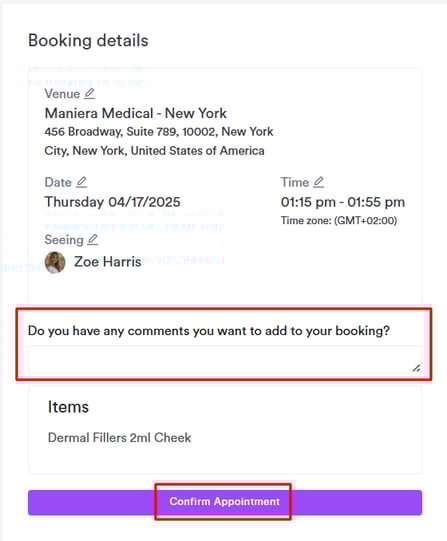
Nadat je je gewenste datum, tijd en eventuele extra opties hebt geselecteerd, controleer je de afspraakgegevens zorgvuldig. Indien nodig kun je extra opmerkingen of speciale instructies voor de kliniek toevoegen. Zodra je alle informatie hebt gecontroleerd, klik je op ''Bevestigen'' om je afspraak definitief te maken.
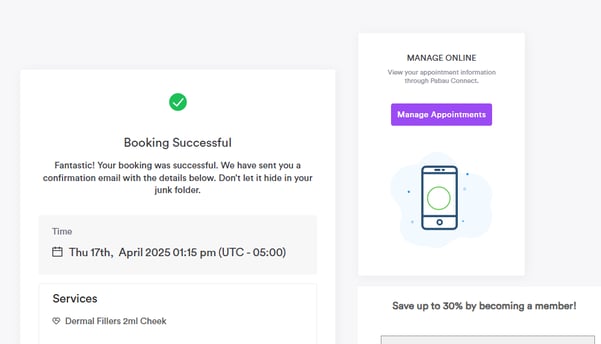
Nu je afspraak succesvol is geboekt, ontvang je een bevestigingsmail met alle details. Als je iets moet wijzigen of annuleren, kun je je boeking eenvoudig beheren via je klantenportaal.
Nu je weet hoe je een afspraak kunt boeken, kun je je toekomstige bezoeken eenvoudig inplannen wanneer dat nodig is.
Voor een volledig overzicht kun je de Hoofdgids raadplegen, waarin je gedetailleerde informatie vindt over het beheren van je account. Als je verdere hulp nodig hebt, gebruik dan gerust de zoekbalk hierboven om extra handige gidsen te ontdekken.