
Dit artikel begeleidt je door het proces van het boeken van een klas voor een of meerdere klanten rechtstreeks vanuit de Agenda in de Pabau GO iOS-app.
Stap 1: Open de Agenda
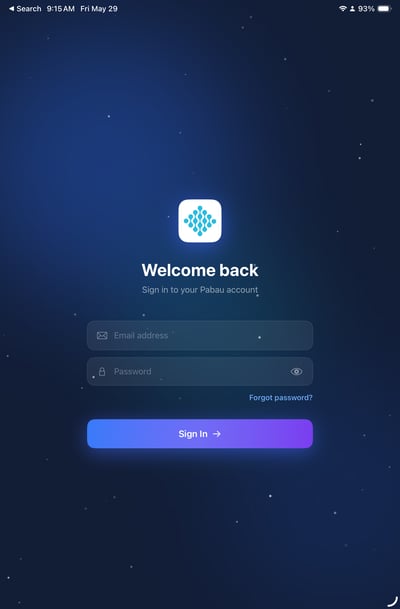
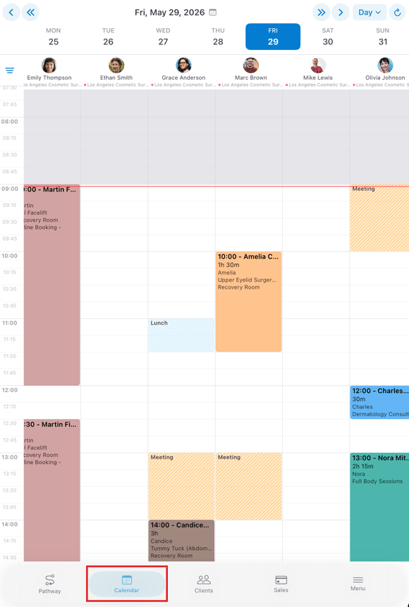
Open de Pabau GO-app op je iPhone of iPad. Tik op Agenda in de onderste navigatiebalk om de agendaweergave te openen.
Stap 2: Maak een nieuwe afspraak aan
Tik op een tijdslot in de agenda om het scherm Nieuwe afspraak maken te openen.
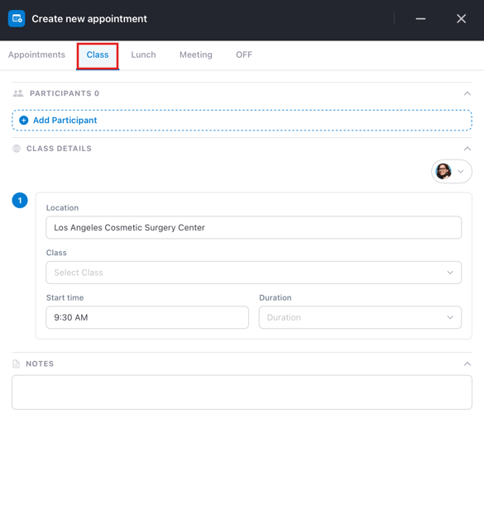
Bovenaan het scherm zie je verschillende tabbladen — Afspraken, Klas, Lunch, Vergadering en OFF. Tik op Klas om naar het klasboekingsformulier te schakelen.
Stap 3: Deelnemers toevoegen
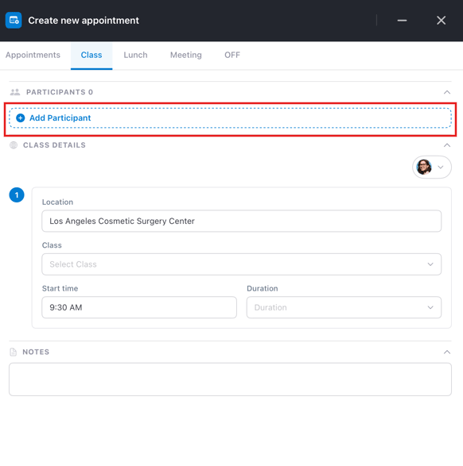
Bovenaan het klasformulier zie je de sectie Deelnemers. Tik op + Deelnemer toevoegen om klanten te zoeken en toe te voegen aan de klas.
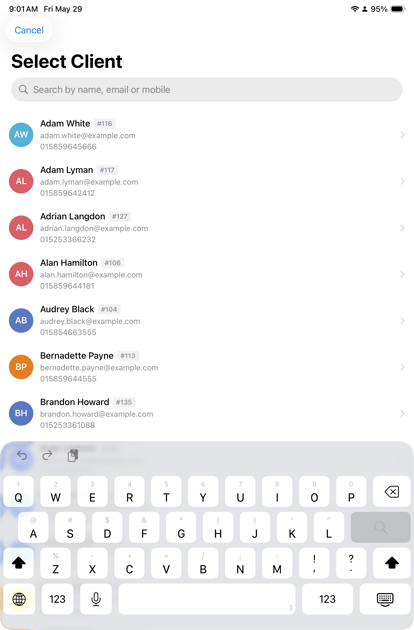
Er verschijnt een scherm Selecteer klant met een lijst van alle klanten in je account. Je kunt zoeken op naam, e-mail of mobiel nummer om de gewenste klant te vinden. Tik op een klant om deze te selecteren.
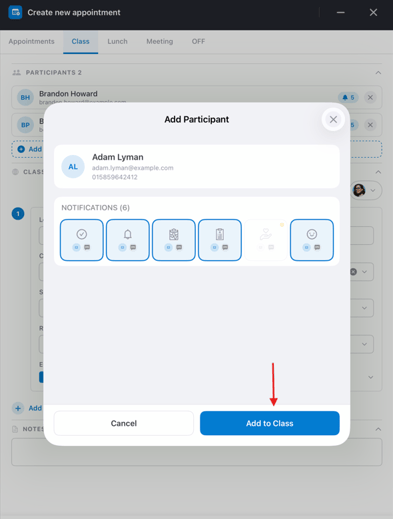
Zodra een klant is geselecteerd, verschijnt er een pop-up Deelnemer toevoegen met de gegevens van de klant en hun notificatievoorkeuren. Tik op Toevoegen aan klas om te bevestigen, of op Annuleren om terug te gaan.
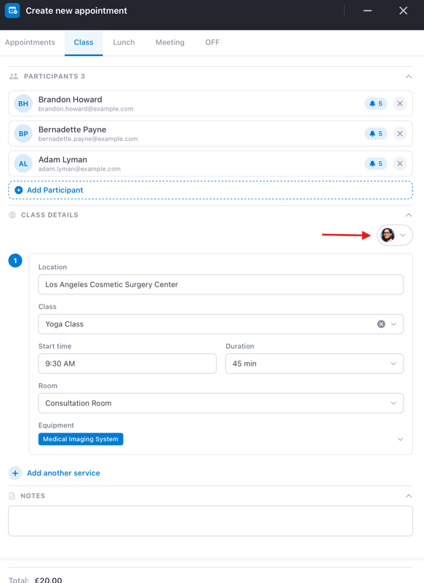
Herhaal dit proces om meerdere deelnemers toe te voegen. Het aantal deelnemers bovenaan de sectie wordt bijgewerkt naarmate je klanten toevoegt.
OPMERKING: Om een deelnemer te verwijderen, tik je op de X naast hun naam in de deelnemerslijst.
Stap 4: Vul de klasgegevens in
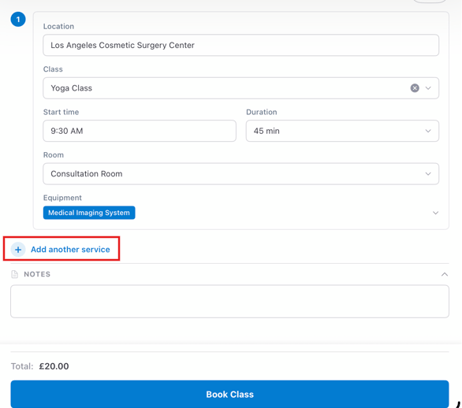
Vul onder de sectie Klasgegevens de volgende velden in:
- Locatie — De klinieklocatie wordt vooraf ingevuld op basis van je huidige agendaweergave. Tik om deze indien nodig te wijzigen.
- Klas — Tik om het scherm Selecteer klas te openen. Je kunt bladeren op categorie of de zoekbalk gebruiken om een specifieke klas te vinden. Tik op de klas om deze te selecteren.
- Starttijd — De starttijd wordt vooraf ingevuld op basis van het tijdslot waarop je in de agenda hebt getikt. Tik om deze indien nodig aan te passen.
- Duur — Selecteer de duur van de klas uit het dropdownmenu. Dit wordt automatisch ingevuld zodra een klas is geselecteerd.
- Kamer — Selecteer de kamer waar de klas zal plaatsvinden.
- Apparatuur — Selecteer eventuele apparatuur die nodig is voor de klas.

Stap 5: Wijs een teamlid toe
Tik op de avatar van het teamlid in de sectie Klasgegevens om de kiezer Kies teamlid te openen.
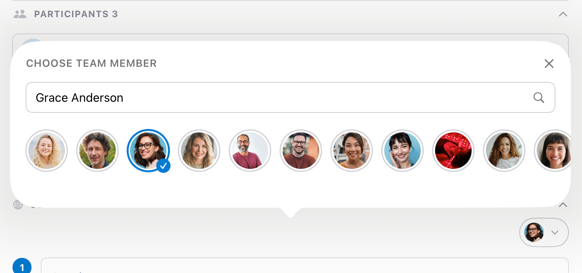
Je kunt zoeken op naam of door de beschikbare medewerkers scrollen. Tik op het juiste teamlid om deze toe te wijzen aan de klas — er verschijnt een blauw vinkje op hun foto ter bevestiging van de selectie.
Stap 6: Nog een dienst toevoegen (optioneel)
Indien nodig, tik op + Nog een dienst toevoegen om een extra dienst toe te voegen aan dezelfde boeking.
Stap 7: Notities toevoegen (optioneel)
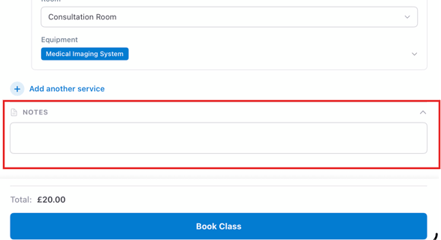
Tik op het veld Notities onderaan het formulier om relevante notities toe te voegen voor deze klasboeking.
Stap 8: Boek de klas
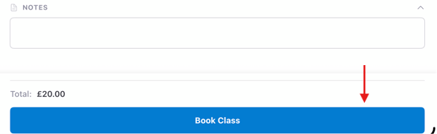
Zodra alle gegevens zijn ingevuld, controleer je het Totaal onderaan het scherm. Tik op Klas boeken om de boeking te bevestigen.
De klas verschijnt in de agenda van het toegewezen teamlid en alle deelnemers worden toegevoegd aan de klas.
📱Let op: De nieuwste versie van Pabau GO vereist iOS 17 / iPadOS 17 of nieuwer. Apparaten die niet kunnen worden bijgewerkt naar iOS 17 / iPadOS 17 kunnen de app niet gebruiken.
Download Pabau GO op je iPhone of iPad via de App Store.
Voor meer handleidingen, raadpleeg de gerelateerde artikelen hieronder, selecteer aanvullende handleidingen, of gebruik de zoekbalk bovenaan de pagina. Deze handleidingen helpen je om het meeste uit je Pabau-account te halen.
Om je bovendien te helpen je Pabau-account volledig te benutten en te begrijpen, raden we aan om de aanvullende handleidingen en bronnen te verkennen die worden aangeboden op de Pabau Academy. Deze biedt uitgebreide video-tutorials en lessen voor een holistische leerervaring die je kan uitrusten met de essentiële vaardigheden om succesvol te zijn met Pabau.