
In dit artikel leer je hoe je automatisch een precare-sms verstuurt wanneer een klant een afspraak boekt via het online boekingsportaal, door een sms-sjabloon aan de dienst te koppelen.
Wanneer een klant een afspraak boekt via het online boekingsportaal, kan Pabau automatisch een precare-sms versturen met instructies over hoe je je moet voorbereiden op het bezoek. Dit helpt no-shows te verminderen, zorgt ervoor dat klanten goed voorbereid aankomen en bespaart je team tijd.
Om dit te laten werken, moet je een precare-sms-sjabloon maken en deze vervolgens koppelen aan de dienst via het Klanttraject (Client Pathway).
Stap 1: Ga naar de SMS-sjablonen
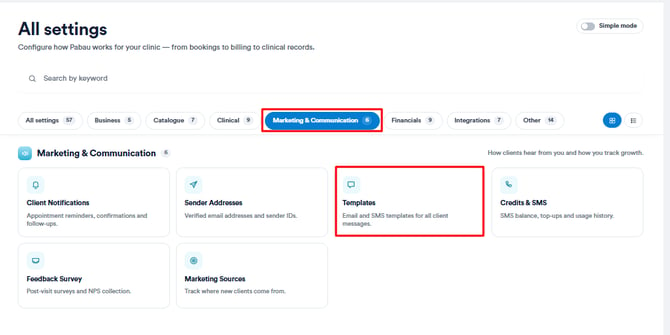
Log in op je Pabau-account, ga vervolgens naar Instellingen en navigeer naar het gedeelte Marketing & Communicatie. Klik op "Sjablonen."
Stap 2: Maak een precare-sms-sjabloon
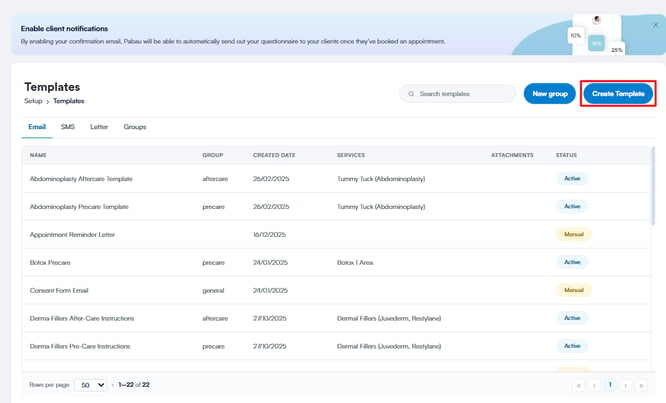
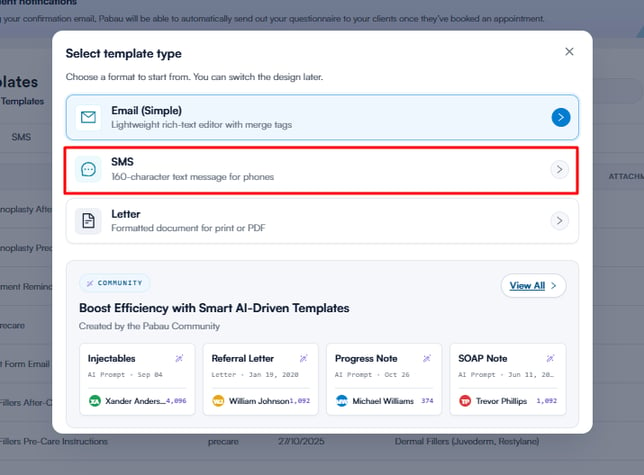
Klik daarna op "Sjabloon aanmaken" rechts op het scherm en kies SMS.
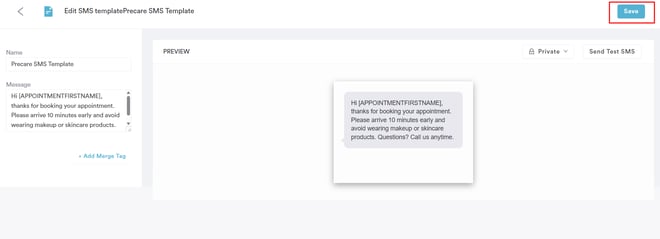
Schrijf je bericht met behulp van merge tags indien nodig, en klik vervolgens op "Opslaan".
Voorbeeldsjabloon:
Hoi [APPOINTMENTFIRSTNAME], bedankt voor het boeken van je afspraak. Kom alsjeblieft 10 minuten van tevoren en vermijd het dragen van make-up of huidverzorgingsproducten. Nog vragen? Bel ons gerust.
Tip: Gebruik verschillende sjablonen voor verschillende diensten als je instructies uiteenlopen.
Stap 3: Koppel het sms-sjabloon aan de dienst
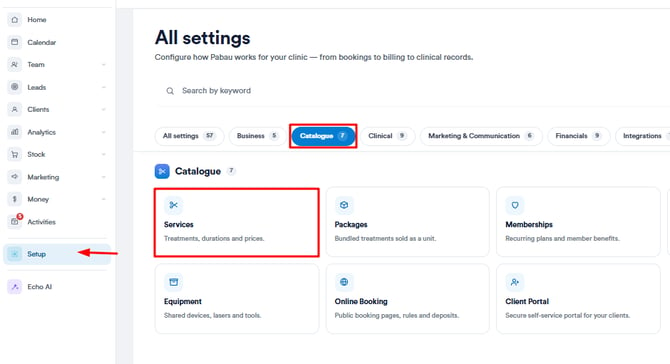
Ga nu naar Instellingen > Diensten, en zoek de dienst waaraan je de precare-sms wilt koppelen.
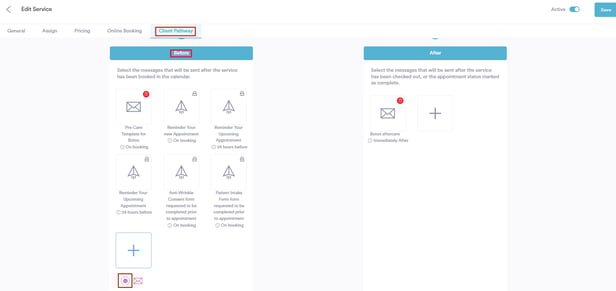
Klik om de dienst te bewerken en ga vervolgens naar het tabblad Klanttraject. Klik op het plus (+)-icoon in het gedeelte "Vooraf", selecteer "SMS".
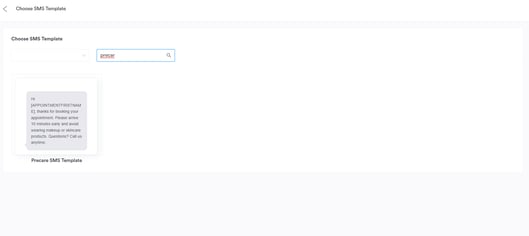
Zoek daar naar het sjabloon dat je hebt gemaakt.
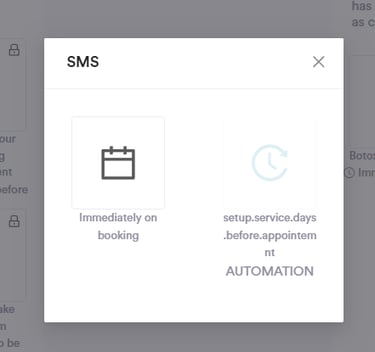
Zorg ervoor dat het is ingesteld om te verzenden bij het boeken.
Zodra je het hebt geselecteerd, zie je het sjabloon verschijnen in het Klanttraject onder het gedeelte "Vooraf".
Klik rechtsboven op "Opslaan" om je wijzigingen te bevestigen.
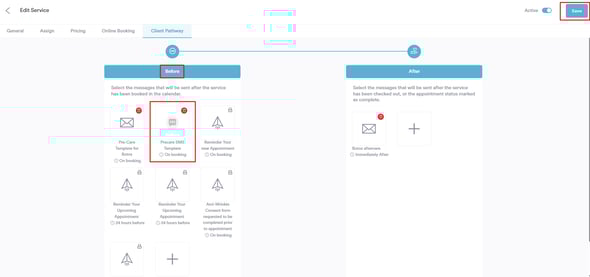
Zodra deze instelling voltooid is, ontvangen klanten die via Connect boeken automatisch je precare-sms, mits ze een geldig mobiel nummer hebben. Als de dienst betaling vereist, wordt het bericht verstuurd nadat de betaling is gedaan. Bij gratis diensten wordt het bericht direct na het boeken verstuurd.
LET OP: De precare-sms kan alle informatie bevatten die je vóór de afspraak naar de klant wilt sturen—van voorbereidingsinstructies tot routebeschrijvingen, parkeerinformatie of herinneringen aan je annuleringsbeleid.
Voor meer handleidingen, bekijk de gerelateerde artikelen hieronder, selecteer aanvullende handleidingen, of gebruik de zoekbalk bovenaan de pagina. Deze handleidingen helpen je om het meeste uit je Pabau-account te halen.
Daarnaast raden we je aan om, om je Pabau-account volledig te benutten en te begrijpen, de aanvullende handleidingen en bronnen te verkennen die worden aangeboden op de Pabau Academy. Deze biedt uitgebreide videotutorials en lessen, voor een complete leerervaring die je de essentiële vaardigheden geeft om succesvol te zijn met Pabau.