
Door toewijzing krijgt elk gesprek een eigenaar, zodat niets blijft wachten tot "iemand" antwoordt. Dit artikel laat je zien hoe je gesprekken toewijst, de niet-toegewezen gesprekken vindt en de wachtrij van een teamgenoot in de gaten houdt.
Stap 1: Toewijzen vanuit de gesprekskop
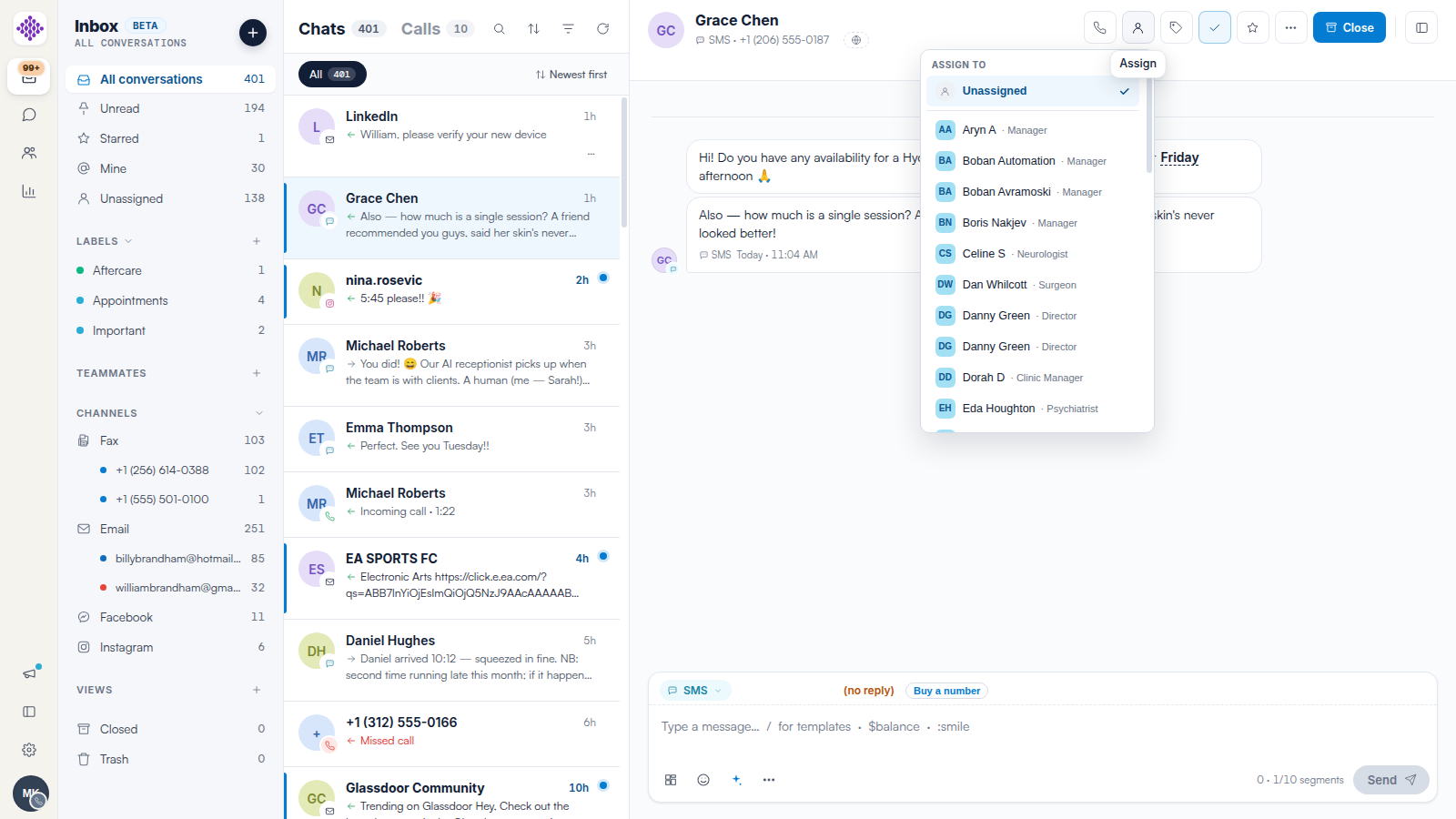
Open een gesprek en klik op het pictogram Toewijzen in de kop (het toont de initialen van de huidige toegewezen persoon zodra er iemand is toegewezen). Kies een teamlid uit de lijst — elke vermelding toont hun rol — of kies Niet toegewezen om het gesprek terug te zetten in de pool.
Stap 2: Werk de niet-toegewezen wachtrij af
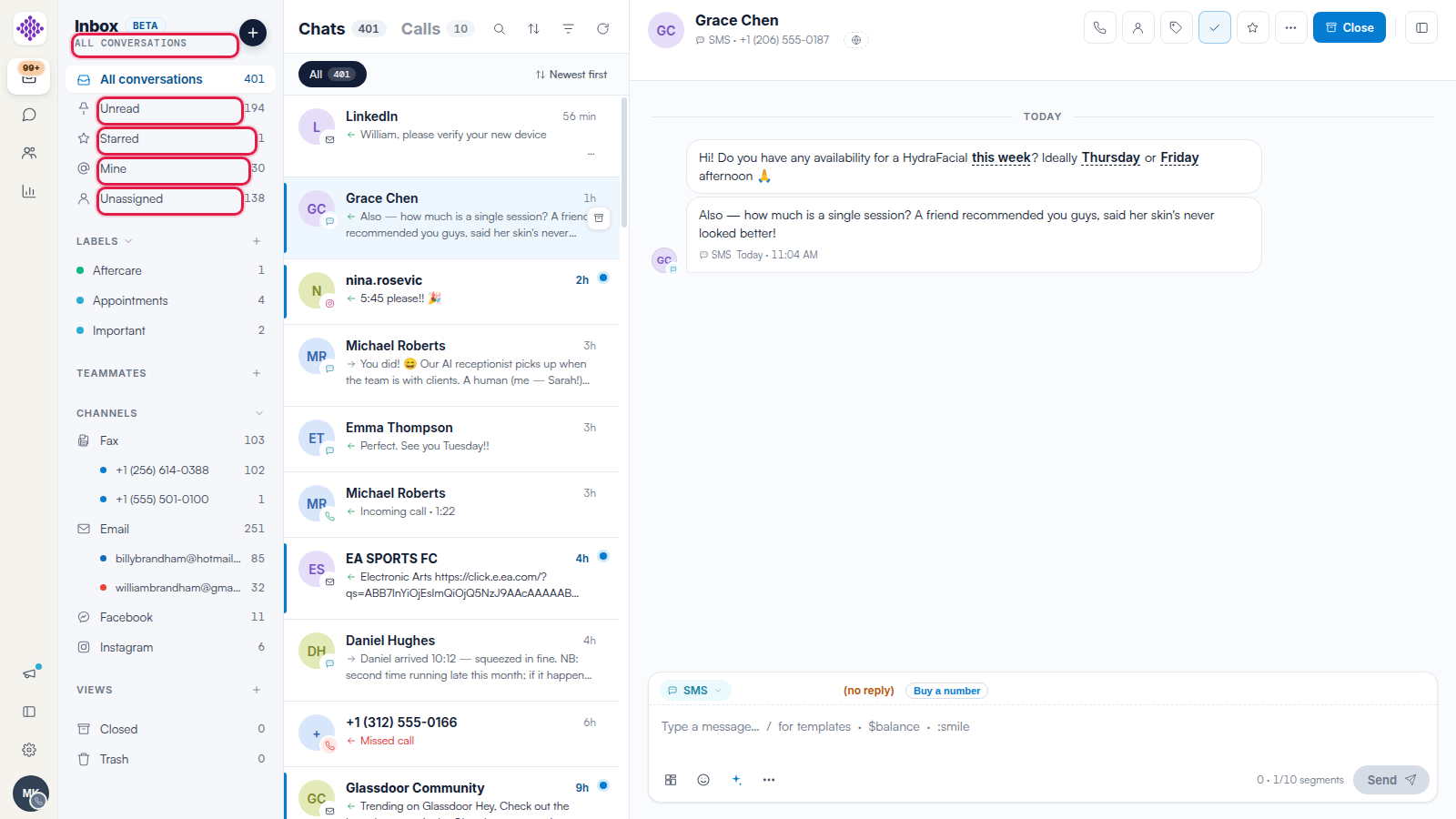
Het filter Niet toegewezen in de zijbalk toont elk gesprek zonder eigenaar, met een live aantal. Het filter Mijn toont de gesprekken die aan jou zijn toegewezen.
Stap 3: Zet een teamgenoot vast
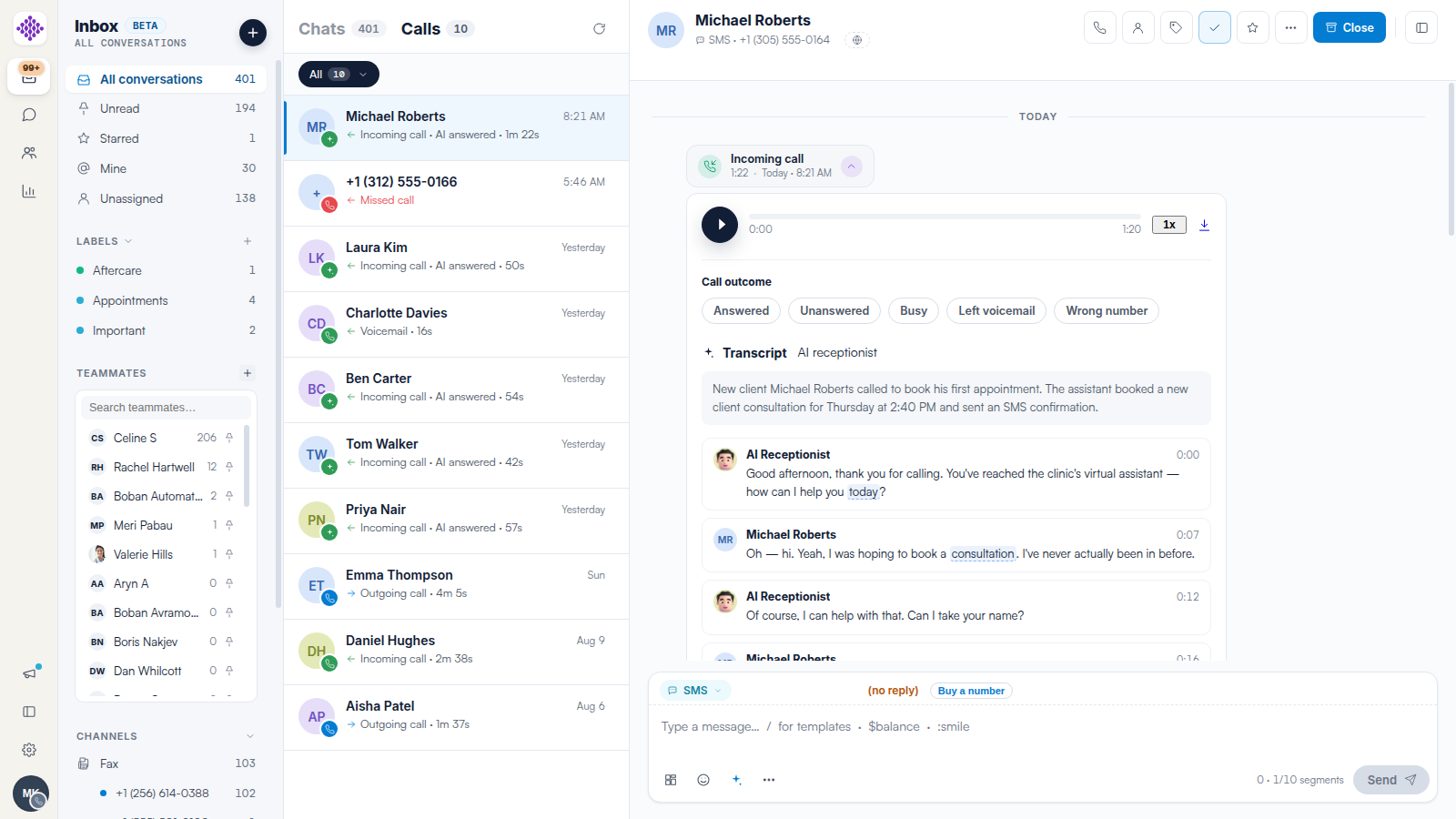
Om de wachtrij van een collega te volgen — bijvoorbeeld terwijl je hun dienst overneemt — beweeg je over Teamgenoten in de zijbalk, klik je op de + en kies je de teamgenoot. Hun naam blijft vastgezet in je zijbalk met een teller van hun toegewezen gesprekken; klik erop om hun wachtrij te bekijken.
TIP: Toewijzing kan ook automatisch gebeuren: de actie Toewijzen aan medewerker in de bouwer voor gespreksroutering stuurt nieuwe gesprekken op het moment dat ze binnenkomen direct naar de juiste persoon — zie ons artikel Conversation Routing: Auto-Route Incoming Messages in Engage.
Gerelateerde artikelen
We raden aan om ons artikel Conversation Routing: Auto-Route Incoming Messages in Engage te lezen om toewijzing te automatiseren.
Voor meer handleidingen verwijzen we je naar de gerelateerde artikelen hieronder, kun je aanvullende handleidingen selecteren, of gebruik je de zoekbalk bovenaan de pagina. Deze handleidingen helpen je om het meeste uit je Pabau-account te halen.
Daarnaast raden we je aan om, om je Pabau-account volledig te benutten en te begrijpen, de aanvullende handleidingen en bronnen te verkennen die worden aangeboden op de Pabau Academy.